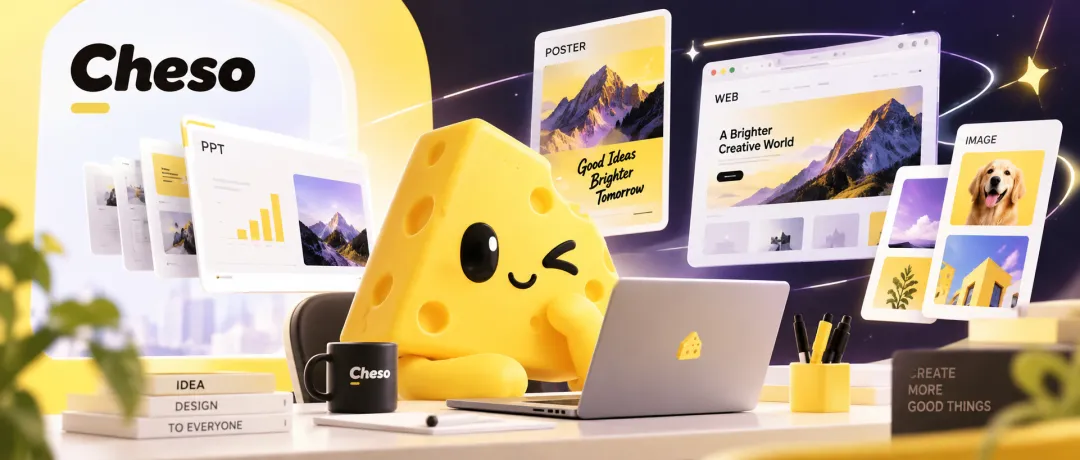
腾讯Cheso,一个专做 PPT 的 AI Agent
- 2026-11-05 06:43:32
作者 l 阿姆
首发 l 塔图阿姆
你好,我是阿姆!
腾讯这次又转移注意力了。
办公应用型 Agent 火的时候,他们做出来一个 WorkBuddy,效果就挺惊艳了。
最近又做出来了一个叫 Cheso 的 AI Agent,说是做 PPT 很牛。
说到 AI 做 PPT 这件事,大家应该都不陌生。但生成出来到底好不好看,哪里不满意能不能改,才是实际用起来最关心的问题。
所以看到 Cheso,我还挺好奇,腾讯这次能把它做到什么程度。
下面阿姆哥就带大家看看,Cheso 实际用起来到底怎么样。
1、Cheso 是什么
简单理解,它就是一个可以通过聊天帮你制作内容的 AI 工具。
你把资料、图片和要求发给它,它会先整理内容,再生成 PPT、海报或者网页。成品哪里不满意,也可以继续通过对话让它修改。
体验地址:Cheso 官网
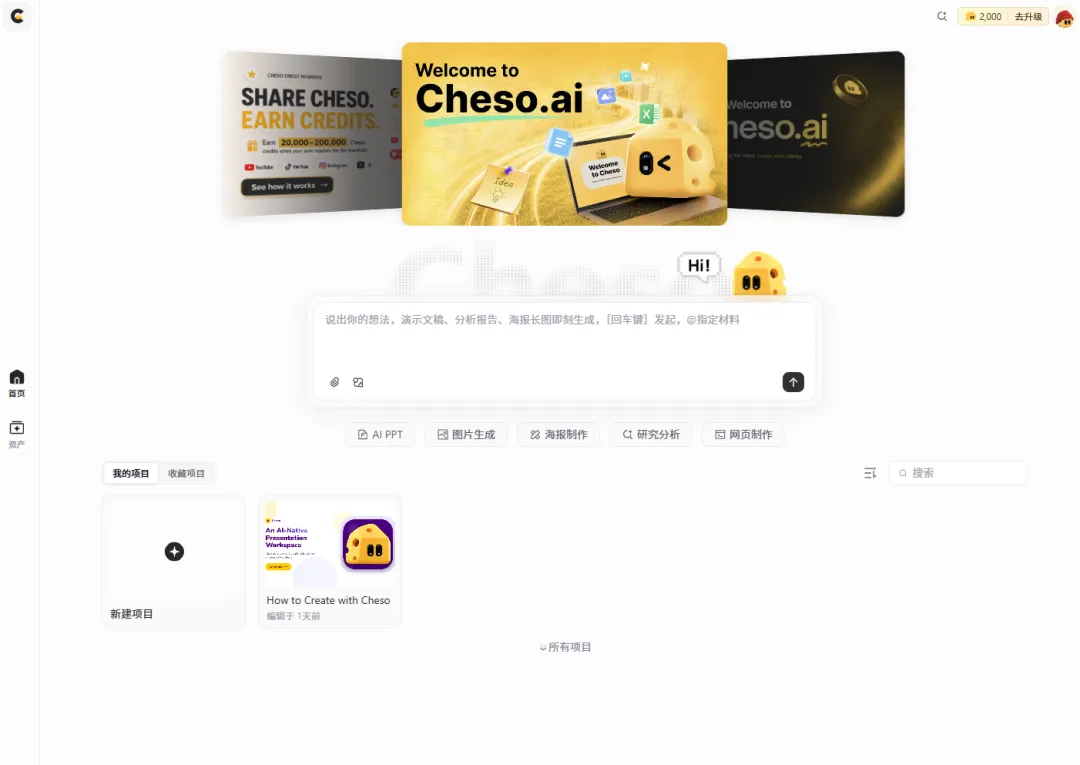
第一次登录,官方会给你送 2000 的积分,够生成好几条内容了。
首页把几种用途都摆了出来,想做 PPT、海报还是图片,直接选对应入口,再交代任务就行。

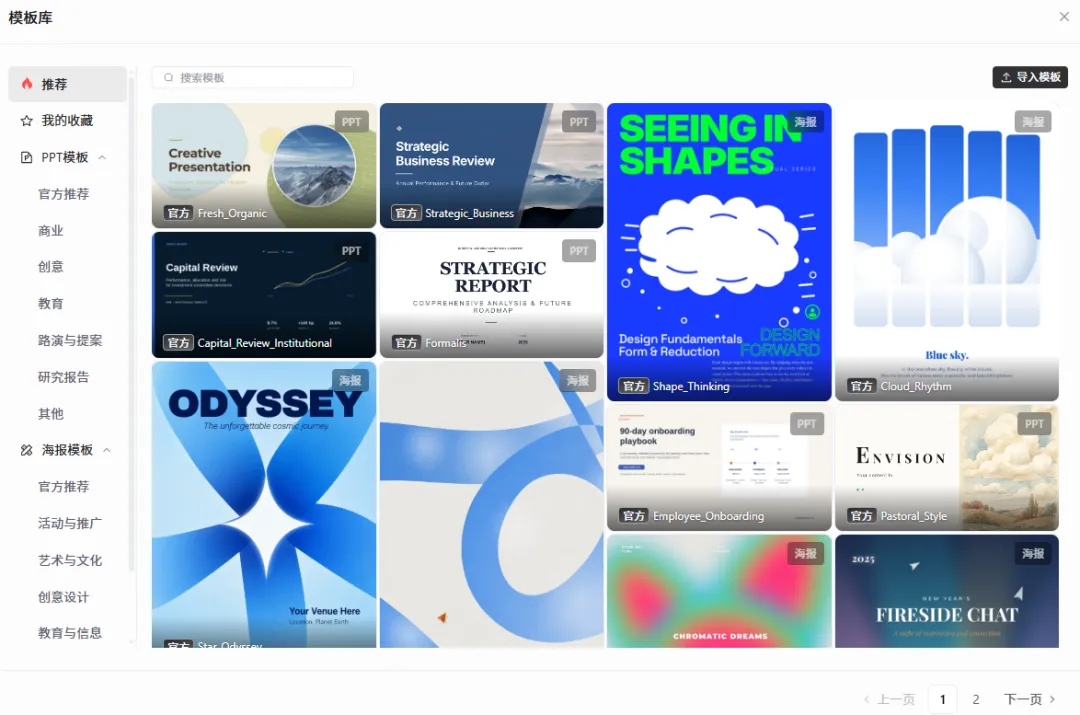
每一个功能下面,也有不少模版供你选择。
2、做海报
1)先让它做一张荒诞打工人海报
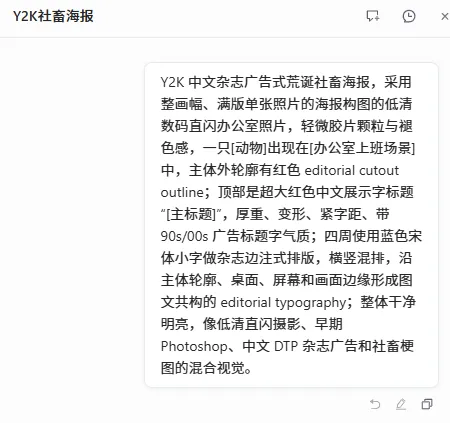
我先让 Cheso 做了一张荒诞打工人风格的海报,提示词如下:
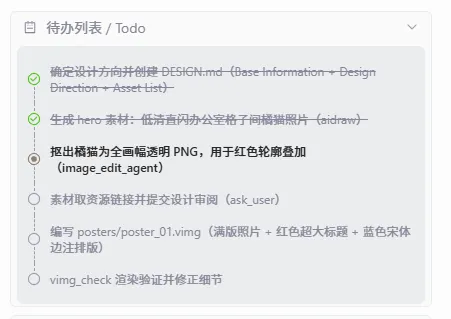
Cheso 收到任务后,它就开始工作了,有个操作我觉得挺有意思。
它会给自己列一个待办清单,先确定设计方向,再生成素材、抠图、排版,完成一项,就划掉一项。
这样等它干活的时候,你至少能看见它正在做什么,做到哪一步了。
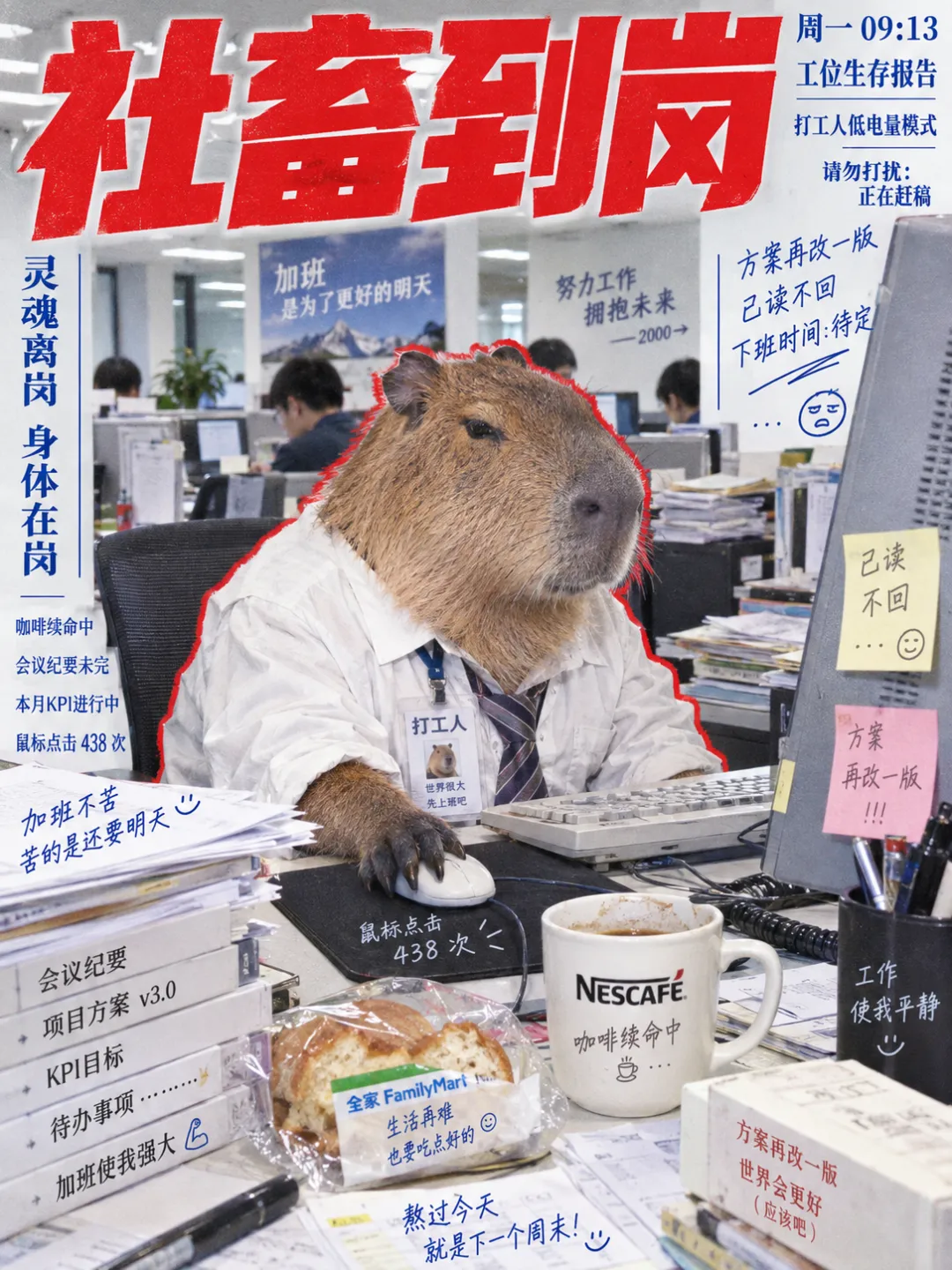
最后生成的海报还挺有网感,拿来做梗图或者一些比较抽象的内容很合适。
一个能做 PPT 的工具,被我拿来研究牛马宇宙,也算是一种邪修了,哈哈。
2)再给它一张参考图做商业海报
玩梗海报试完,我们来看看 Cheso 做正经商业海报是什么水平。
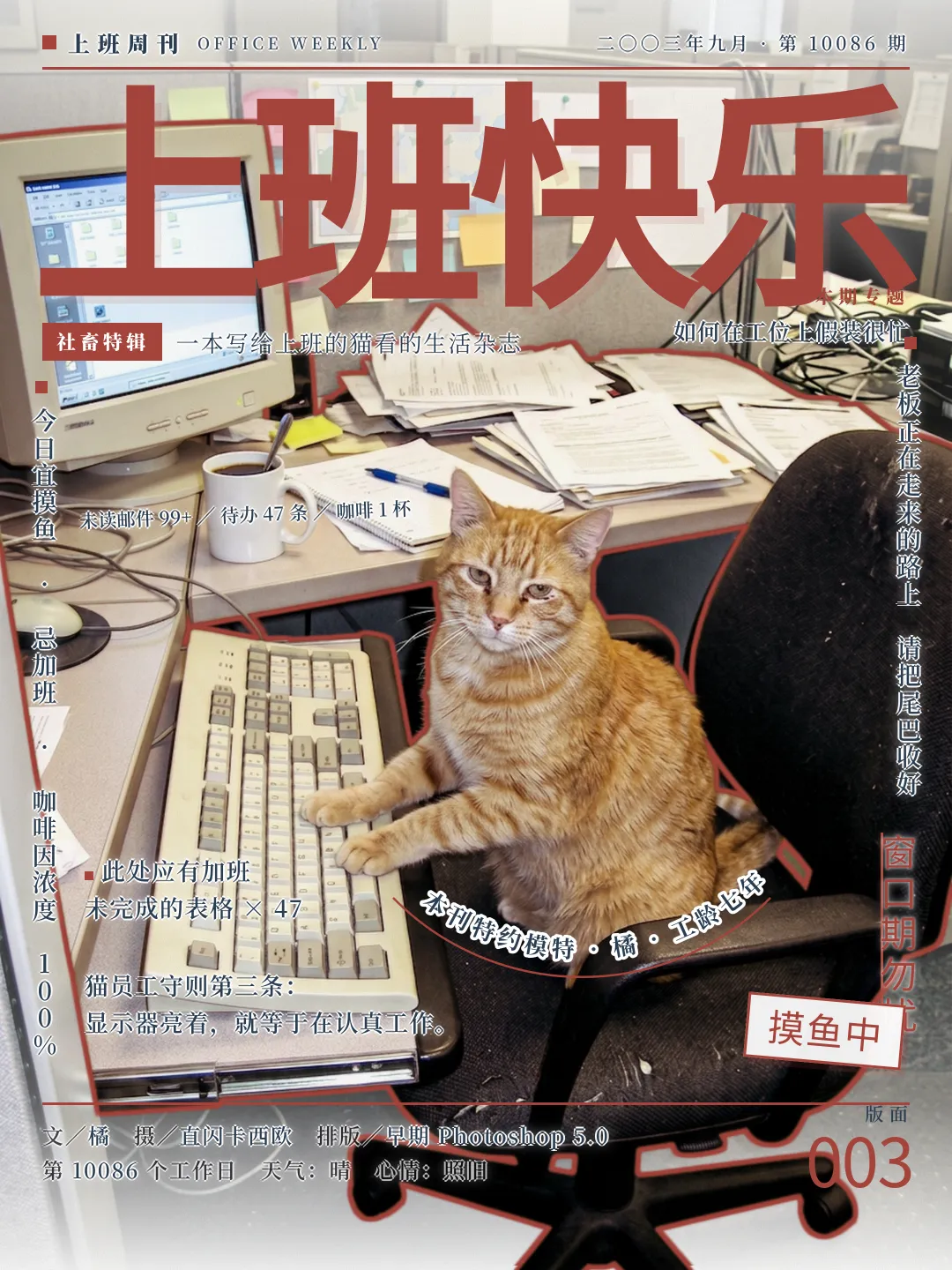
于是我找了一张牛肉面的宣传海报,只提了一个要求:
参考这张图片,帮我做一张螺蛳粉宣传海报。
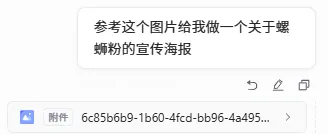
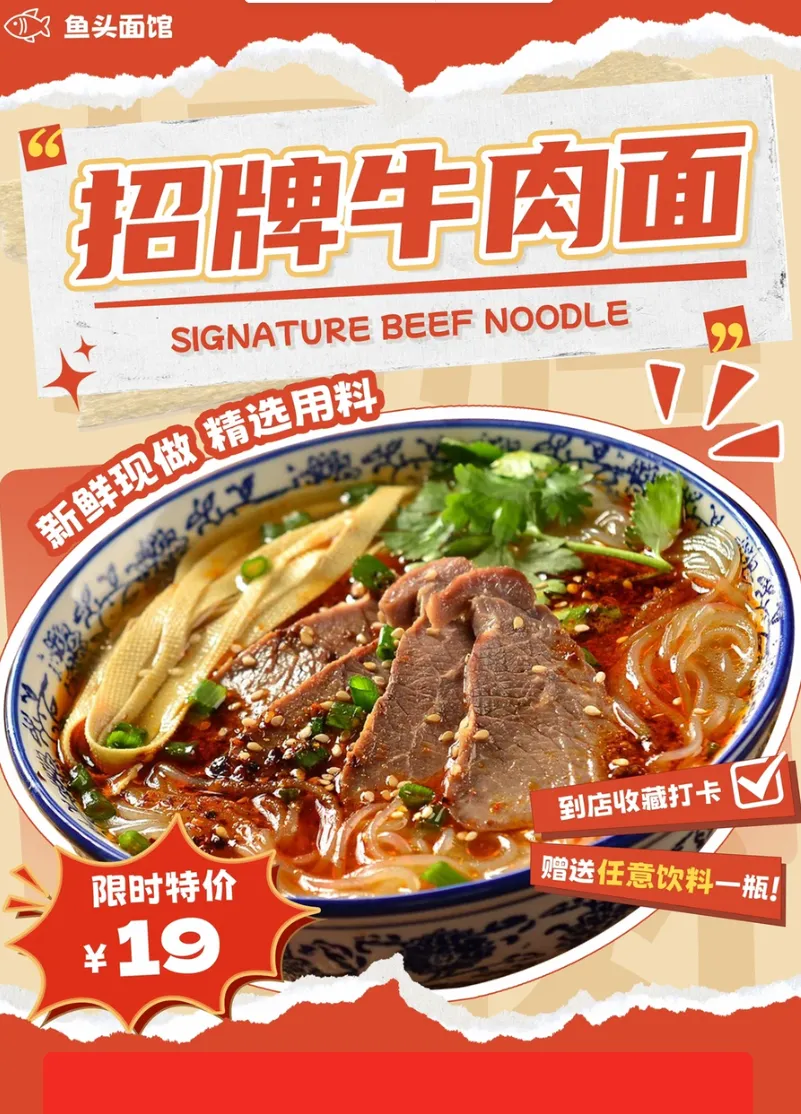
我没有规定标题怎么排,也没有告诉它产品图应该放多大。Cheso 自己找了螺蛳粉图片,把碗抠出来,再按照参考图的感觉重新设计。
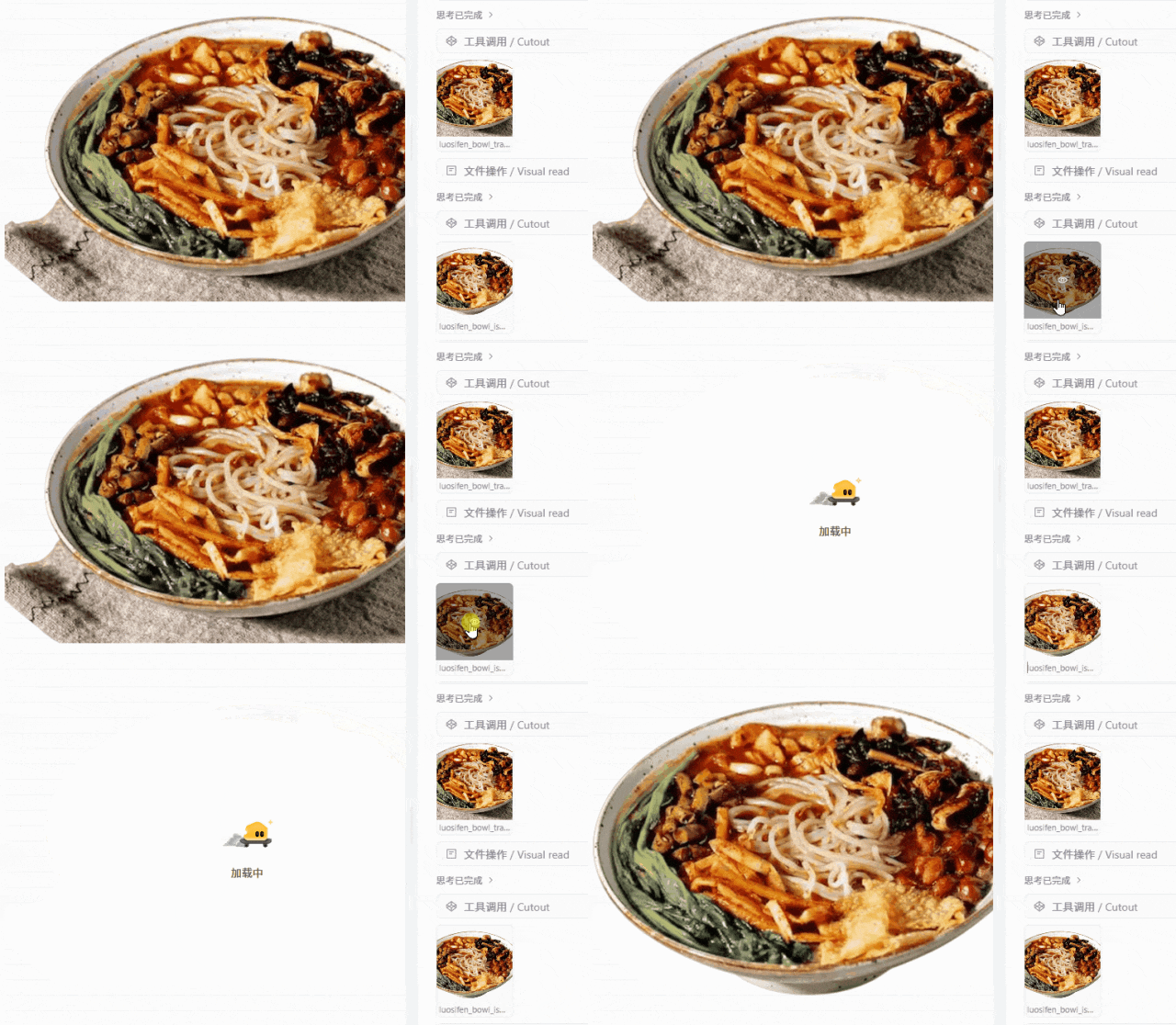
但说实话,第一版出来,我没有特别满意。
红黄配色、大标题、促销贴纸、价格牌,都有了。可整张图还是太模版化了,中间那碗螺蛳粉看起来也不够好吃。
后来我找懂设计的朋友帮忙看,再把修改要求继续发给 Cheso。
改出来的第二版,我觉得确实不错。
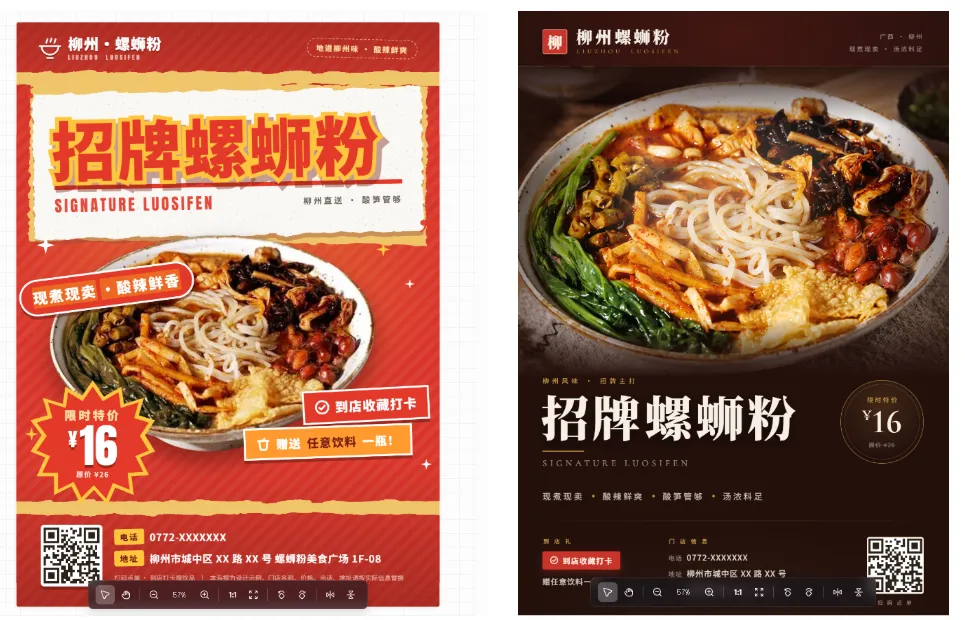
这说明这个 Cheso 是有审美的。
3、图片生成
1)给它一张照片,换成参考图的风格
接着我们来继续试 Cheso 的另一个主打功能——图片生成。
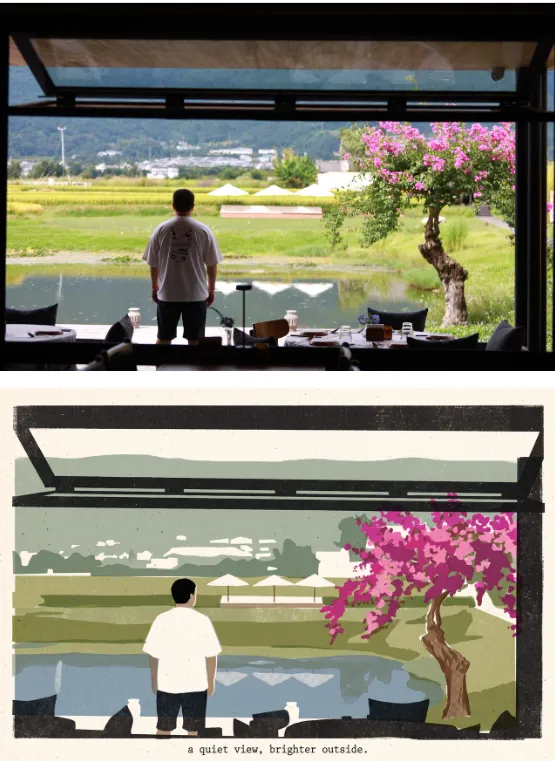
就拿网上最近很火的水彩画图片,让它来生成一下看看效果怎么样。
先给它几张水彩风的参考图,让它学习画面里的感觉,再处理一张实拍照片。
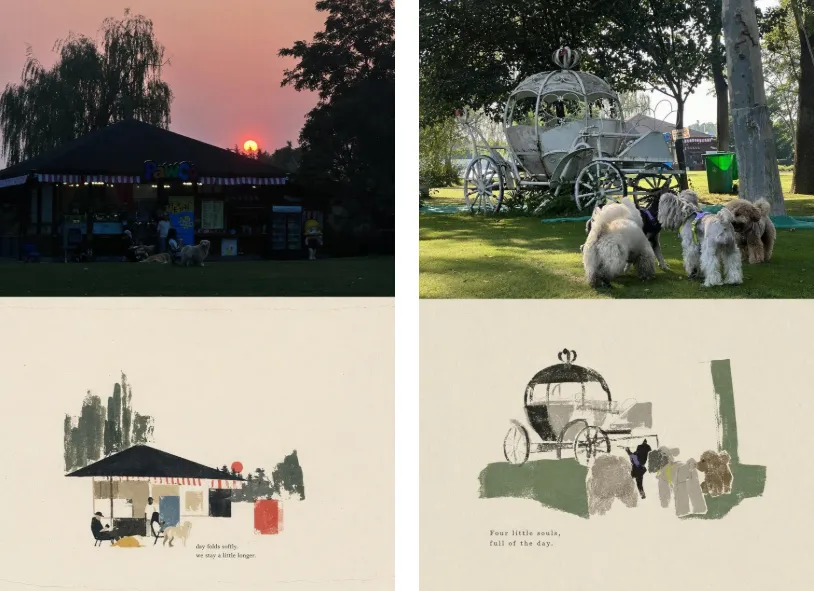
经过一波学习之后,我把我的照片上传给它让它帮我水彩化,生成的结果没让我失望,照片里的场景还能认出来,参考图的感觉也带过去了。
2)宠物大头照
看到它能参考风格改图,我又想到,有些修图工具里要开会员才能用的宠物大头照,能不能也试着做出来?
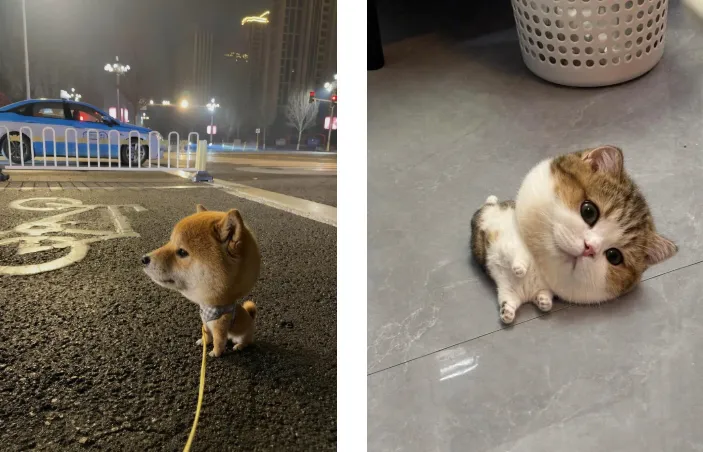
我先给了两张参考图,再上传小猫照片,让它把小猫改成同样的感觉。
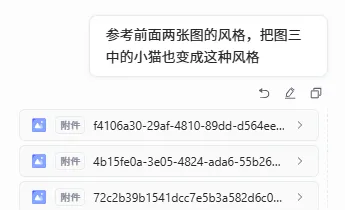
出来之后,我又补了一句,头再大一点,夸张一点。
然后换成小狗,同样先做一个大头版本,再让它把身子缩小一些。
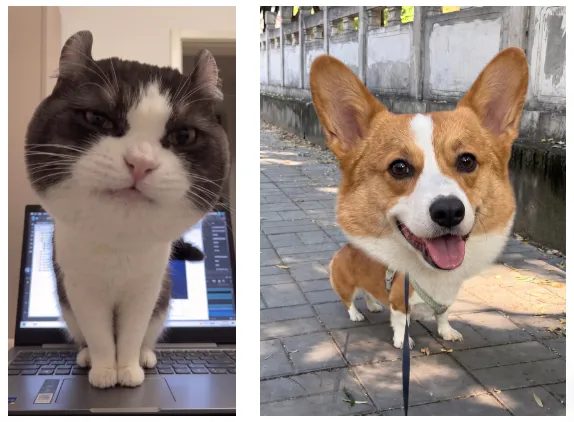
这个用法我觉得挺有意思。
以后上网再看到什么喜欢的特效,就可以直接找 Cheso 无痛复刻了。
先让它照着做一版,效果不够准确,再通过对话慢慢调整,也相当于白嫖了。
4、做 PPT
接下来就是我们的重头戏——AI 做 PPT 。
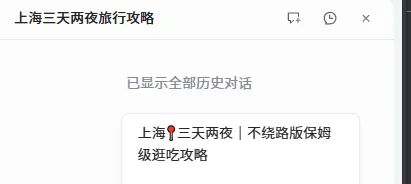
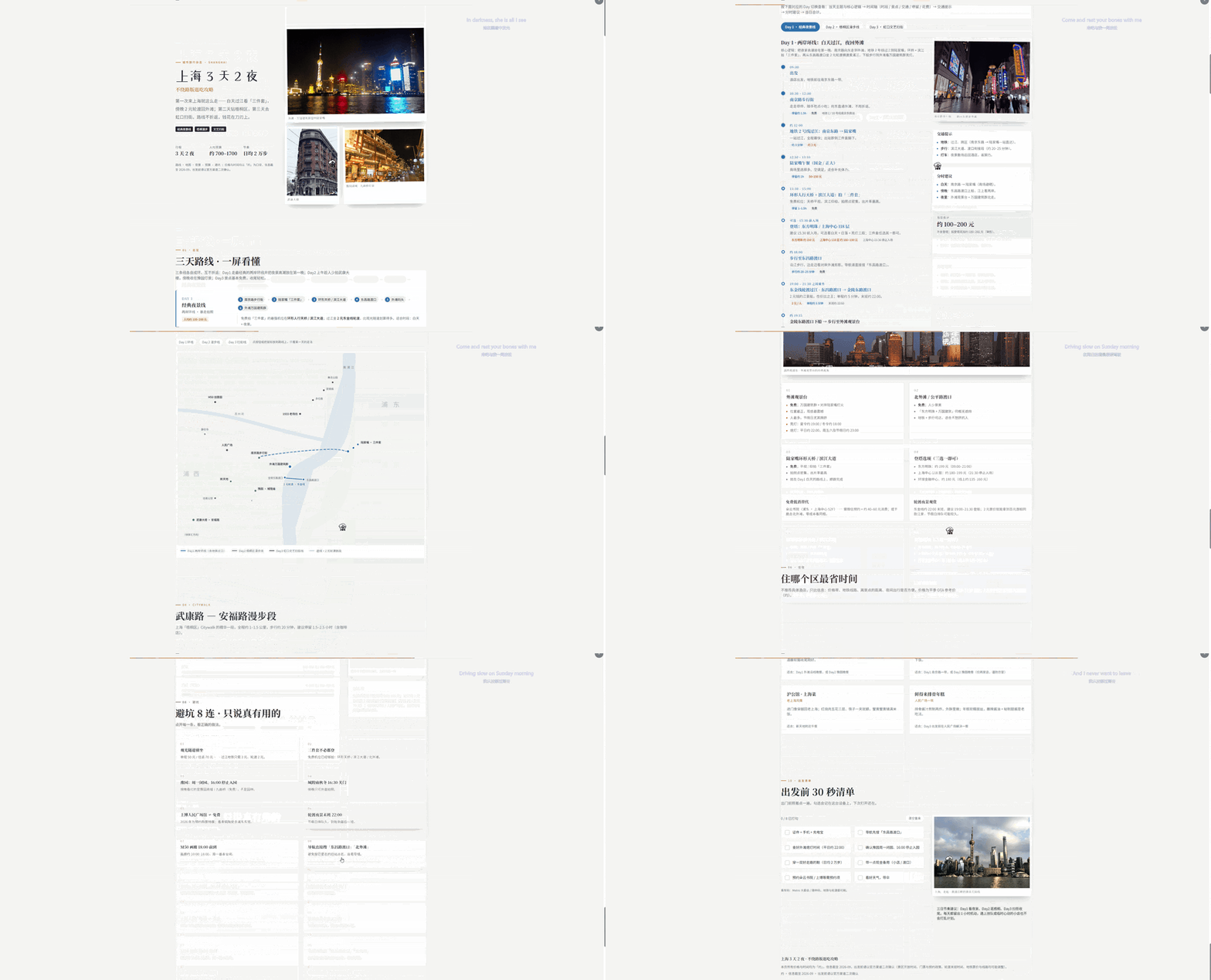
我给它的题目,是做一份上海三天两夜的旅行攻略。
这种题目很适合测试 PPT 的。景点先去哪儿、后去哪儿,交通怎么安排,白天看什么、晚上看什么,都要讲清楚,光有几张好看的图片还不够。
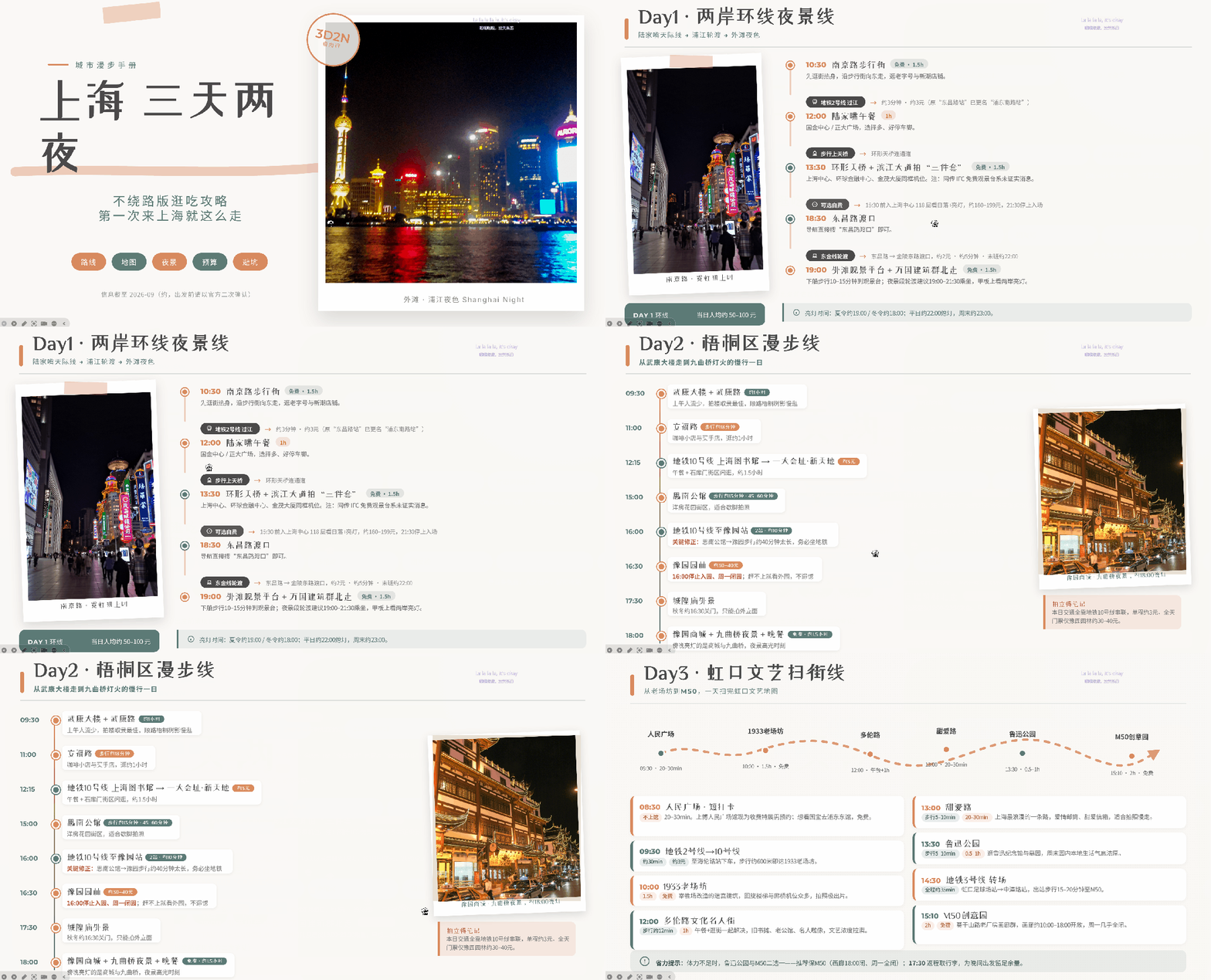
最后它做了 13 页,三天总览、每日路线、地图、住宿、预算、美食和出发清单都有。配色往暖灰、琥珀色和灰绿色上走,倾向于城市旅行杂志那个方向。
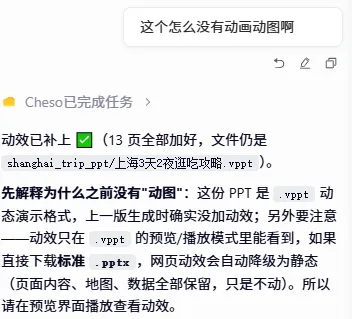
不过第一版出来,我就发现,怎么没有动画、动图啊?
我继续问,能不能让鼠标放到卡片上,卡片就动起来?
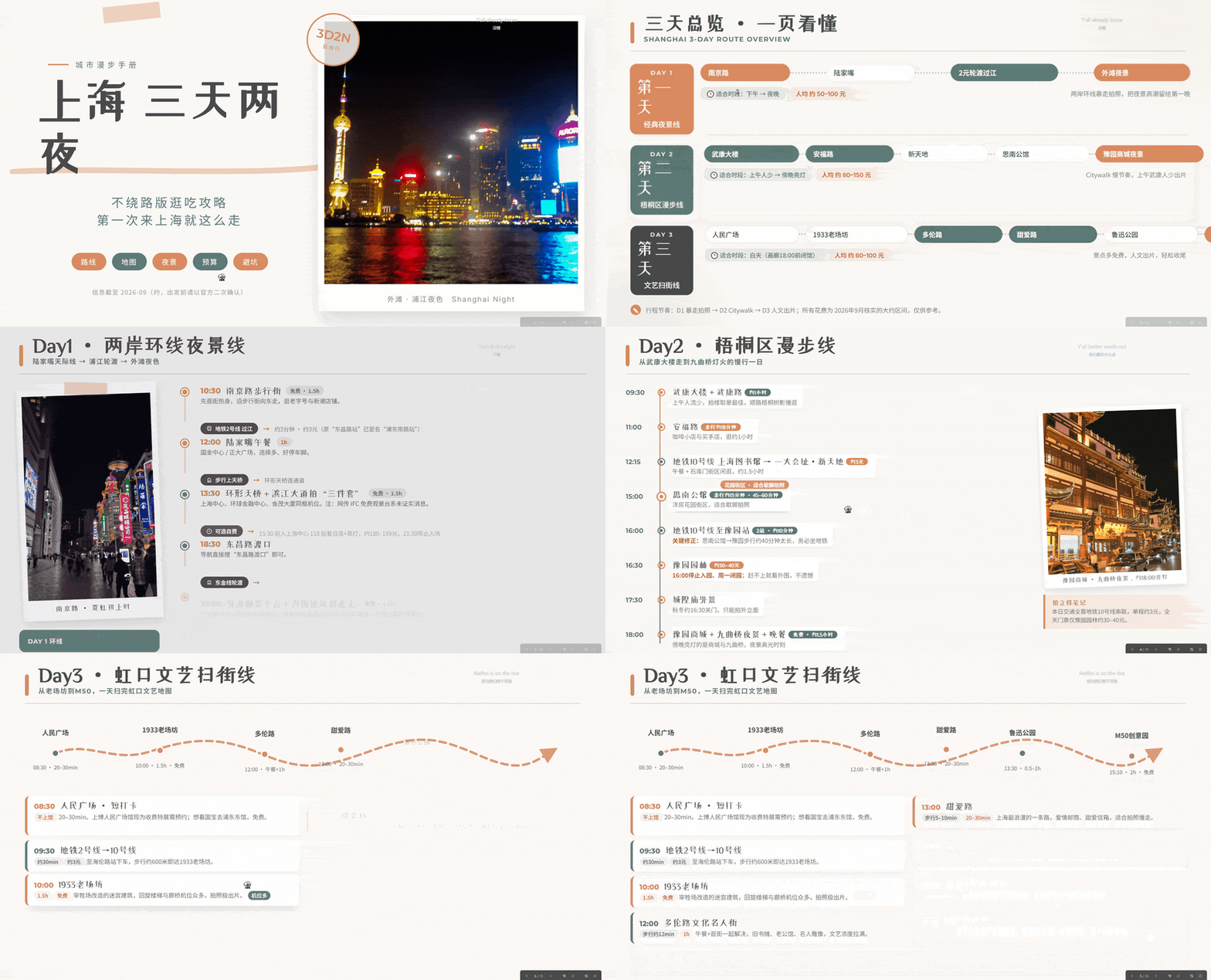
它才往里面补了这些效果。
地图路线依次出现,时间轴节点逐个点亮,预算数字滚动;鼠标移到卡片上会轻轻上浮,移到地图地点上,会出现名称或者补充信息。
这里有个差别得提前说清楚。
按照这次对话里的说明,这些动画和鼠标交互是在 Cheso 的在线演示中查看,导成标准 PPTX 后会变成静态版本。
下载菜单里也提醒了,部分字体或动效可能无法完整保留。
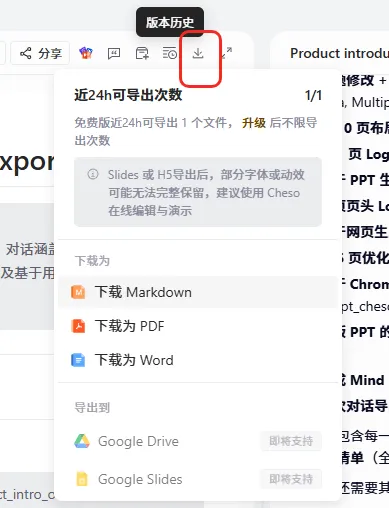
所以准备拿到 PowerPoint 里播放的话,下载后还得再检查,不能把在线预览的效果直接当成导出效果。
这点我还是有点不理解的,如果这样的话,为什么要用 Cheso 来设计ppt呢?
这组测试里,我很喜欢的一个用法,是拿已经做好的内容继续往下做。
产品介绍 PPT 做完,我让它基于现有内容生成网页,里面有内容切换、场景切换等交互,效果我觉得也不错。
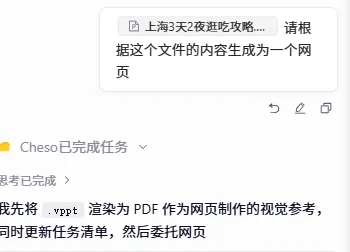
这样前面整理过的产品资料就能接着用,不用每做一种形式,都从头给它解释一遍。
5、一些小细节
前面说的都是基本功能,但真正用久了以后,好不好用,还是得看一些细节。
Cheso 主页的输入框就有一个很特别的设计。
有时候我的话还没打完,输入框上面就会冒出来一段建议,猜我接下来准备说什么。觉得它猜得差不多,直接按一下 Tab 就能接着用。
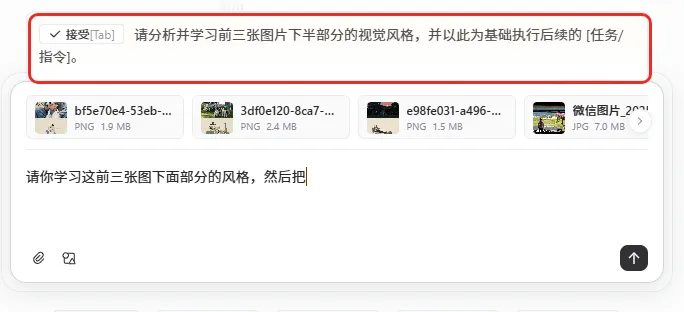
而且这个建议不是固定的,你继续往下输入,它也会跟着变。
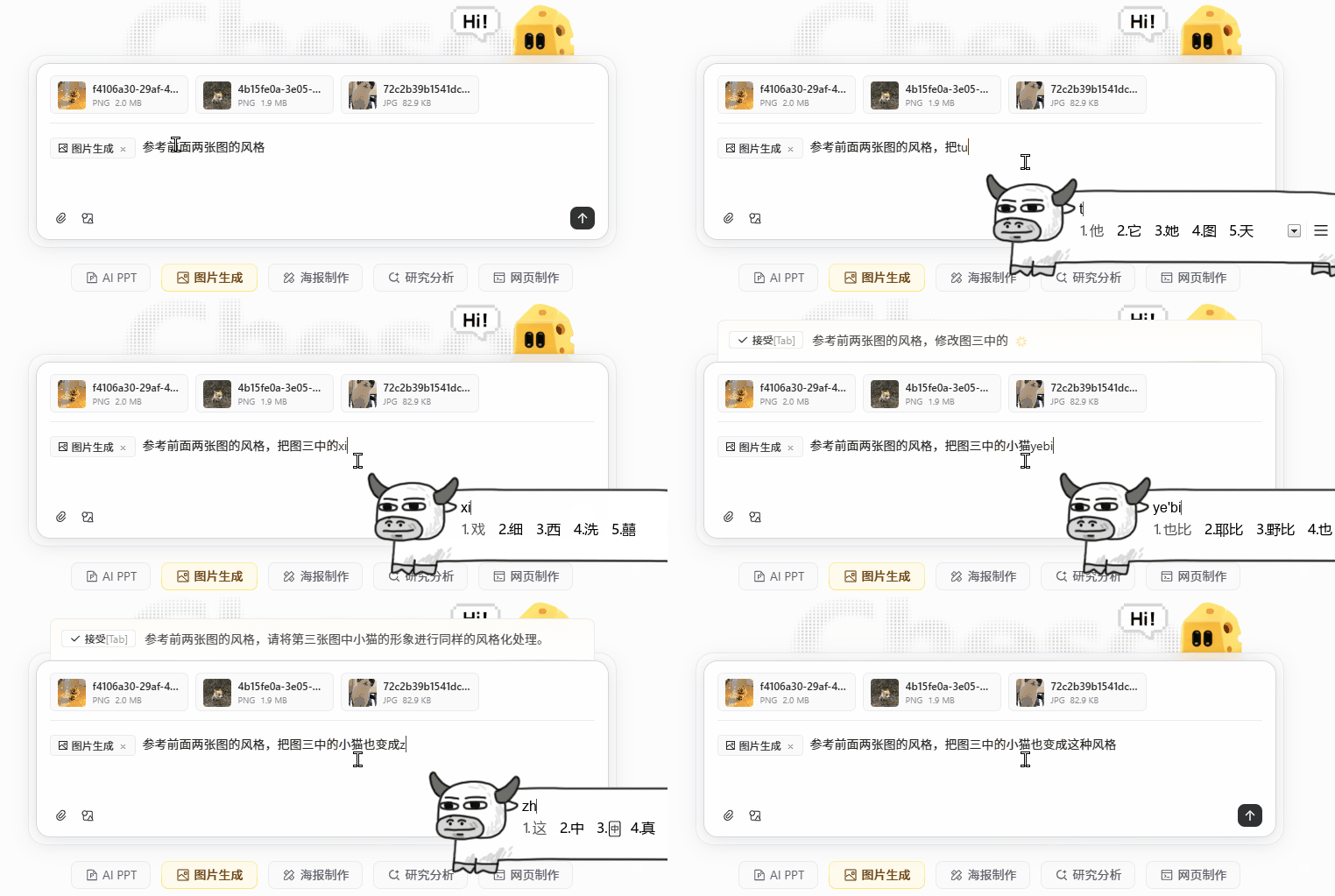
有点像我们平时搜东西,你刚输入个“c”,搜索框就已经开始猜你要搜的是不是“c盘”了。
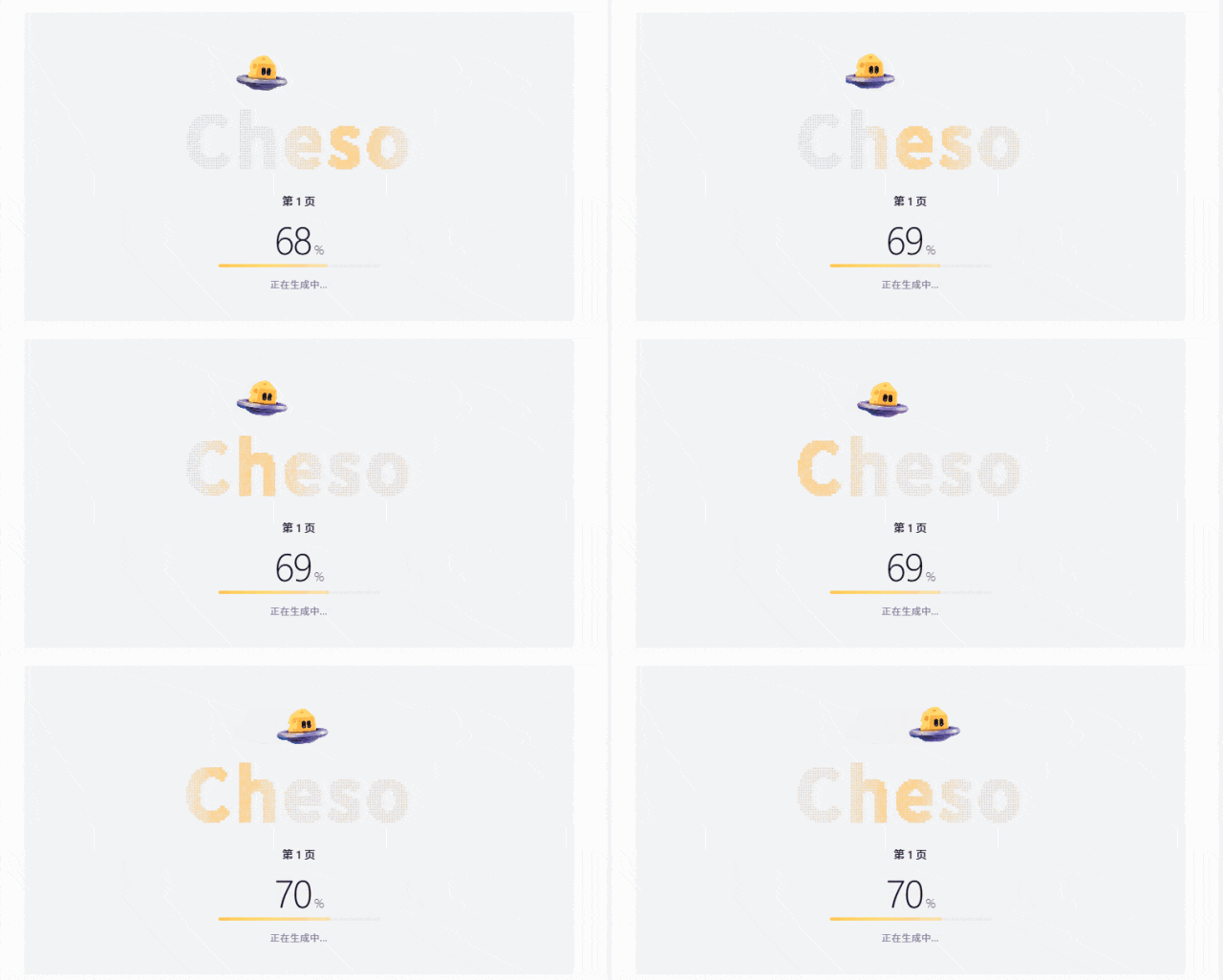
等待画面也挺有意思,那个奶酪角色配上动画,看得出官方在产品细节上还是花了心思的。
但有几个地方,我用得不太顺手。
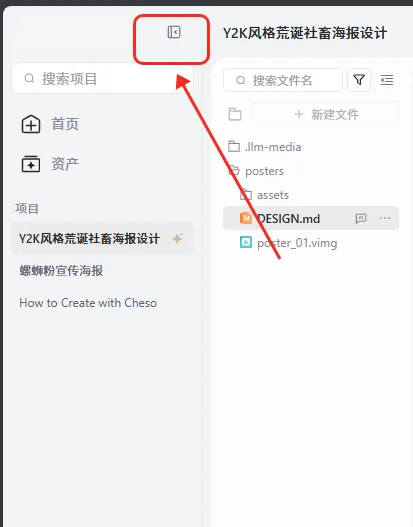
多个任务同时做的时候,切换入口不太好找。我一开始反应了好一会儿,才找到应该在哪里切换。
上传文件也不能直接拖进去,我这次用的时候只能点击添加。拖动上传都快成习惯了,这一步希望后面能补上。
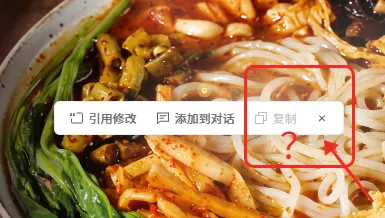
还有前面做好的螺蛳粉海报,我想直接复制,结果“复制”按钮是灰的,只能下载。
最后就是费用方面。
免费版的导出次数有限,近 24 小时只能导出 1 个文件,但好在连续包月才2美刀,也算是能接受。
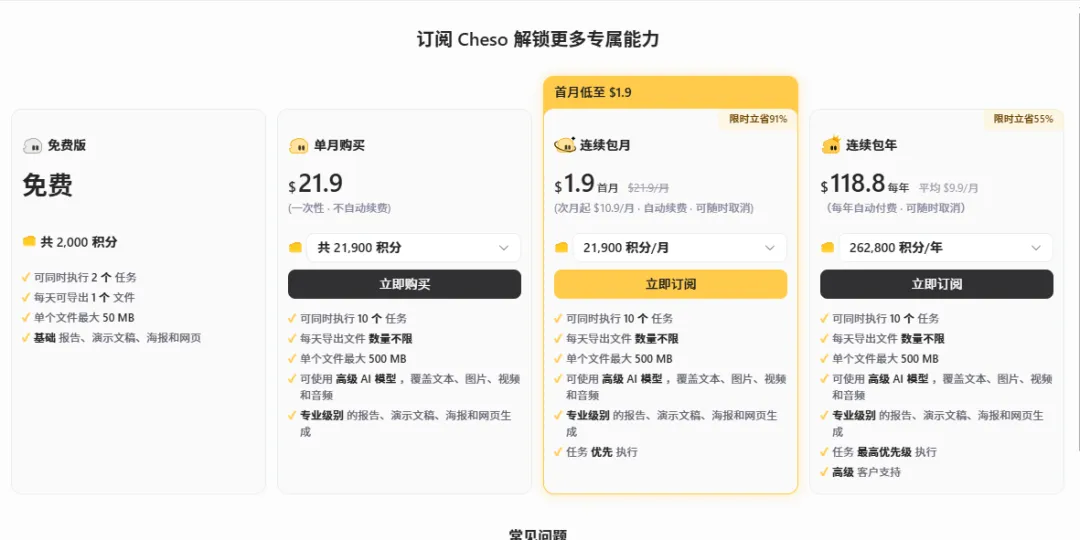
希望 Cheso 后面能把拖动上传、任务切换、复制图片这些小地方打磨一下。
日常操作再顺手一点,用起来会舒服很多,愿意用的人自然也会变多。
最后,看完有启发,记得点赞关注支持!

