想输出高质量PPT?用WorkBuddy x 美图设计室我做到了
- 2026-11-07 19:11:40
想输出高质量PPT?用WorkBuddy x 美图设计室我做到了尝试用AI做PPT,结果浪费了我一天时间。 事情是这样的,临近活动被安排做PPT,想着时间急把希望放在AI-PPT。结果排版、文字、配图都要调整,于是开始调排版、改文字、重新找图,一天时间搭进去,成品还是不尽人意,这大概是很多职场人的困境。AI工具的普及,PPT虽不用逐字逐页手动搓,但新问题也随之而来:AI-PPT水平参差不齐,生成质量忽高忽低,还要花大量时间返工。 这几天我反复测试,终于用WorkBuddy x 美图设计室跑通了一套方法——把需求、框架丢给WorkBuddy,加上美图设计室skills,从0到1生成一套完整可交付的PPT。 技能准备 电脑端先下载WorkBuddy,左上角「应用发现」点击美图设计室,就能解锁AI设计工作台王炸组合。 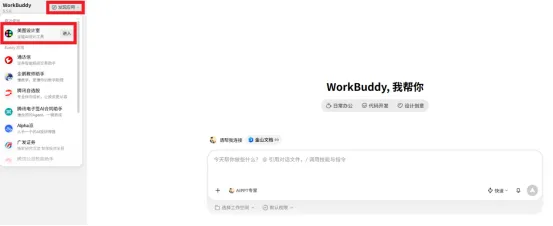
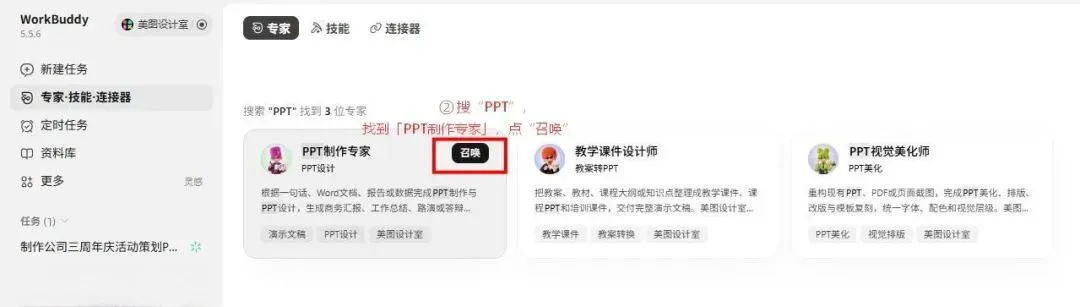
实操演示 Step 1:打开WorkBuddy PC端,「专家·技能·连接器」在搜“PPT”,添加PPT设计skill 安装不同的skill就能解锁相应的技能,里面不少常用办公工具,覆盖文档处理、数据分析和PPT制作。 比如Office四件套,相当于给WorkBuddy装上了编辑Word、Excel、PPT、PDF的能力,无需来回切换软件。做表、整纪要、做汇报,用大白话提需求就行,原本1小时的活,能缩减50%以上时间。 经常需要做数据分析,使用Smart Charts。丢入Excel文档,它会自动判断图表类型,生成可交互的可视化看板,支持16种图表。周报月报直接出图,省去记公式、调格式。 相信不少职场人都离不开做PPT,最常用的PPT功能,在「专家·技能·连接器」搜“PPT”,找到带“美图设计室”标签的「PPT制作专家」,点“召唤”。 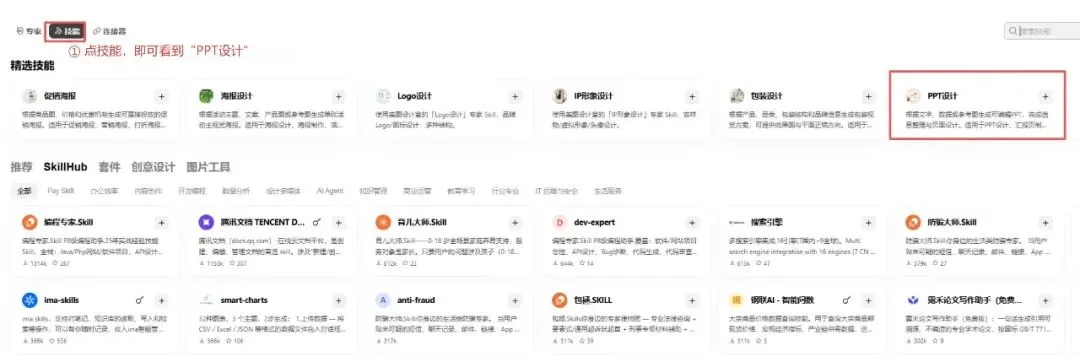
Step 2:输入需求 在对话框输入:“请根据我投放的框架草图帮我制作一份可落地的公司 3 周年庆活动策划 PPT,内容大概 8 页左右,风格参考这张流光质感 ,封面页要与内页区分开来,不能雷同,所有页面的排版要不一样,整个 ppt 要呈现出高质感,要有亮点,契合周年庆活动场景,画面适当丰富。全篇统一采用搭配撞色设计蓝金金碧山水装饰画,金线轮廓、金箔流动肌理、蓝金层次递进的纵深感和岩彩做旧质感。”丢入案例风格图作为参考,这样能更精准地描述设计风格。 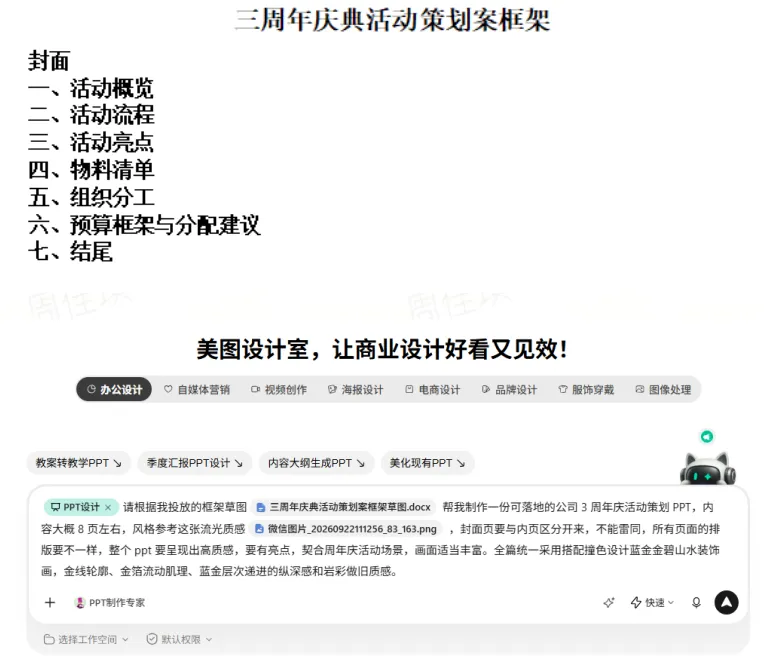
Step 3:确认风格预览 不满意,可直接给到调整建议重新生成。 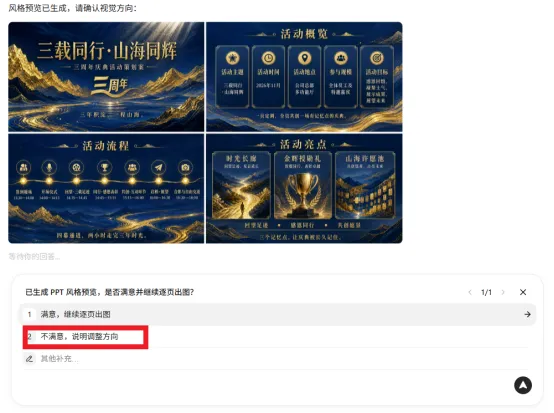
Step 4:完整PPT输出 初稿支持在线编辑,可进入美图设计室进行调整,也能导出pptx后自由修改。 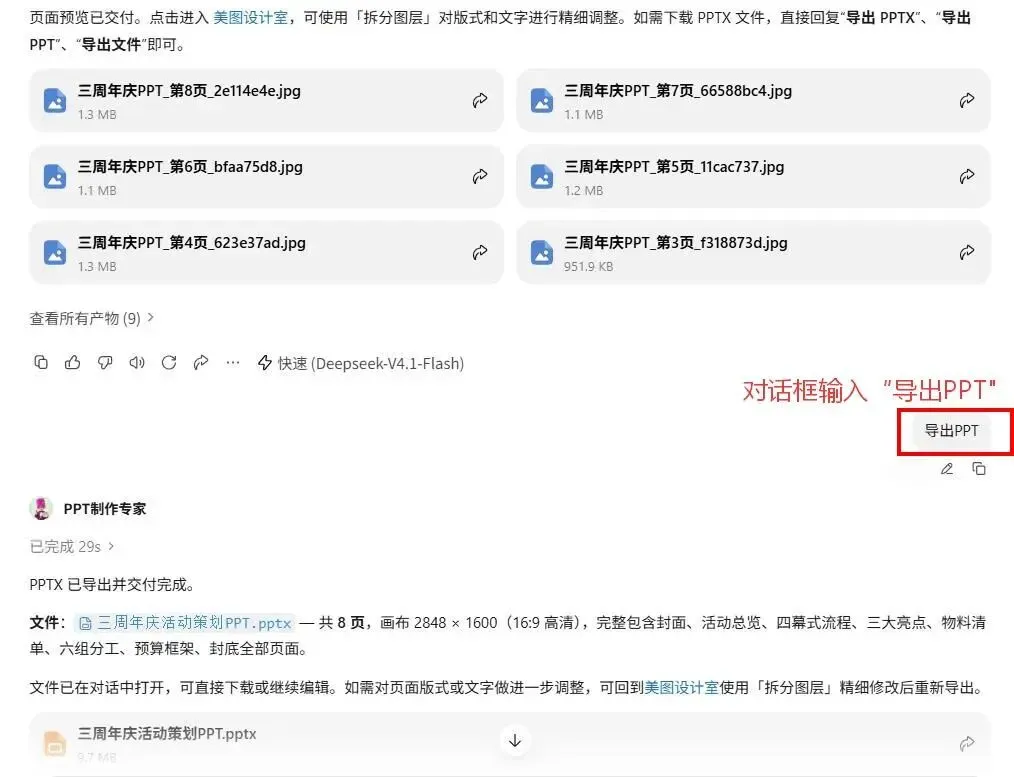
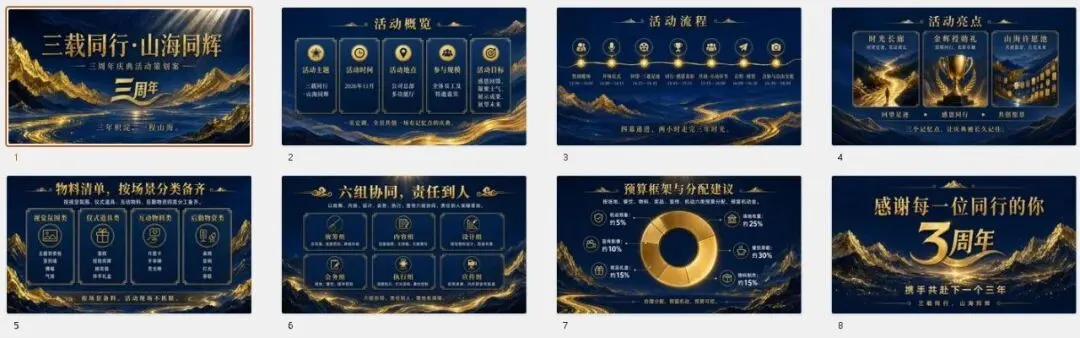
说说我用下来的感受:美图设计室的PPT skill在PPT制作这块确实能打,一键出初稿,视觉质感双重在线;即使是临时需求改内容、调数据、调风格,都能快速响应;风格还能自由切换,覆盖互联网、营销、BP、答辩等场景,避免千篇一律的网红模板;像策划案、汇报 PPT 这类耗时长的工作,实操下来能明显感觉到省了功夫。 其实工具只是起点,会用才是关键——学会把重复劳动交给合适的AI,人的精力才能真正花在刀刃上,把时间留给内容思考,而不是陷在调字体、调间距的细节里。
本文来自网友投稿或网络内容,如有侵犯您的权益请联系我们删除,联系邮箱:wyl860211@qq.com 。

