演讲PPT?这套PPT还能陪你排练
- 2026-11-07 20:59:47
线下分享前,PPT 做完往往只是第一步。上台后还要知道下一页讲什么,什么时候翻页,观众看到的是不是备注窗口,讲到一半超时了该删哪段。
Guizang PPT Skill 把这些演讲环节也放进了网页幻灯片:除了生成页面,还提供演讲者视图、观众窗口、备注、计时和排练功能。[1]
如果你要做一场十分钟的工具分享,可以围绕“做稿、试讲、现场播放”一起准备,而不只关心封面是否好看。
手动安装。 准备 Node.js / npm,在终端执行仓库给出的命令,并按提示选择当前 Agent:[1]
npx skills add https://github.com/op7418/guizang-ppt-skill --skill guizang-ppt-skill 安装后确认技能目录包含 SKILL.md、assets 和 references,再新开会话。想手动管理文件的 Claude Code 用户,也可以完整克隆仓库到 ~/.claude/skills/guizang-ppt-skill;这是 Claude Code 路径,不要原样套给所有 Agent。
让 AI 帮你装。 复制给 Codex:
请按 https://github.com/op7418/guizang-ppt-skill 的官方说明,为当前 Agent 安装 guizang-ppt-skill。检查已有安装,保留 assets 和 references,告诉我实际路径及重新加载方式。只安装制作 HTML 演示所需的部分,图片生成服务先不配置、不调用。
装完怎么用。 先发:“使用 guizang-ppt-skill,为十分钟工具分享做五页 HTML,每页附讲者备注和建议时长,保留排练及演讲者模式。给出本地打开方式。”打开后用三页做一次排练,再开启讲者窗口,确认一边是观众画面,另一边能看备注与计时。
如果浏览器拦住讲者弹窗,先处理该页面的弹窗提示,再试双窗口。正式接上显示器后,人工确认备注没有投给观众;网页显示窗口已同步,并不能证明投影线已经接对。
项目内置电子杂志与瑞士国际主义两套视觉系统。前者更偏叙事和观点表达;后者强调网格、大字号对比与单一强调色,适合产品、事实和方法说明。[1]
可以把需求说得更具体:一次个人经验分享,想让听众记住几个判断,可以先看杂志风;解释一个工具的操作步骤和适用限制,可以先看瑞士风。
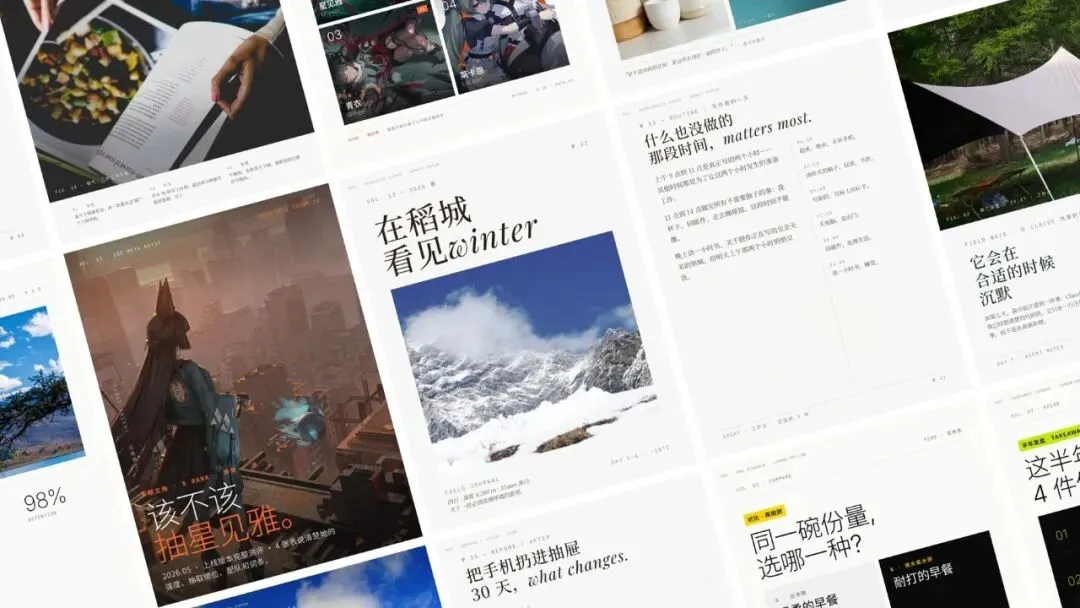
项目提供的网页幻灯片样例,用来展示视觉方向,非本文制作结果。
它的主要产物是单文件 HTML,在浏览器里放映。网页动画、横向翻页和演讲工具可以随文件交付,但不要因此承诺它会生成可供同事在 PowerPoint 里逐项修改的原生 PPTX。
假设主题是“把 AI 用进自己的周报流程”,面对的是刚接触 AI 的同事。你有一份自拟周报、两张真实操作截图,准备做七页演示。
给 Agent 的示例提示词:
使用 Guizang PPT Skill,做七页、十分钟的瑞士风网页分享。内容依次为当前问题、准备材料、提出要求、检查结果、常见错误、适用边界、行动建议。使用附件截图,不重新生成软件界面。每页写清本页目的、讲述要点和转场,分配计划时长。先不开自动翻页,交付可本地打开的 HTML,检查图片和字体,并启用演讲者模式供排练。
七页不是平均每页一分多钟。一个建议是:开场 40 秒,准备材料 70 秒,任务说明 90 秒,检查结果 150 秒,常见错误 90 秒,边界 60 秒,结尾 40 秒,再留一分钟余量。这只是示例时间表,需要按实际讲述调整。
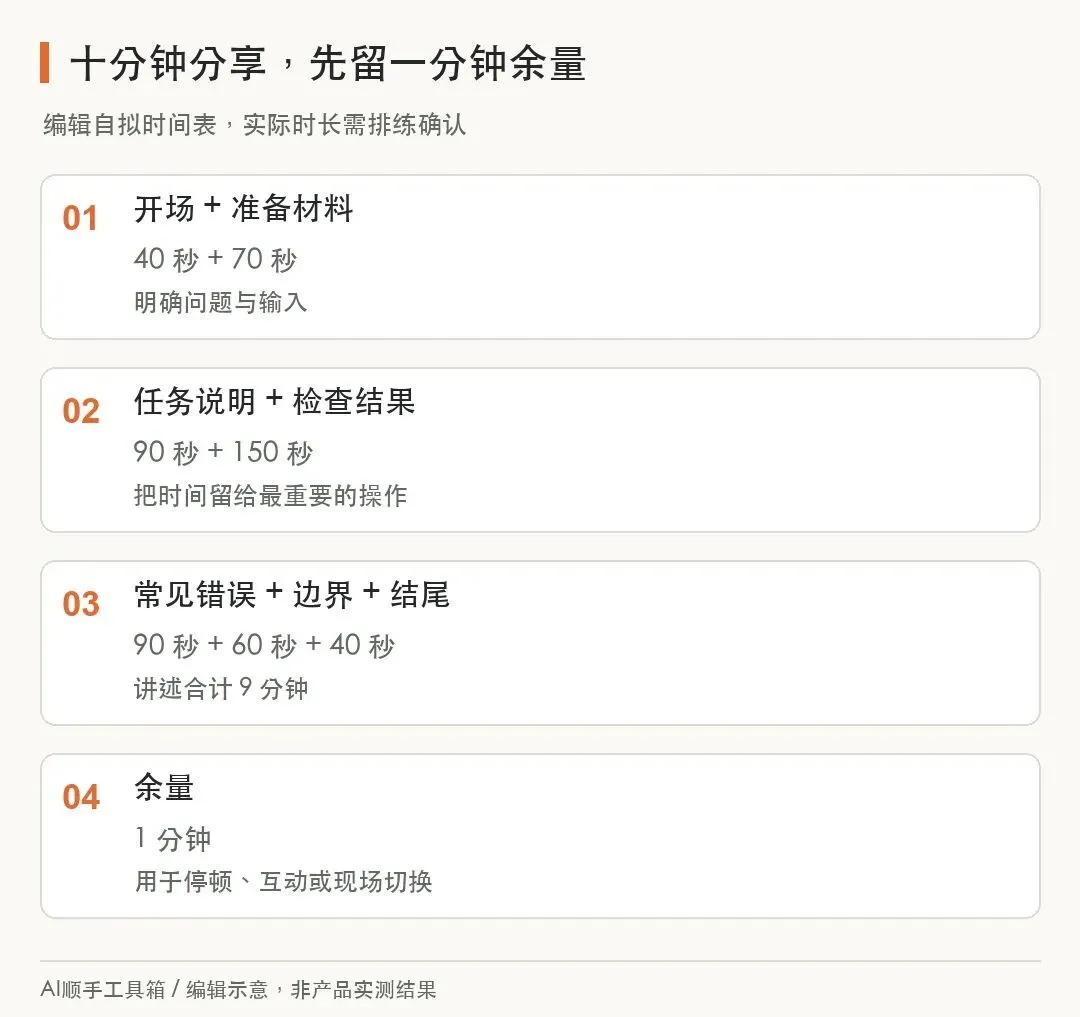
编辑示意:计划讲述九分钟,另留一分钟余量,不是工具自动测得的时间。
第一次排练,重点看哪一页停得最久。若“检查结果”讲了四分钟,可能需要减少例子,或把其中一段移到备用页,而不是把翻页速度加快。
按项目文档,进入演讲者模式后会打开单独的观众窗口。演讲者界面能看到当前页、下一页、备注与计时,观众屏只显示要展示的内容。[1]
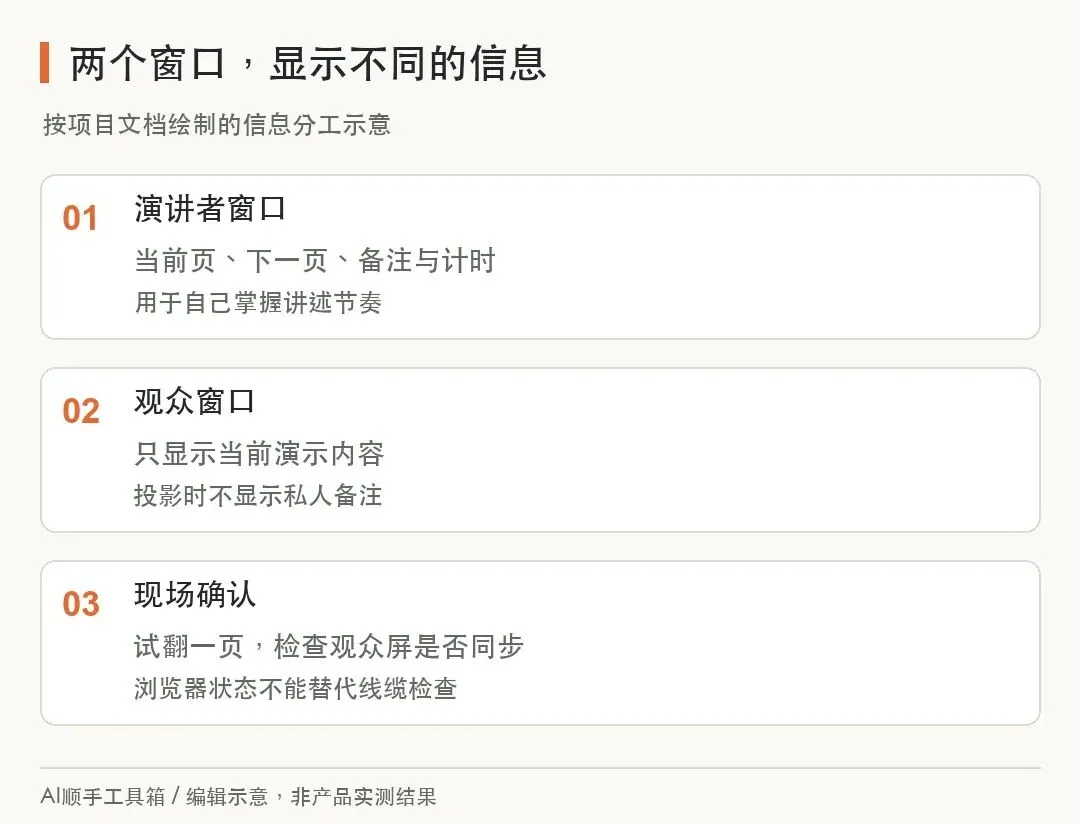
编辑示意:按项目文档整理双窗口的信息分工,不是软件界面截图。
它还能记录排练时每页的实际时长。记录保存在本地浏览器里,没有 AI 演讲评分。对于“我这一页是不是讲得太久”这种具体问题,计时记录已经足够有帮助。
自动翻页默认关闭。有明确停留秒数或主动设置后才启用;需要回答问题、临时补充内容的分享,手动翻页通常更好掌握。
现场还有激光笔、圈选、黑屏、冻结观众屏等功能。正式讲述前应在自己的浏览器与投影环境里试用,别把第一次操作留在台上。
它比较适合用几页讲清一个观点、一个产品或一种做法。把备注、时间与观众屏一起考虑,可以减少现场在多个工具之间切换。
相反,大量财务表格、密密麻麻的培训手册,需要读者长时间查阅细节,未必适合这种大字号、强节奏的网页演示。可以把复杂数据另做附件,演示页只保留当前要讲的部分。
网页文件也不等于多人协作编辑平台。你和同事分别改了两份 HTML,仍需要管理版本;对方如果只习惯 PowerPoint,交接前最好先说明格式。
项目的本地演讲功能不依赖云端中继,但稿件生成用的 Agent 仍可能调用远端模型;可选图片生成也可能消耗额度。不要把单文件演示理解为整个制作过程完全免费、完全离线。
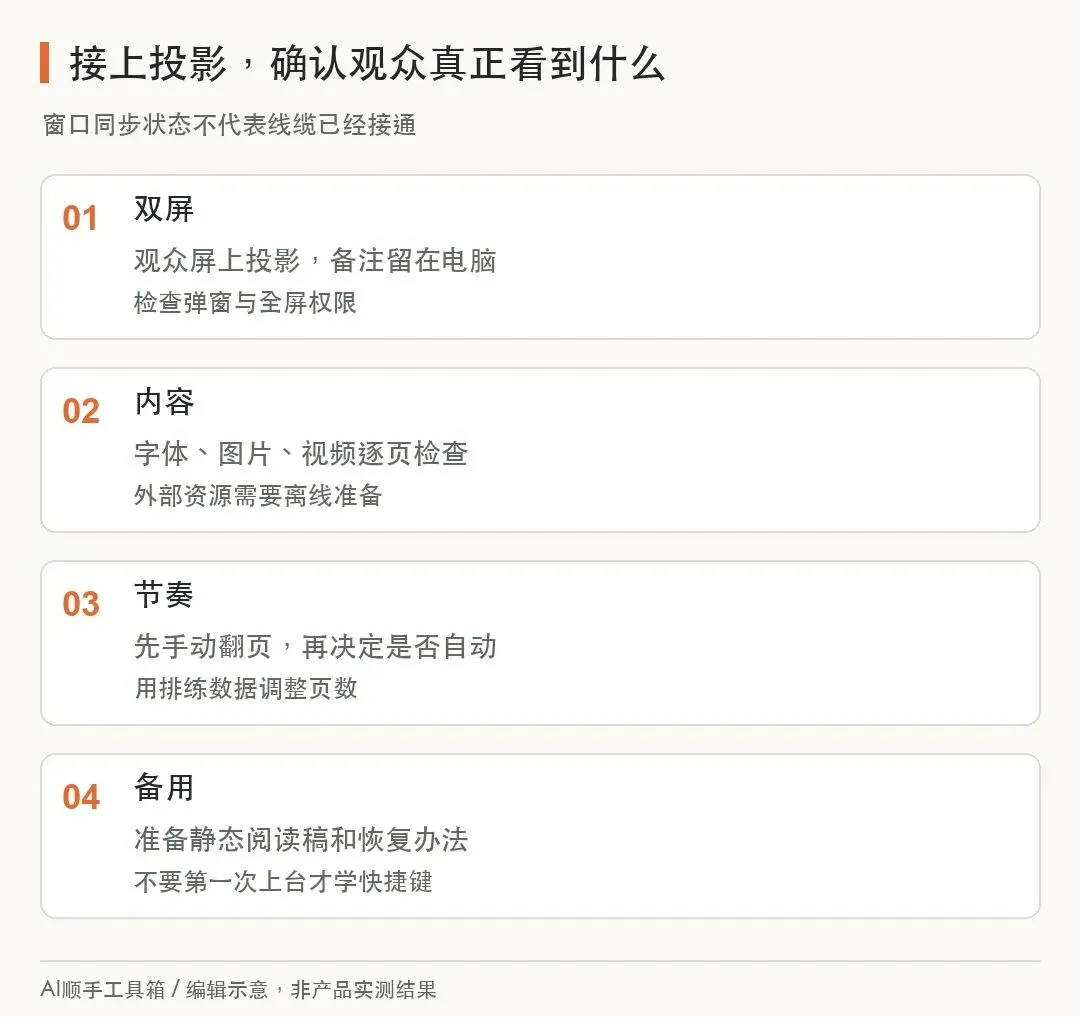
编辑示意:浏览器状态不能代替现场设备确认。
打开观众窗口后,要确认它真的位于投影屏上,备注留在自己电脑。浏览器可以判断窗口同步状态,却不能确认 HDMI 线缆是否插好;弹窗拦截、全屏权限、字体和外部媒体,也都值得提前检查。[1]
第一次使用可以先生成七页,再补备注、跑一遍排练,对照计划与实际时长做删减。提前发现哪一页讲不清、哪里会超时,才能让这些演讲工具真正帮到现场。
项目入口与核查资料
项目地址:https://github.com/op7418/guizang-ppt-skill
资料 1:https://github.com/op7418/guizang-ppt-skill/blob/c91369c449d34755d320a8b81d0734000d99d1ab/README.md

