Excel 函数教程:WRAPROWS,一维单列转多列二维表格
- 2026-11-07 16:16:33
Excel 函数教程:WRAPROWS,一维单列转多列二维表格
业务场景 我们经常会遇到单列长长的名单,直接打印很浪费纸张,想把一列姓名,自动重排成多列布局。 本例需求:A 列一长串员工名单,转为每行 2 个人,从左向右填充,自动生成二维表格,方便打印、排版。 传统方法:复制粘贴手动分行,一旦名单增减人员,全部要重新调整,维护成本很高。WRAPROWS 一键完成重排,源数据改动自动刷新。 案例公式 输入在 C2 单元格,一键溢出生成表格。 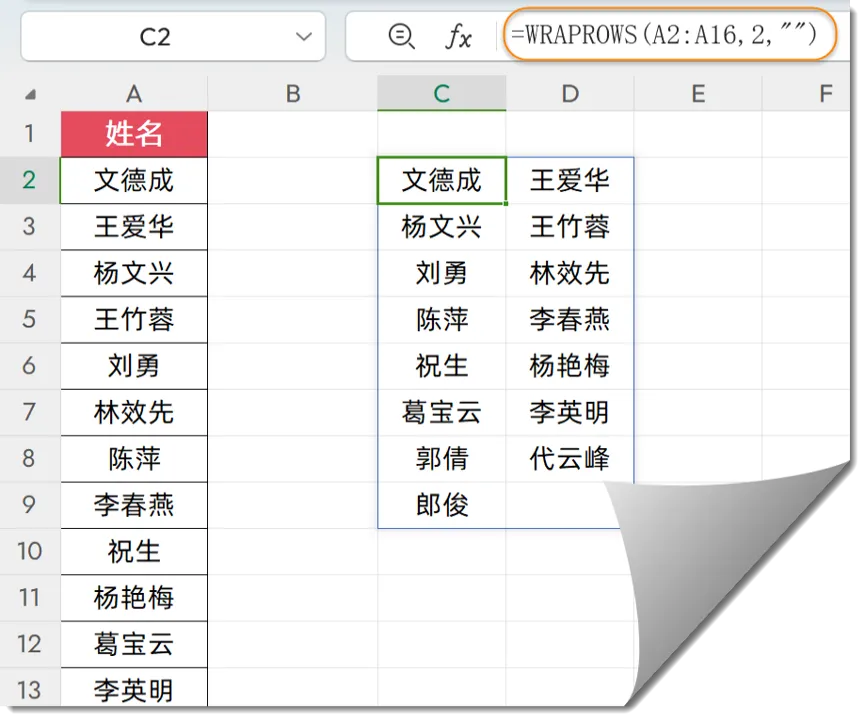
逐层拆解公式 WRAPROWS(要转换的一维区域, 每行多少个元素, 不足填充值) 执行逻辑: 把 A 列连续名单依次读取:文德成→王爱华→杨文兴→王竹蓉…… 每 2 个一组,一组占一行,第一行【文德成,王爱华】,第二行【杨文兴,王竹蓉】,以此类推。 通用模板 传统方案对比 ✅ WRAPROWS 方案 ❌ 手动剪切分行 拓展玩法 & 避坑 改成每行 3 人(3 列排版) 搭配 UNIQUE,先去重再排版 搭配 SORT,先排序再分栏 报错说明 补充区分:WRAPCOLS 是按列填充(先把第一列填满,再填第二列);WRAPROWS 是按行填充,一行一行横向排,这个案例就是横向排版打印最常用的。 小结 WRAPROWS 核心作用:一维单行 / 单列数据,按指定数量,折成多行多列二维表格,做名单打印、标签排版、人员清单分栏非常好用。 
01
02
=WRAPROWS(A2:A16,2,"")03
A2:A16:原始单列一维数据,所有员工姓名。 2:代表每行放 2 个,读到第 2 个就自动换行,生成 2 列表格。 "":可选参数,如果最后一行元素不够,用空文本填充单元格。
04
=WRAPROWS(一维数据源,每行元素数量,填充值)改第二个参数就能调整列数:写 3,就是每行 3 个,生成 3 列;写 4,生成 4 列。 填充值可以省略,缺省时不足的单元格返回 #N/A,写""就是空白。
05
优点:单列转多列一步到位;源名单新增 / 删除人员,结果自动更新;无需辅助列,适合打印排版。 缺点:Microsoft 365 / Excel2021 及以上动态数组版本支持。
优点:低版本 Excel 可用。 缺点:人员变动后,排版全部错乱,反复剪切调整,容易出错。
06
=WRAPROWS(A2:A16,3,"")=WRAPROWS(UNIQUE(A2:A16),2,"")=WRAPROWS(SORT(A2:A16),2,"")#CALC!:Excel 版本不支持动态数组函数; #SPILL!:C2 右下方溢出区域存在内容,清空即可。
07
本文来自网友投稿或网络内容,如有侵犯您的权益请联系我们删除,联系邮箱:wyl860211@qq.com 。

