Excel表格每加一行都要画边框?用这个方法自动完成
- 2026-09-23 23:49:56
Excel表格每加一行都要画边框?用这个方法自动完成

为什么要把
平时整理Excel数据时,经常会遇到这种情况:
数据一行一行往下添加,边框却要自己一行一行设置。
数据少还好,一旦有几十、几百行,光是调整格式就很麻烦。
其实,只要利用条件格式,就可以让Excel根据编号自动添加边框。
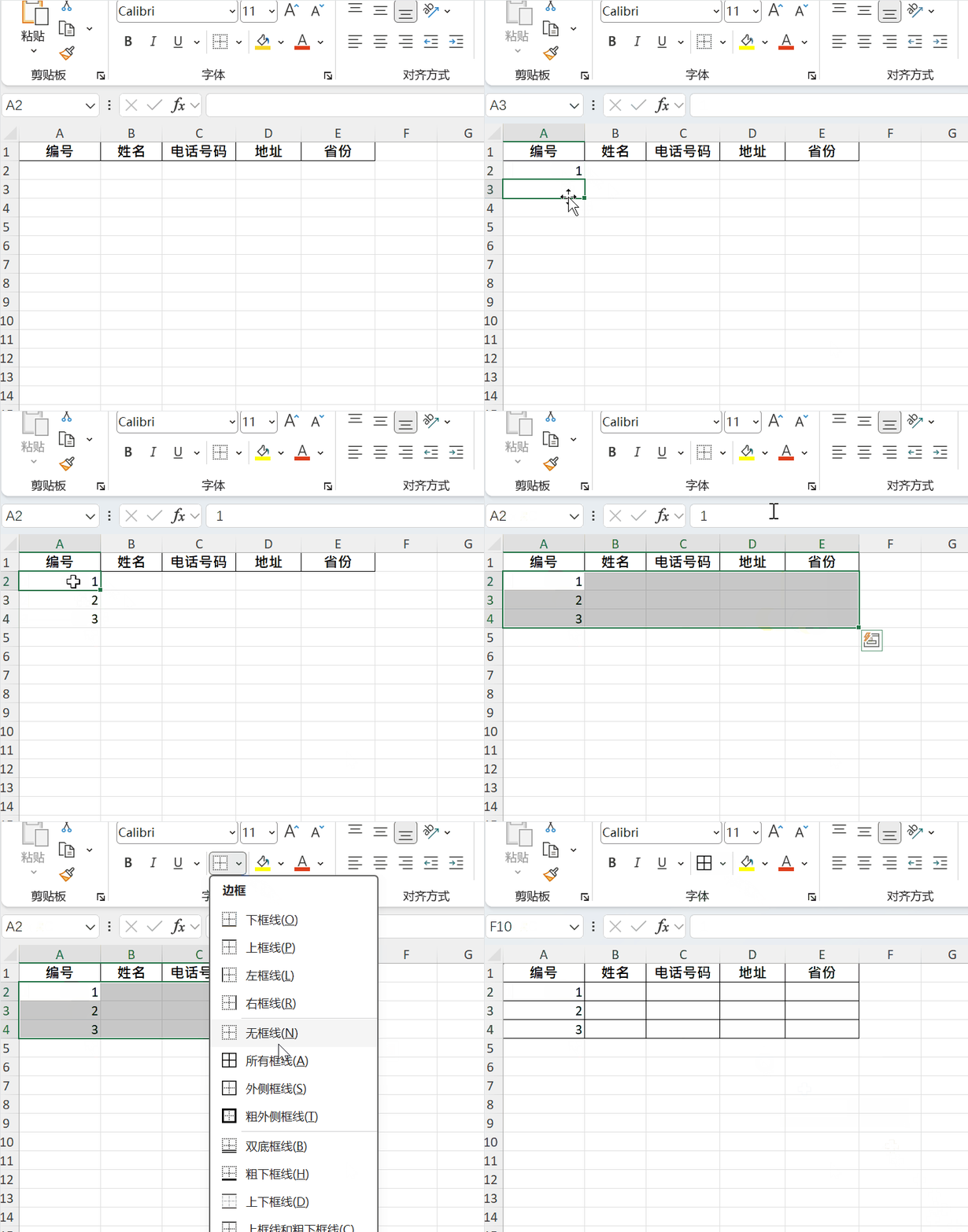
比如有这样一份数据:
一个一个加边框,太麻烦
最直接的方法,就是输入编号:
1 → 2 → 3
然后选中这些数据,手动添加边框。
如果后面继续输入:
4 → 5 → 6……
还得继续设置。
有没有办法让它自动完成?
有。
用条件格式,让边框自动出现
首先选中需要自动添加边框的数据区域。
然后按:
Alt + H + L + N
打开新建格式规则。
选择:
使用公式确定要设置格式的单元格
输入:
=$A$2
接下来点击两次 F4,让公式变成:
=$A2
然后点击格式 → 边框 → 外边框 → 确定。
现在再回到表格。
当你继续输入:
4、5、6、7……
对应的数据行就会自动出现边框。
不需要再手动设置。
为什么要把 $A$2 改成 $A2?
这里其实是这个技巧的关键。
$A 表示:
始终检查A列
而 2 没有锁定,所以当条件格式应用到下面的行时,Excel会自动变成:
$A2
$A3
$A4
……
也就是说:
只要这一行的编号有内容,就自动给这一行添加边框。
所以以后新增数据时,只需要输入编号和数据,格式也会跟着自动完成。
📌 更多 Excel 办公技巧
我会持续分享:
Excel 实用技巧 Excel 数据整理 Excel 函数 Excel 隐藏功能 Power Query Power BI AI 办公
公众号、小红书、抖音、视频号全平台同名:Frank讲数据
关注我,每天学一个简单、实用的Excel技巧。
本文来自网友投稿或网络内容,如有侵犯您的权益请联系我们删除,联系邮箱:wyl860211@qq.com 。

