你果然不会用PPT饼图.
- 2026-09-23 22:44:55
你果然不会用PPT饼图.各位木友们好,我是小木。 过去我写过N多篇关于PPT饼图的排版教程,主要都是在教大伙儿怎么把饼图设计得专业点: 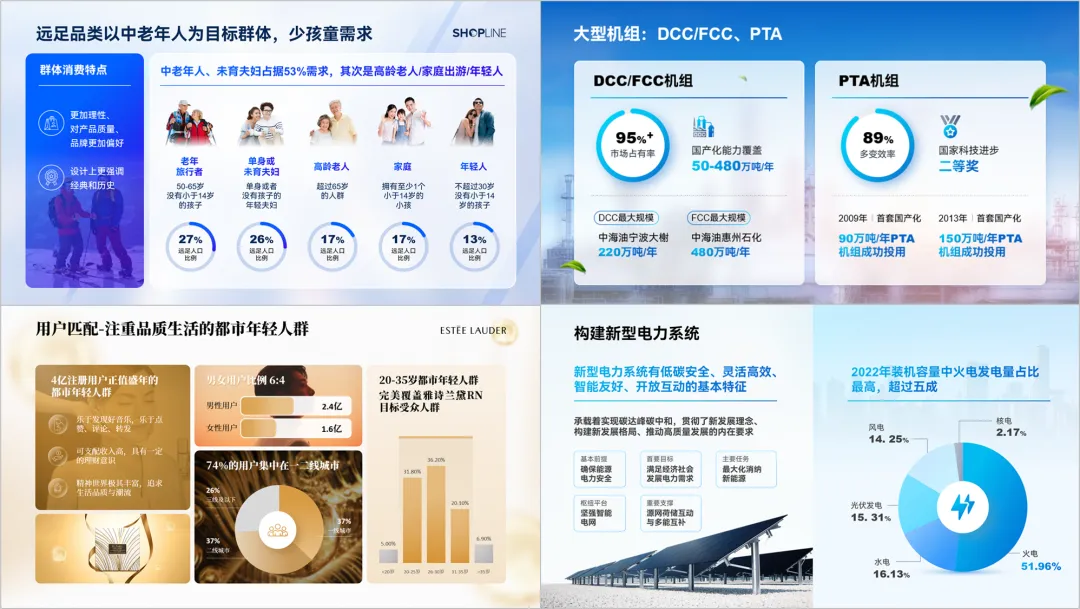
但是如果你以为饼图只能用来做饼图,那你就太小看PPT这款软件了 。
。 不信的话,现在请你先往PPT里插入一个饼图: 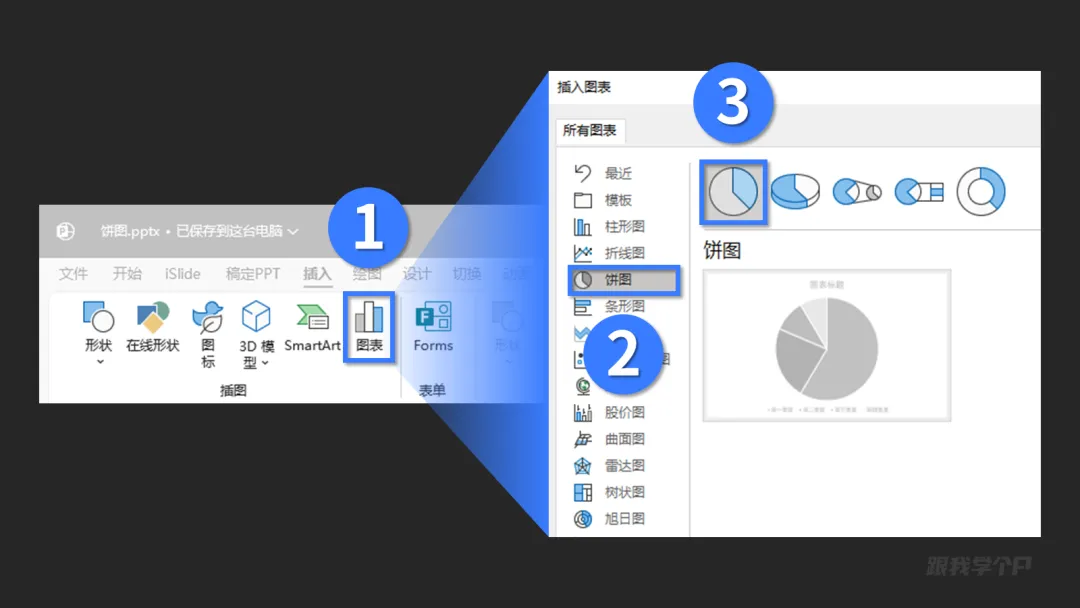
接着再把每个分区的数据都设置得一样,你就能得到一个等分的饼图: 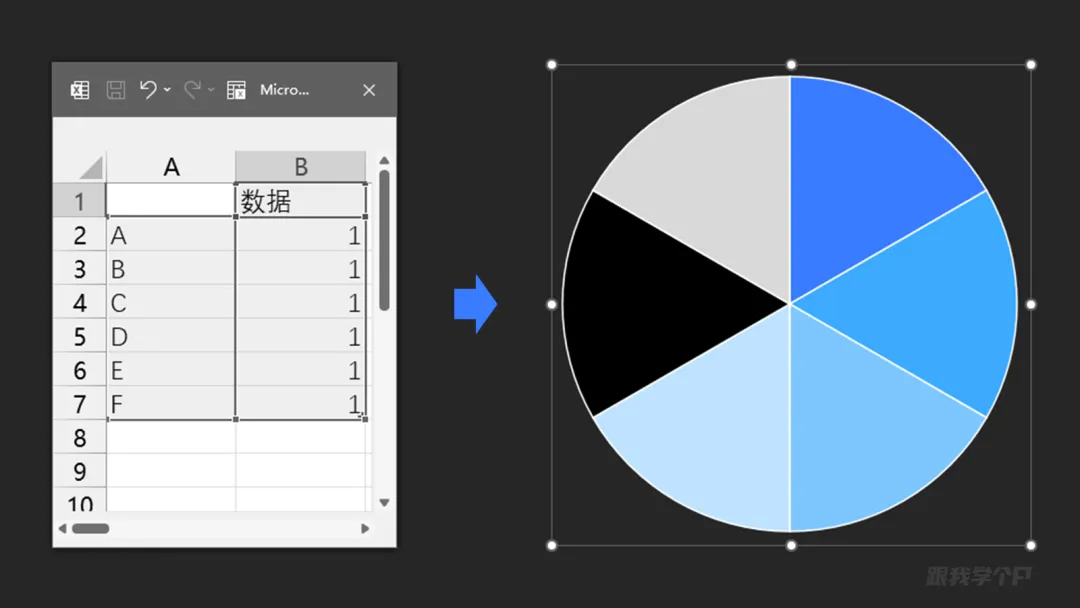
选中饼图,按【Ctrl+C】复制,再点击【粘贴】-【选择性粘贴】-【增强型图元文件】,再右击饼图-【取消组合】: 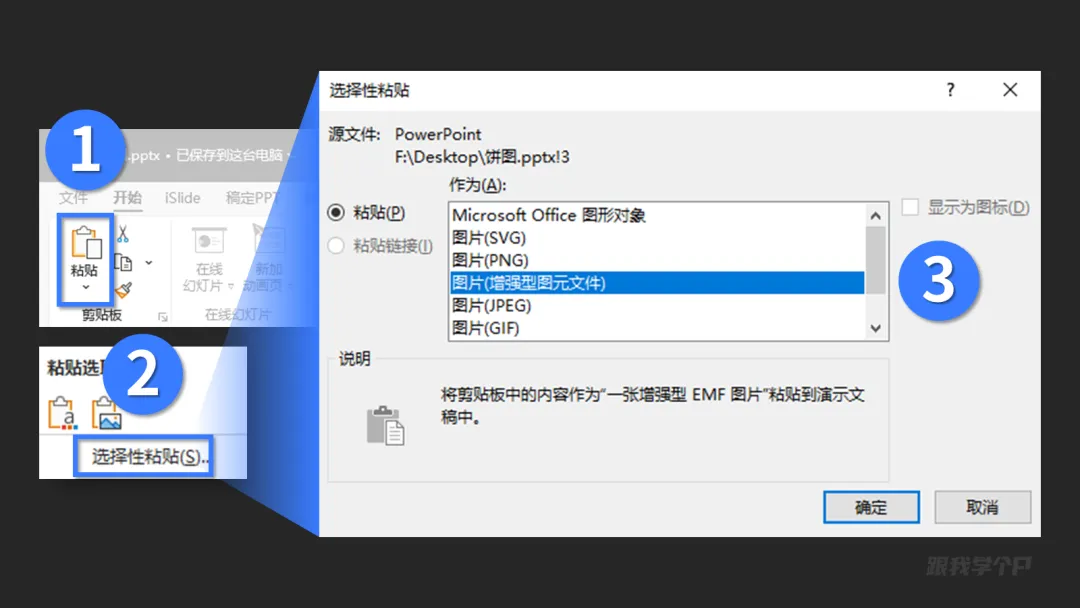
此时你就能把饼图转化成可编辑的普通形状了: 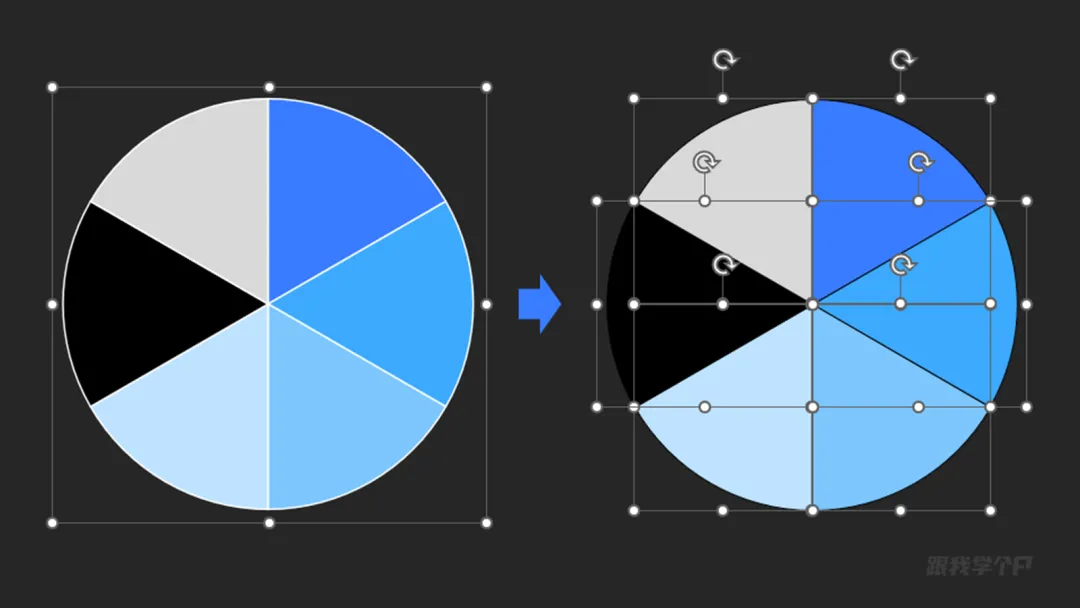
把它转化成普通形状有啥用? 如果我说以下PPT都是用这些“普通形状”做出来的,你信不? 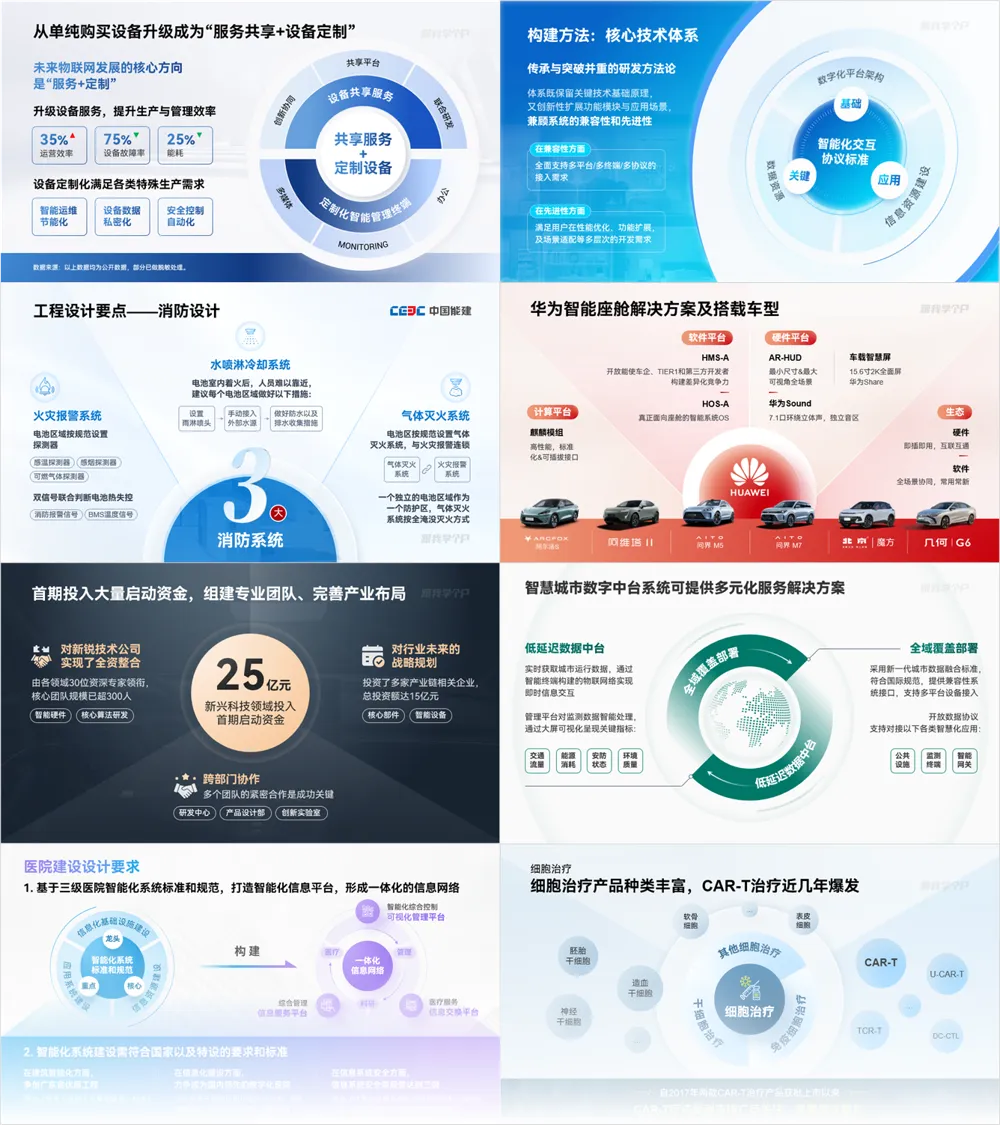
往下看,看完你也能做出以上这些PPT~ ▎制作总分关系图 首先,饼图放大以后是可以用来均分整页PPT的。 改两个案例给你看看你就懂了。 1)案例一:制作扇形结构图 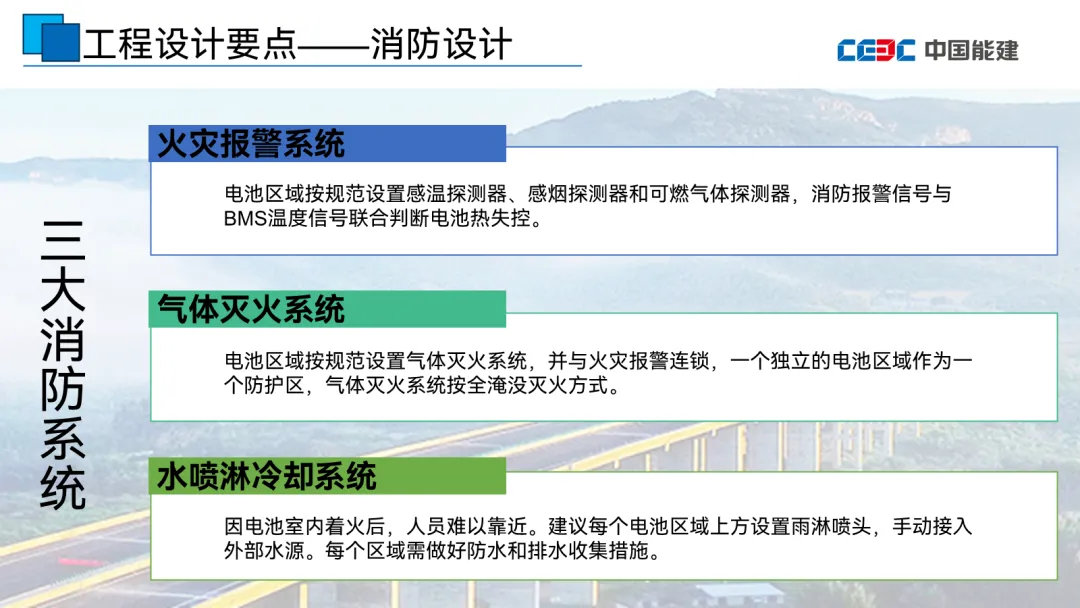
仔细阅读这页PPT,非常典型的总分关系: 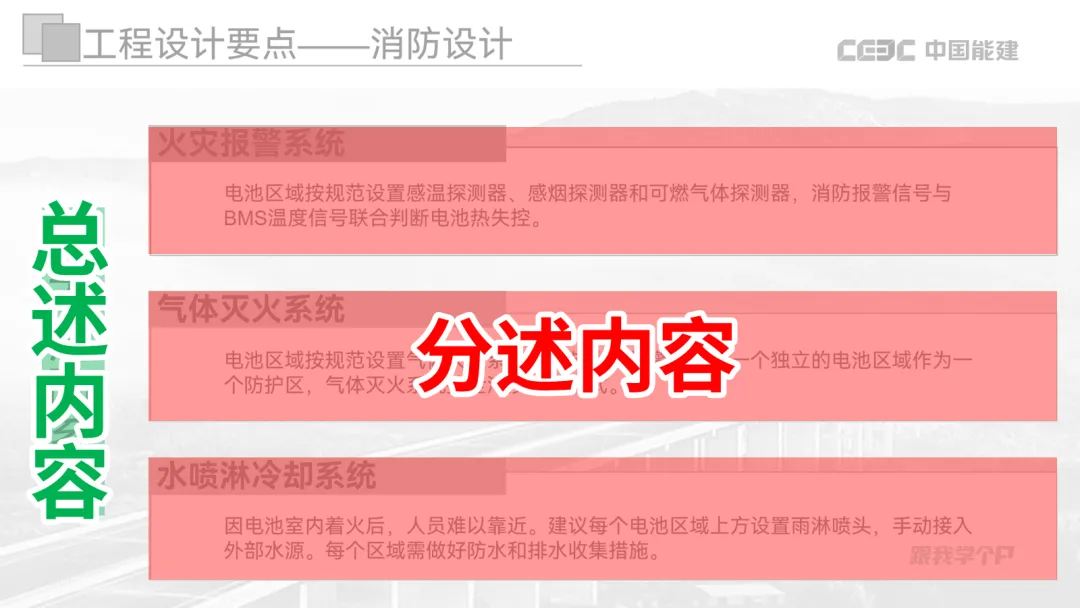
咱们先把总结性的内容用一个圆形装起来,放在页面底部,其他分点放在周围: 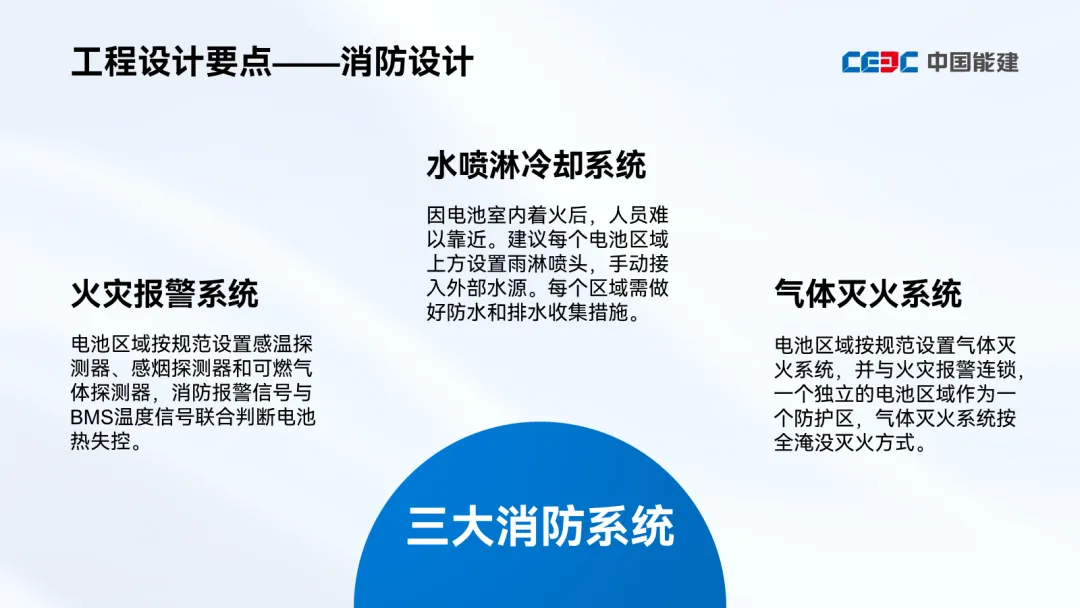
接着插入一个已经转化为形状的饼图,覆盖在PPT上,并删掉底部多余的部分: 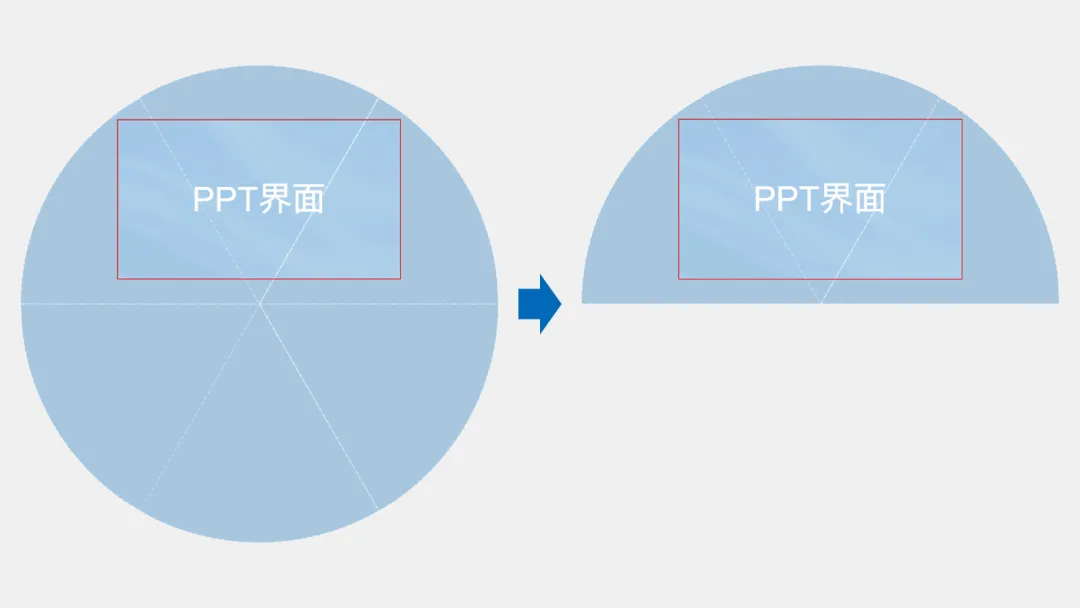
现在你就能得到这样一页“奇怪”的PPT: 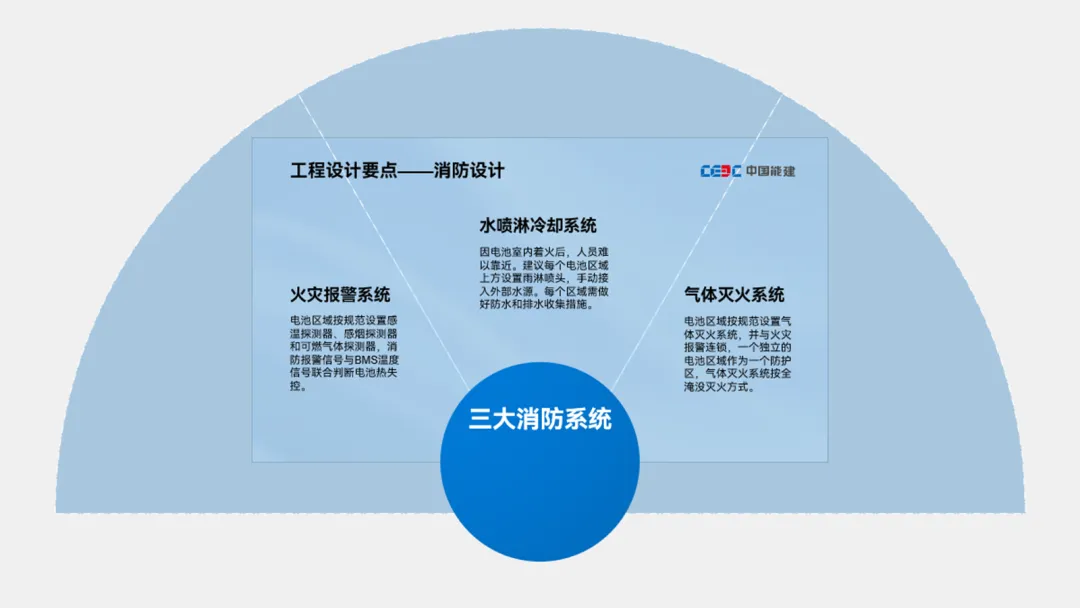
不慌,为这三块饼图分别设置不显眼的渐变色与渐变线,你就能得到这个效果: 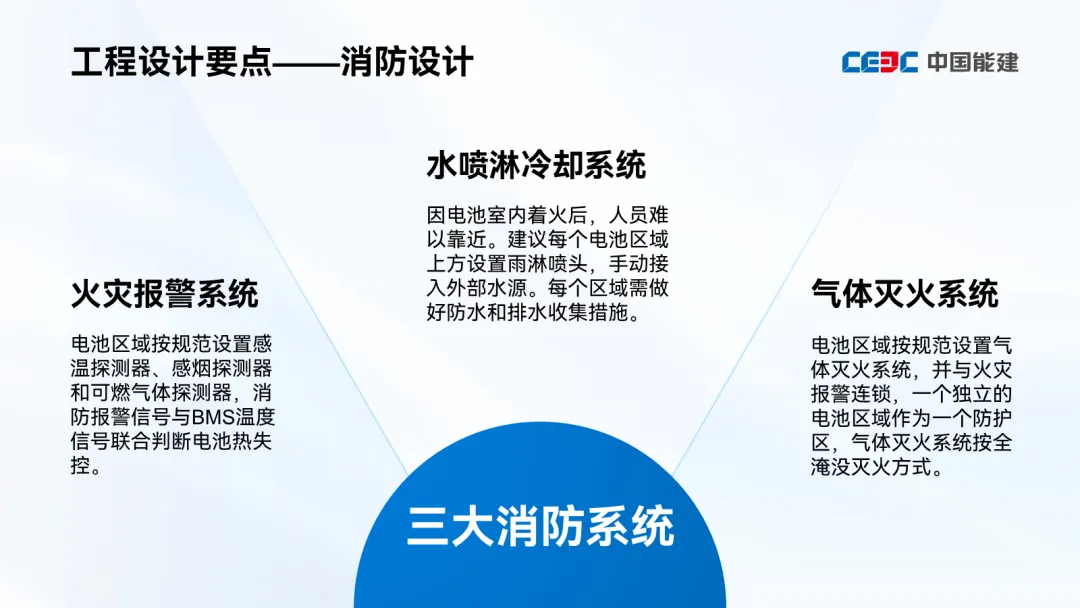
当然,粗糙的文案最好也要做个简单的拆分、提炼梳理,同时加点图标、图形之类的元素: 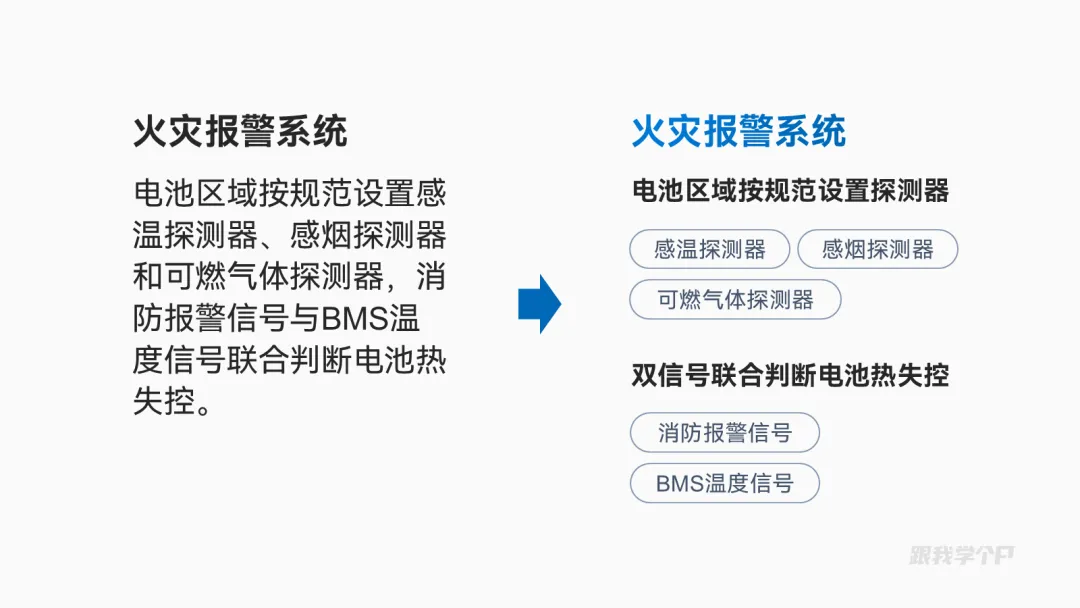
现在我们再来看最终效果: 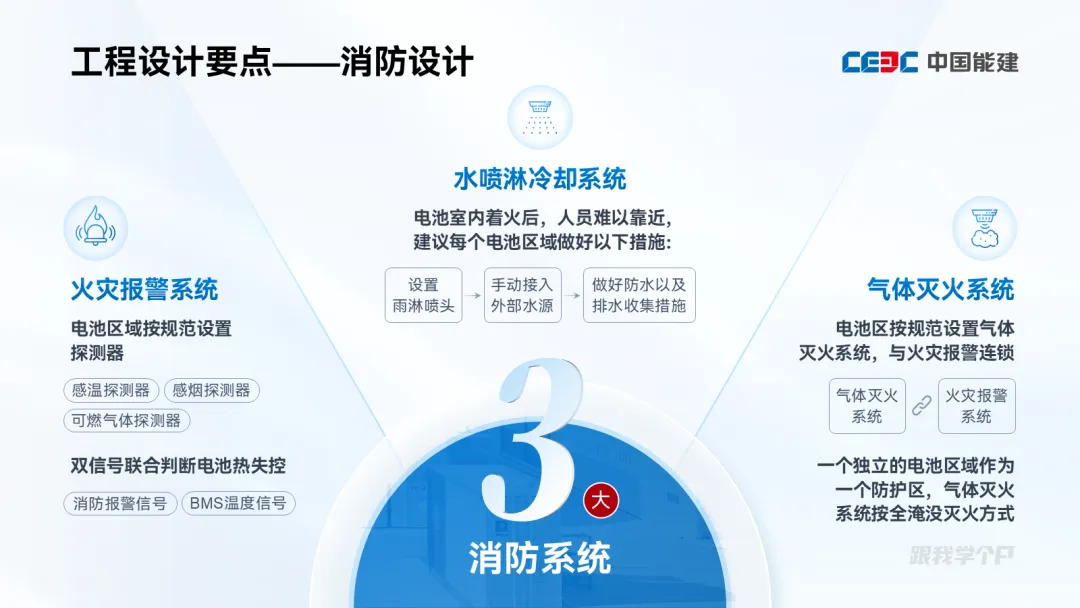
你瞧,比起简单粗暴的堆文字,以上效果是不是帅多了? 像这些看似复杂的扇形图,都可以用以上方法做出来: 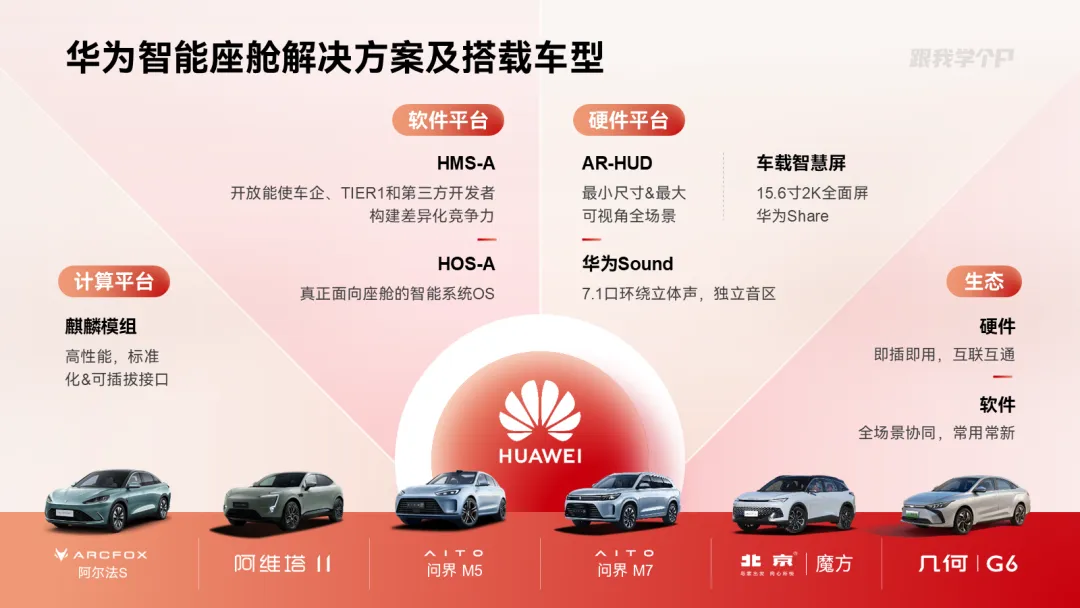
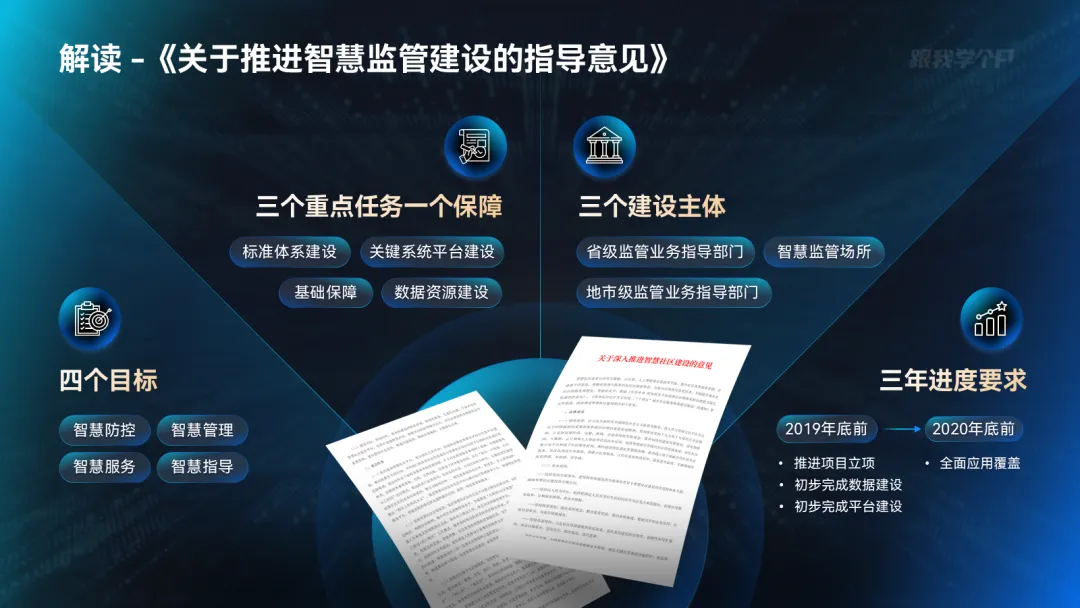
还没完,继续往下看。 2)案例二:中心等分页面 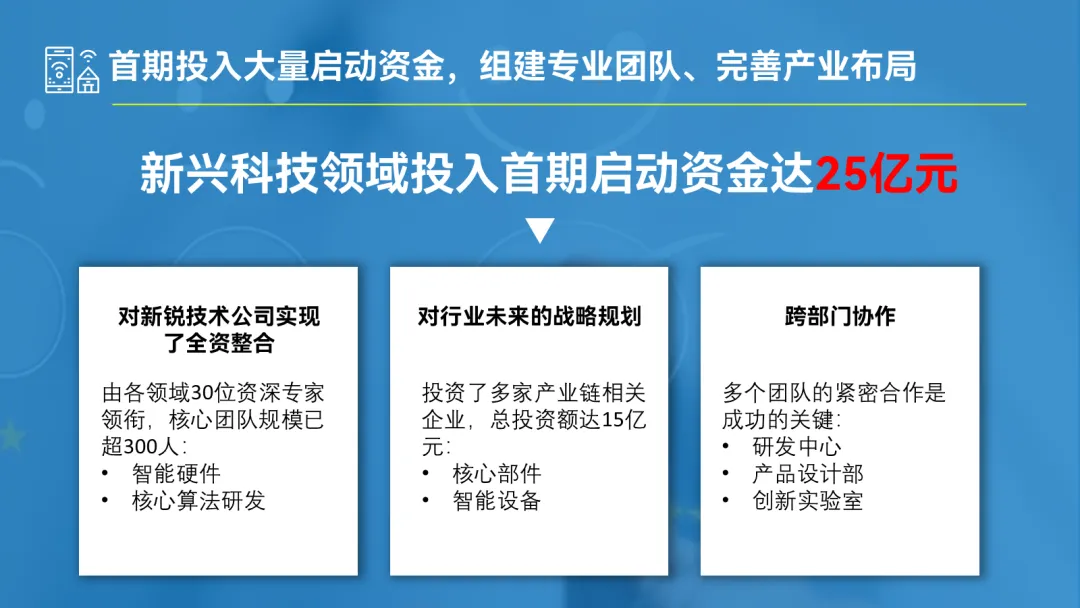
跟上一个案例一样,这页PPT也可以大致理解为“一带三”的总分关系: 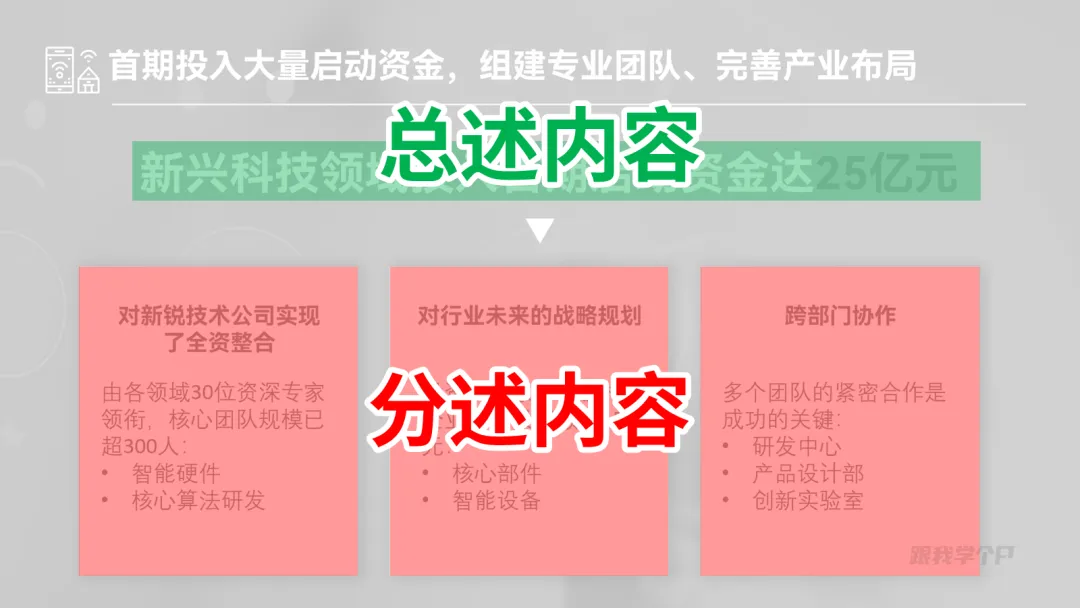
咱们依旧把总结性的内容装进一个圆形里,只是这次咱们把它放在页面中间: 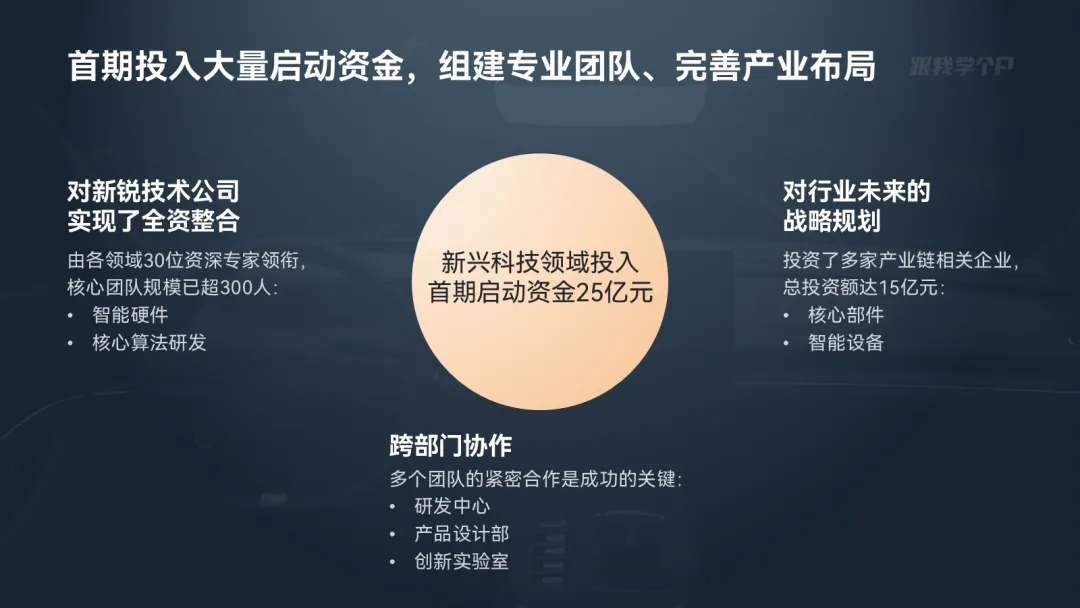
接着插入一个3等分的大饼图,继续为它设置不显眼的渐变色与渐变线: 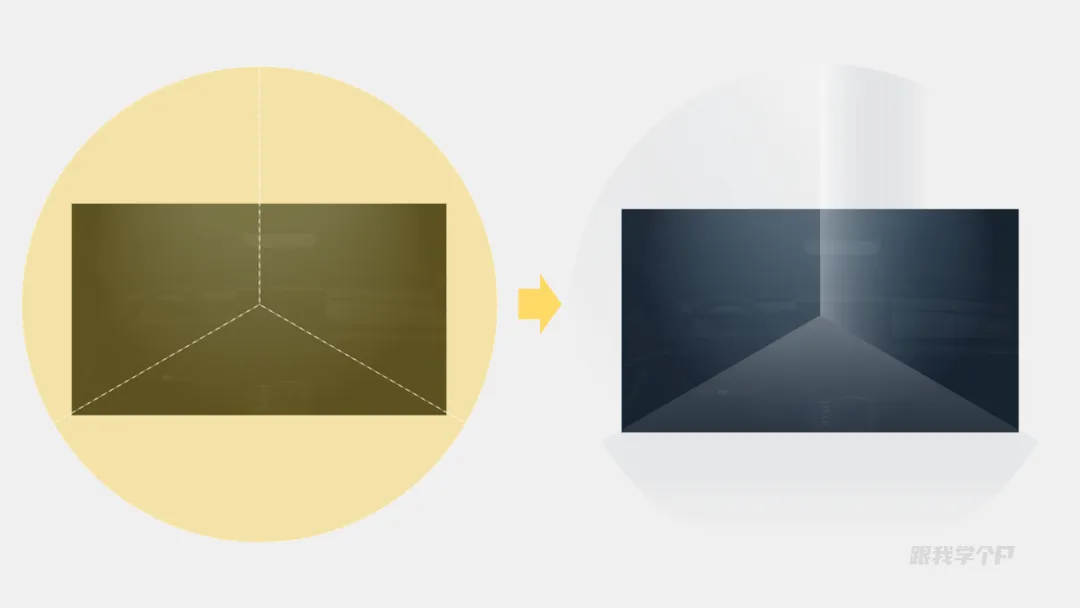
放上文字,现在你就得到了一个“一带三”的总分关系图雏形: 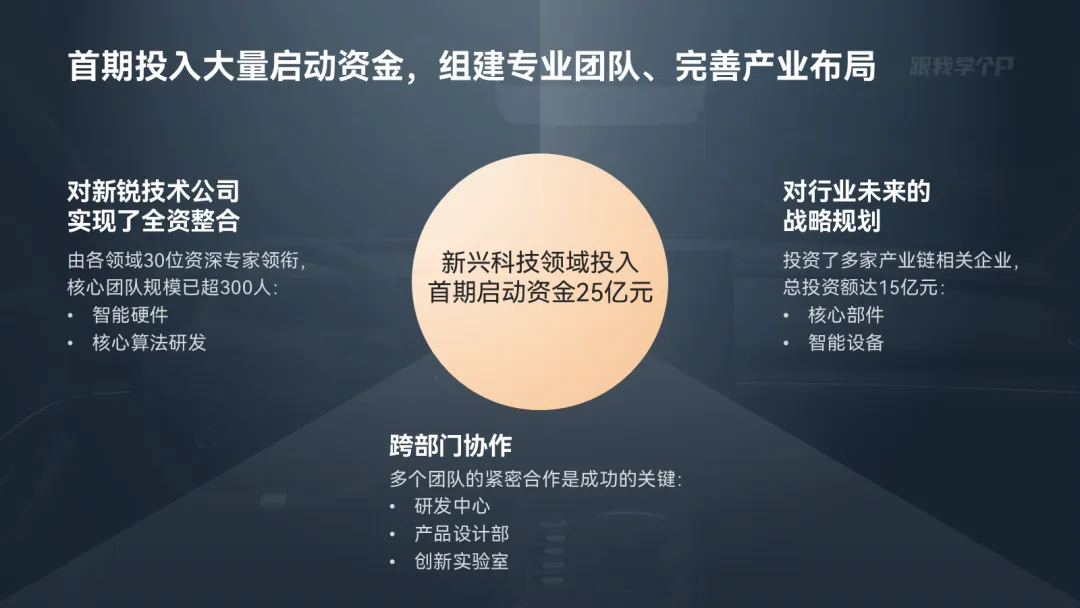
继续为各段文案做拆分与图形化处理: 
得到最终效果: 
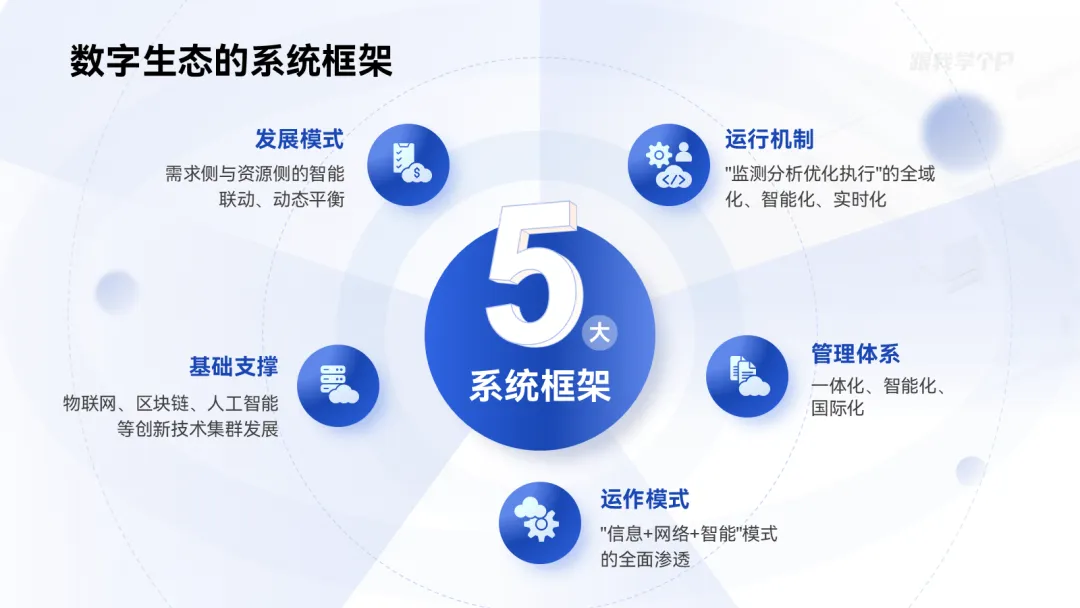
还有这些PPT,也是用一样的方法做出来的: 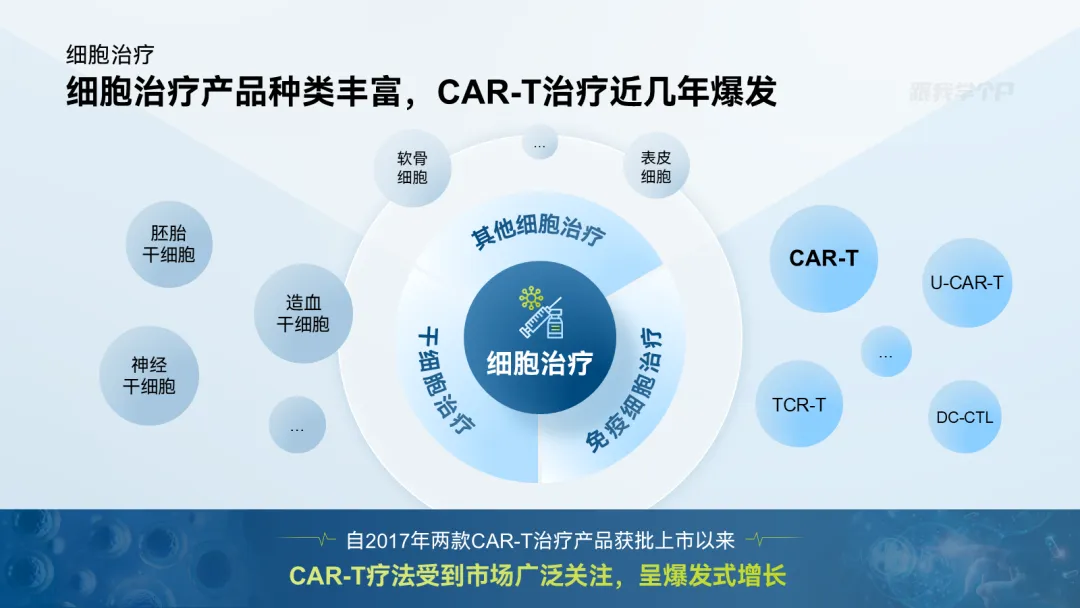
看爽了没?继续! ▎制作逻辑图表 除了能用来分割版面,饼图也可以用来制作很复杂的结构图跟循环图。 1)案例一:多层结构图 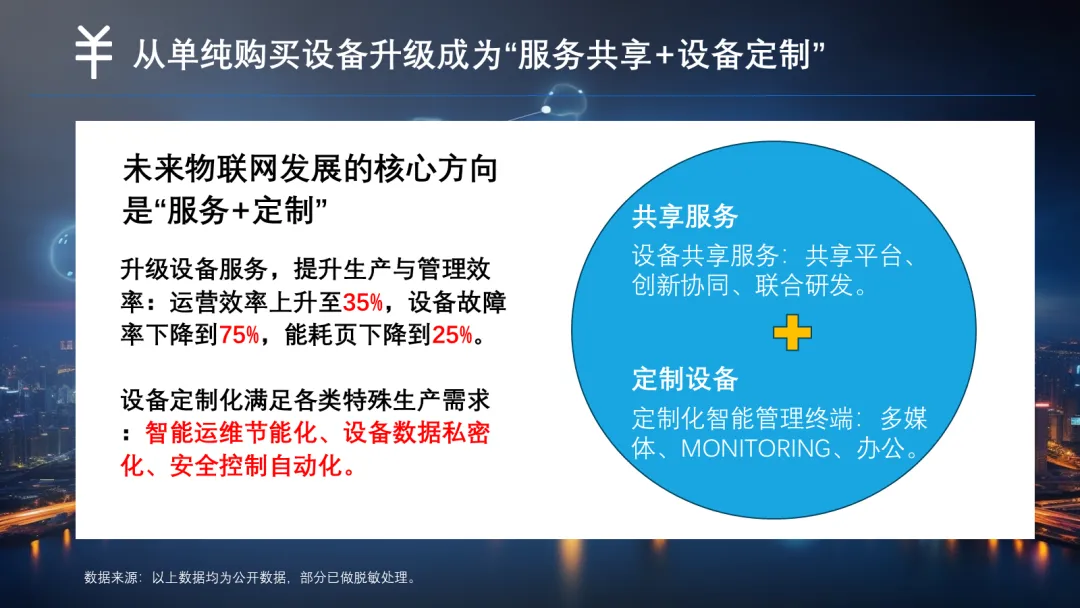
这页PPT的内容结构看似很简单——左文右图,但实际上右侧图表首先是一个整体,里面的多个个体之间,有着层层嵌套的关系。 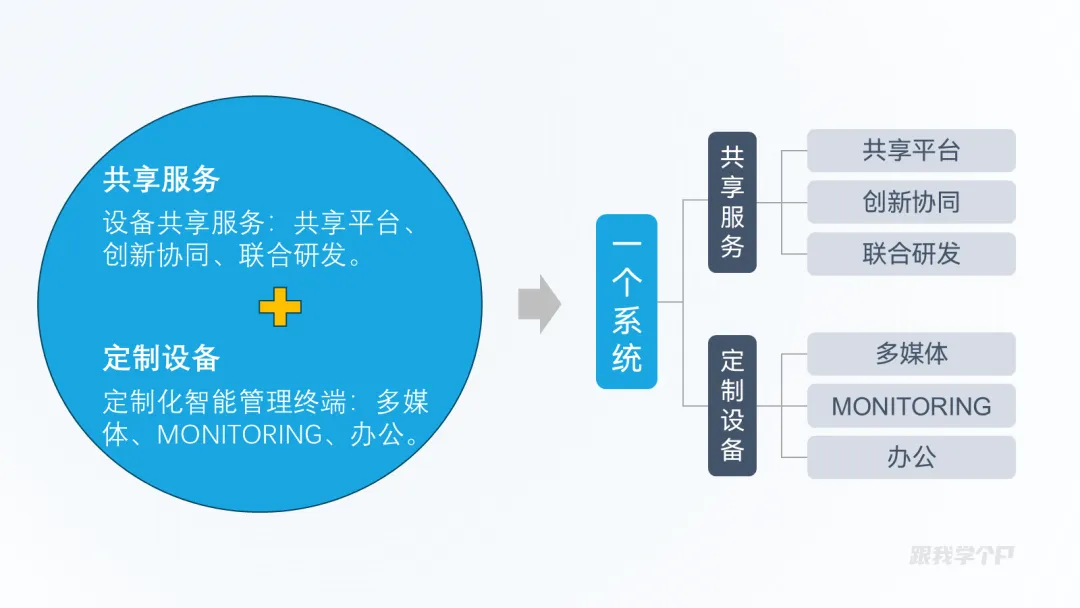
怎么在视觉上表现出“一个系统、多层嵌套”的关系? 用两个圆环图叠在一起就可以: 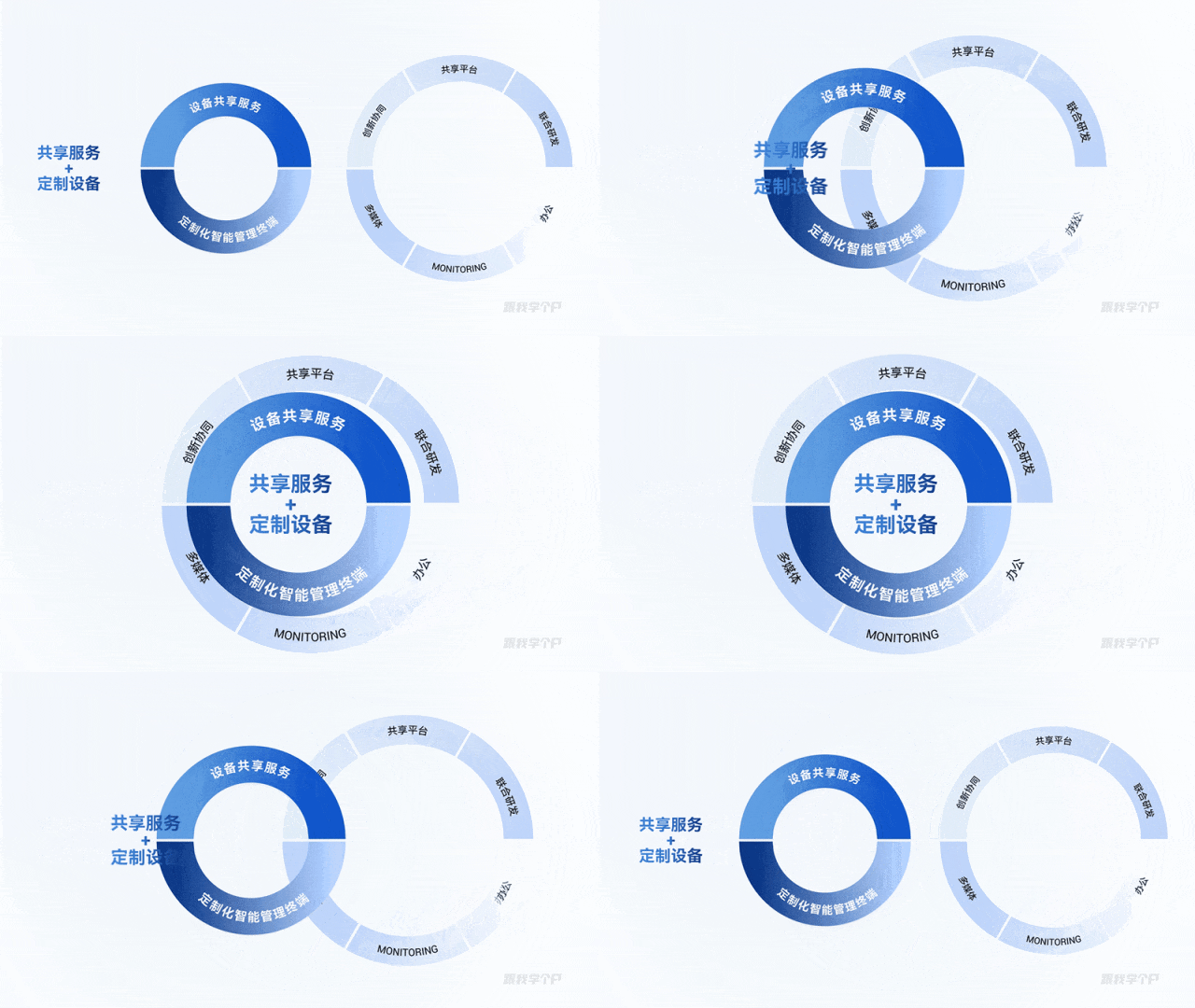
接着你可能会问两个问题: a、这圆环图咋来的? 你在插入图表的时候,不要选【饼图】,选【圆环图】即可: 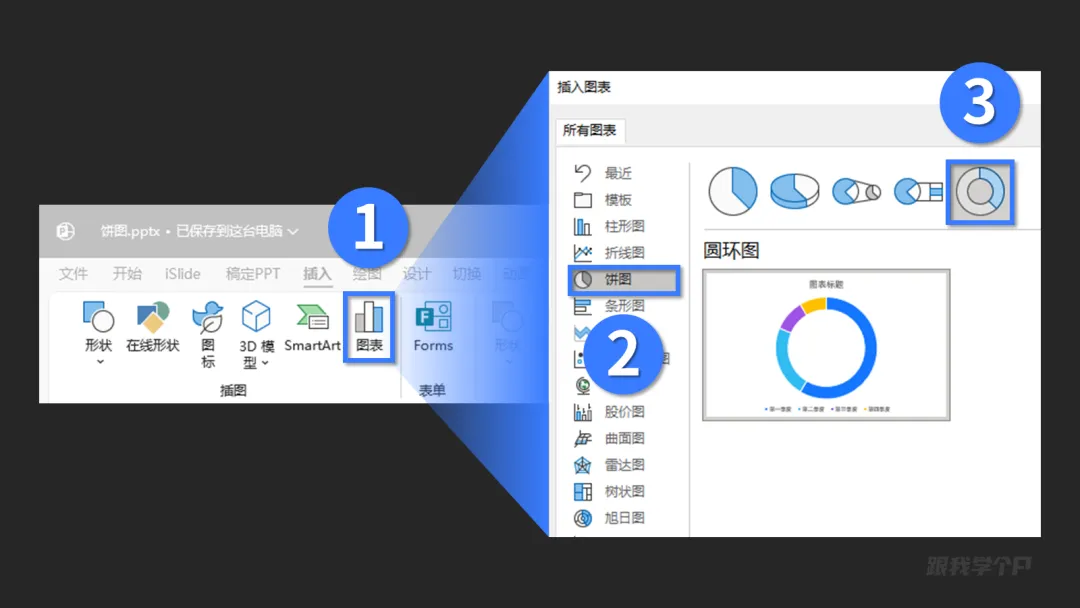
b、文字是怎么掰弯的? 选中普通的文本框,点击【形状格式】选项卡-【文本效果】-【转换】,选择【跟随路径】即可: 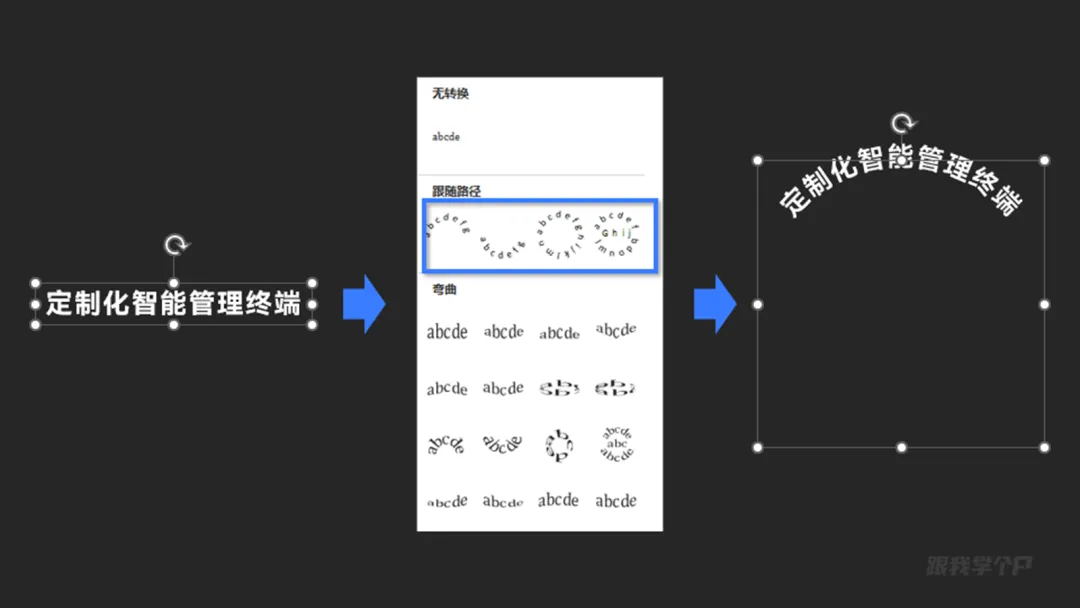
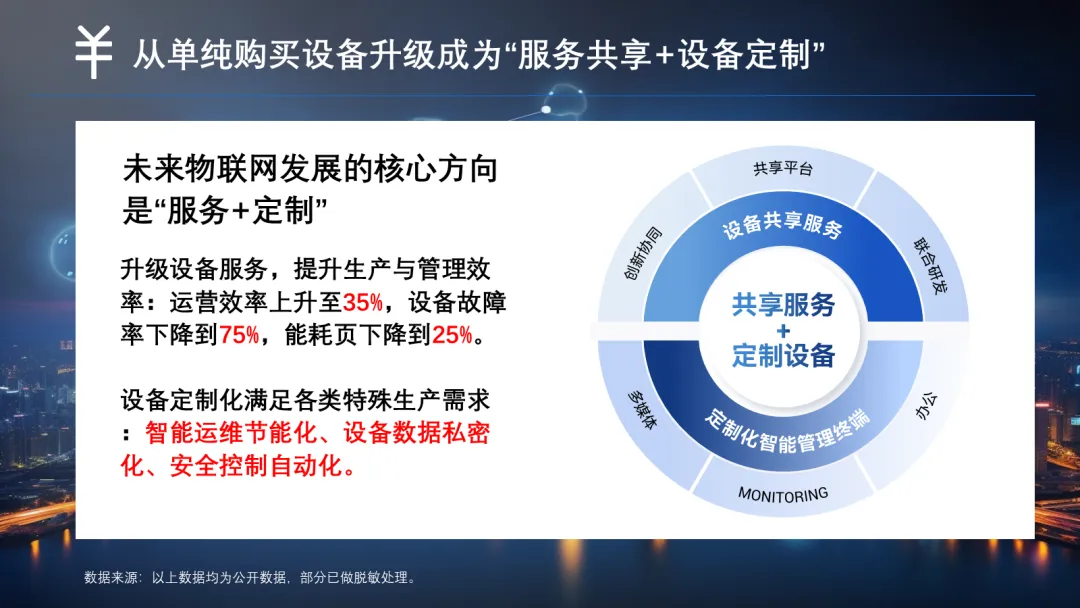
把改完以后的结构图放回原稿中,你会发现左侧粗糙的文案配不上这么好看的图表 :
: 
不慌,按老规矩拆分、提炼一下文案重点,并且加点图形化的元素: 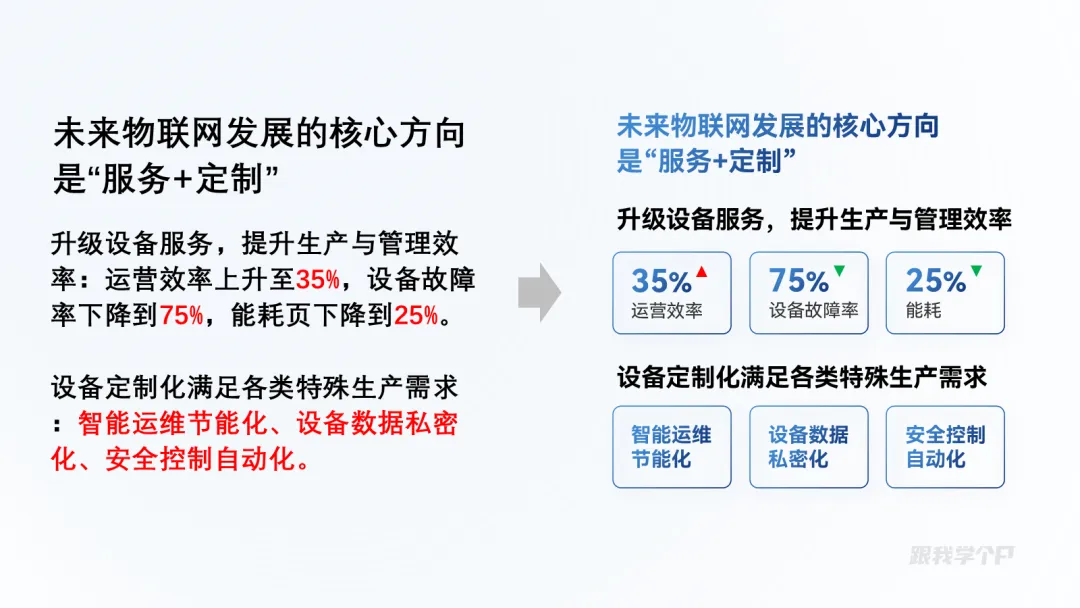
把改完的文案放回原稿中,感觉有点拥挤: 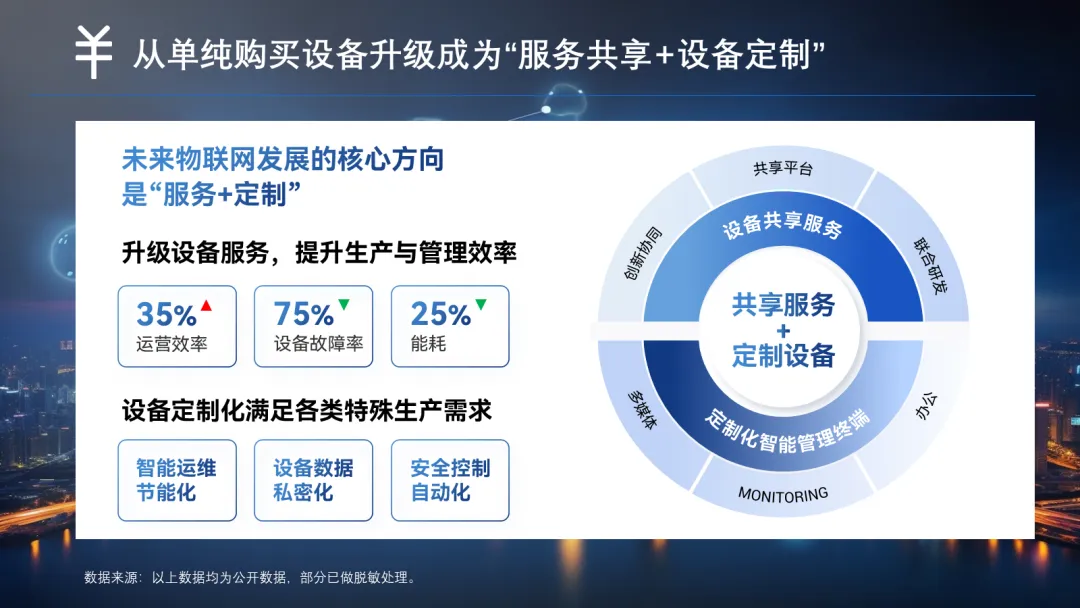
试试换个简洁的浅色背景,去掉白色边框的束缚,豁然开朗: 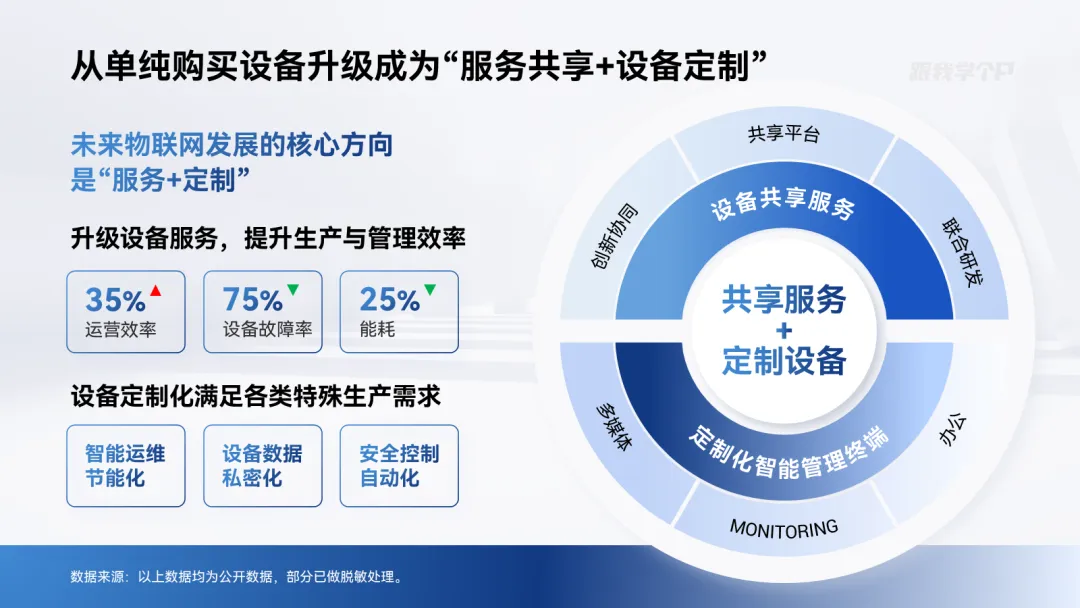
再看看下面这些“复杂”的结构图,主要都是用等分的饼图或圆环图做的: 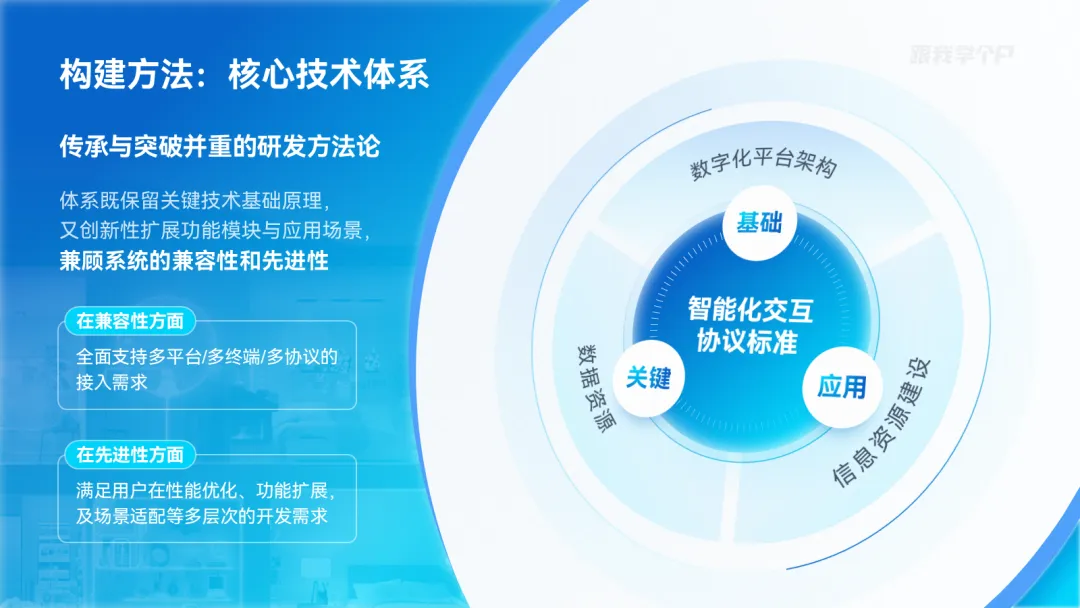
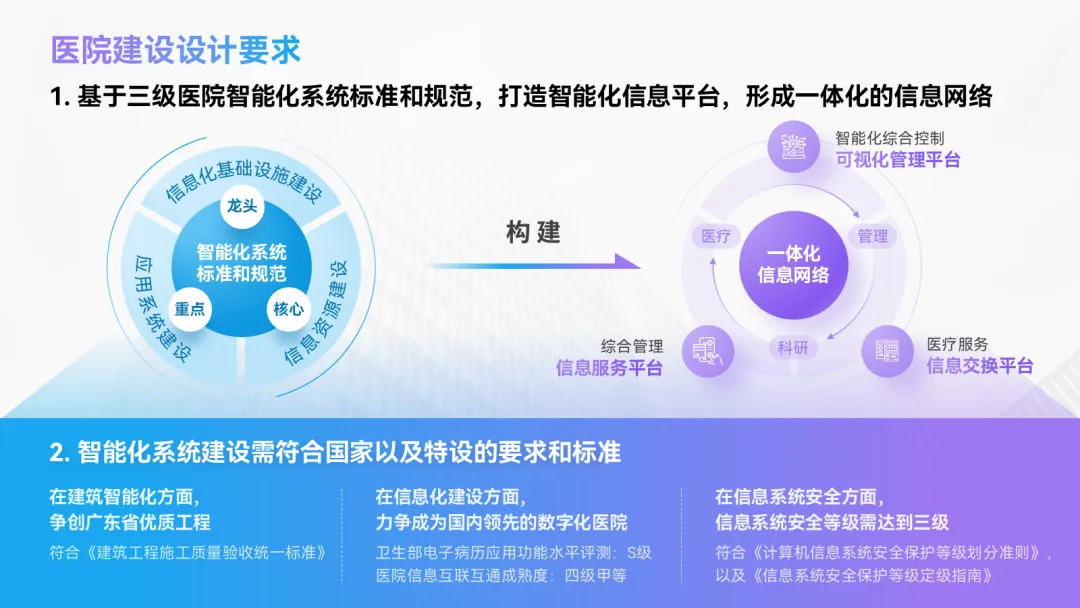
2)案例二:循环关系图 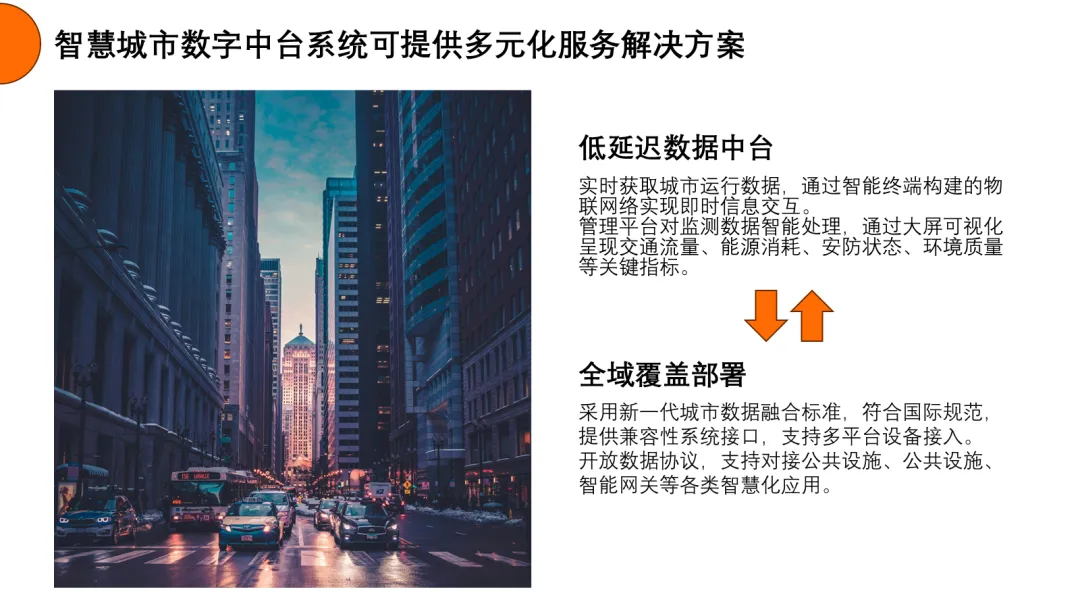
以上两段文案明显有循环关系,直接插入一个等分的圆环图,分别为两个模块设置渐变色,运动的趋势感就有了: 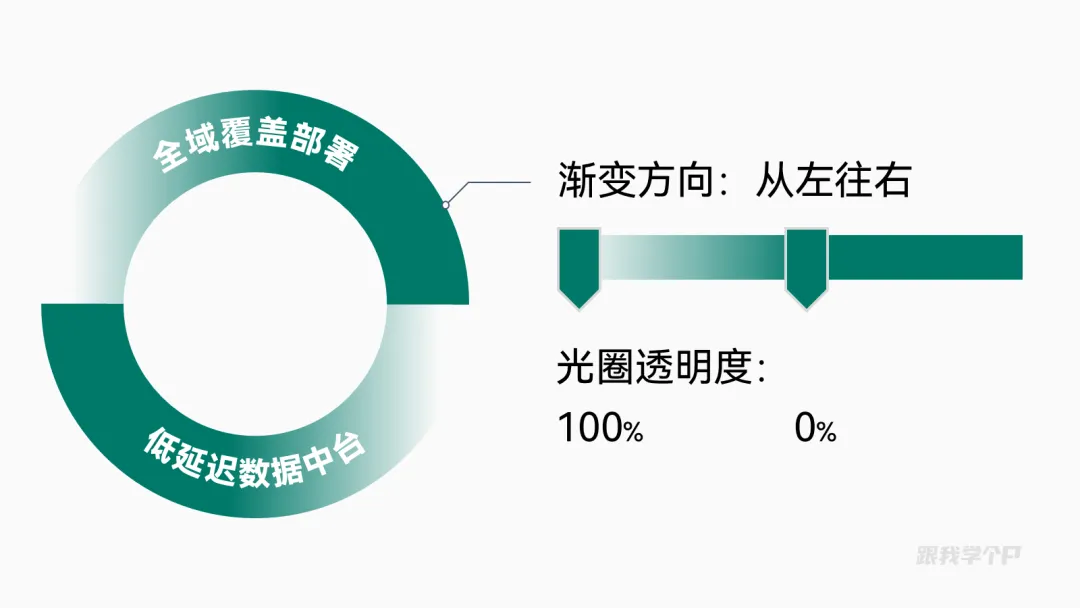
把图表放到页面中间,文案分别放两侧,得到版面雏形: 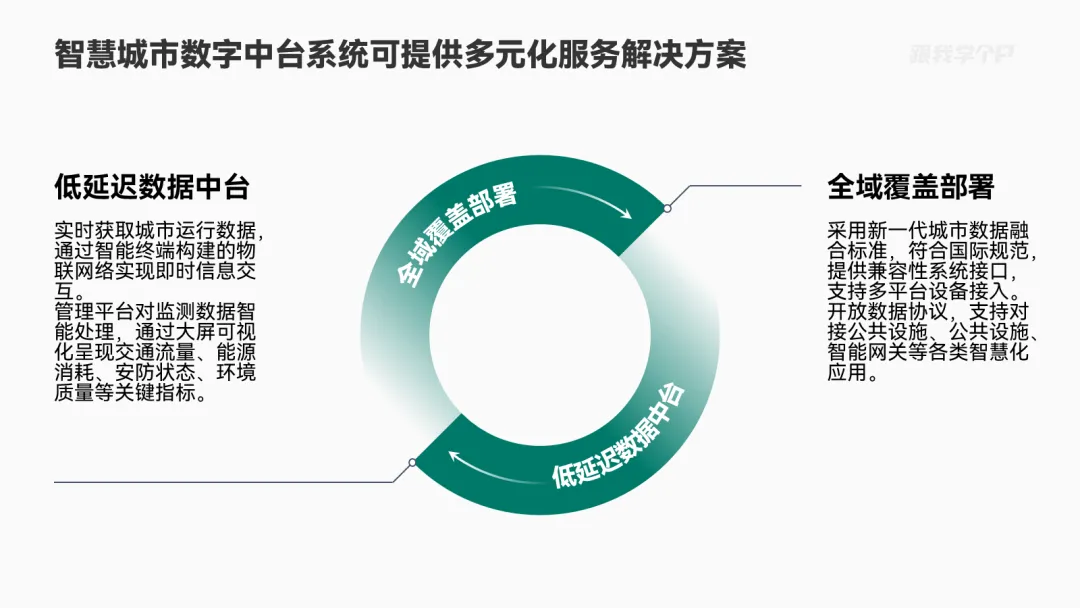
现在无论是图表还是文案,看着都有点粗糙对吧? 先往图表里插入一些设置了轻微渐变色的圆形与线条素材,丰富图表观感: 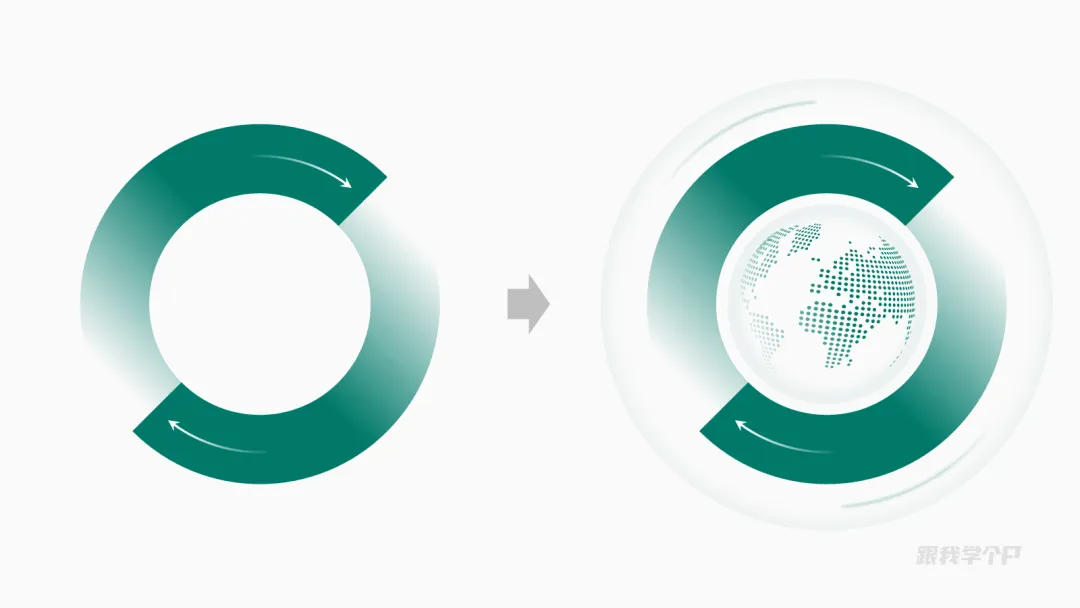
再继续拆分、提炼出文案里的关键信息: 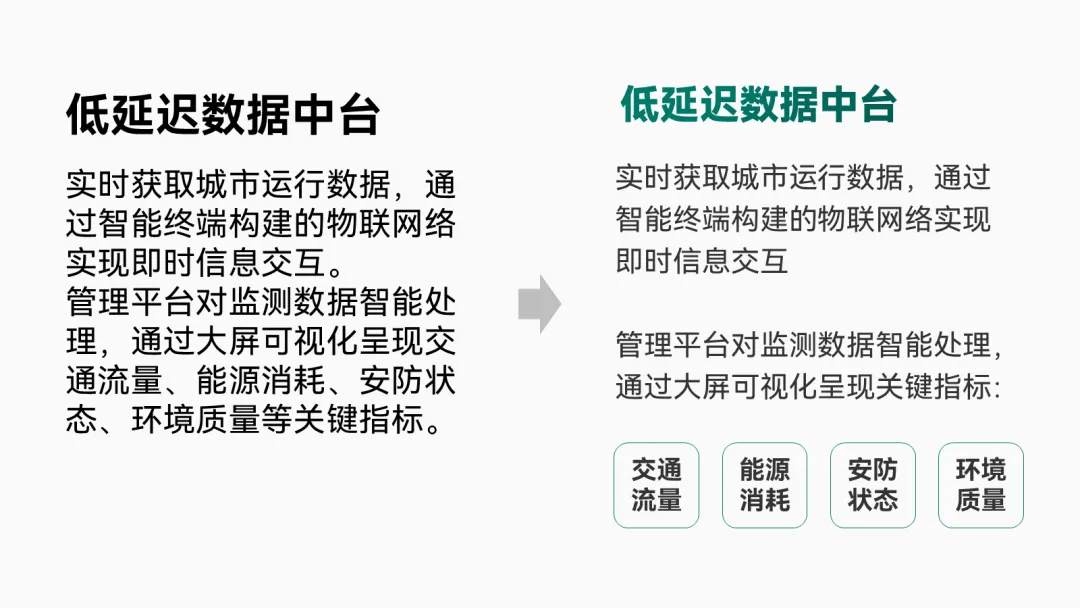
看看处理完二者以后的整体效果,粗糙感明显改善许多: 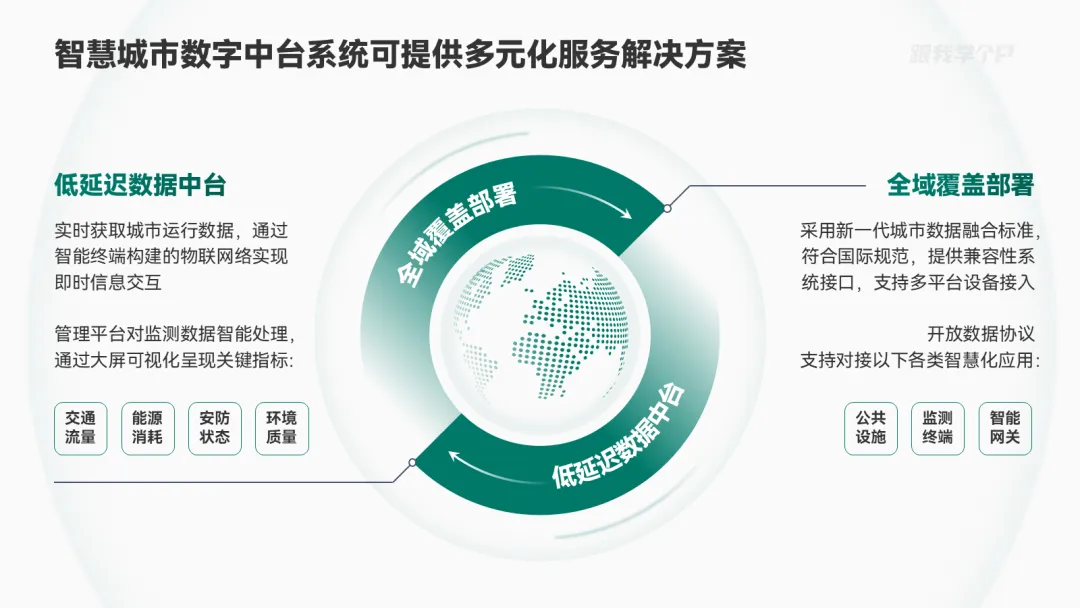
还有这些案例,都是用同款方法做出来的: 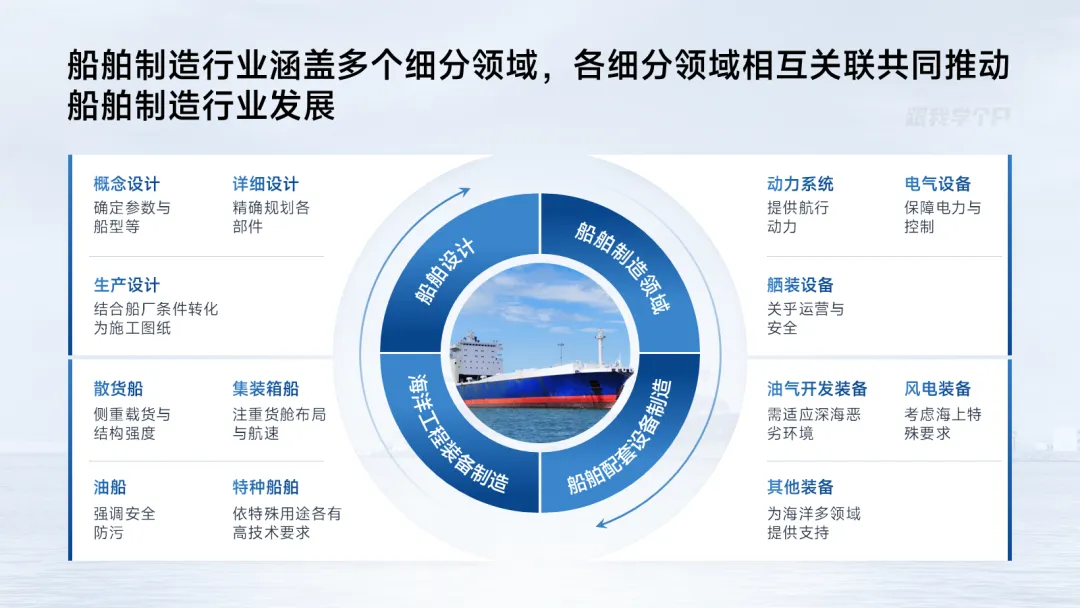
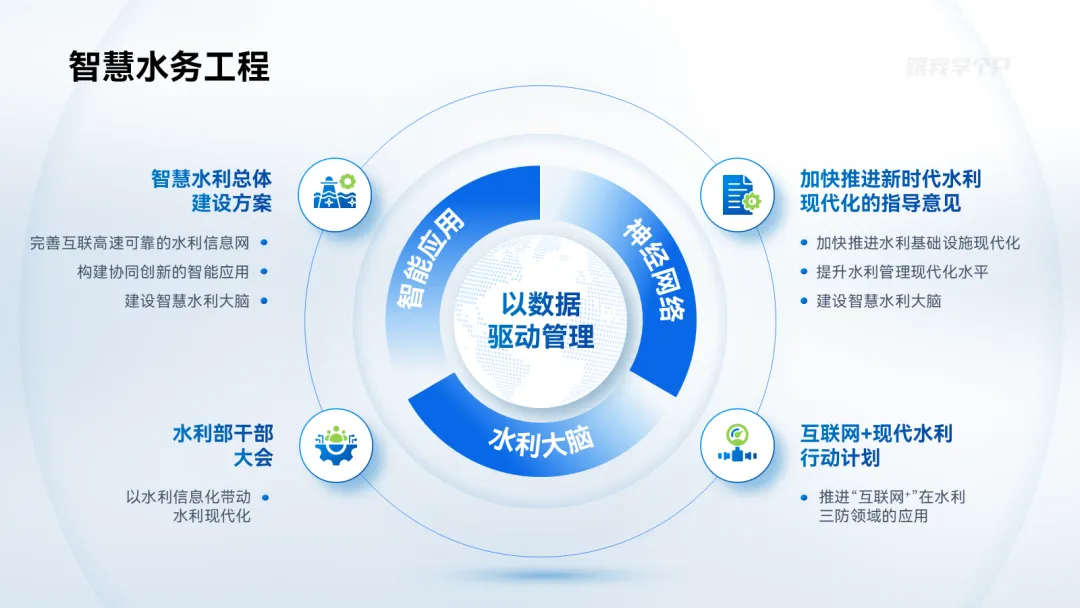
▎制作特殊饼图 以上展示的都是把饼图转为形状以后的非常规用途,其实哪怕用于常规用途,形状格式的饼图也是王炸般的存在! 1)案例一:制作玫瑰图 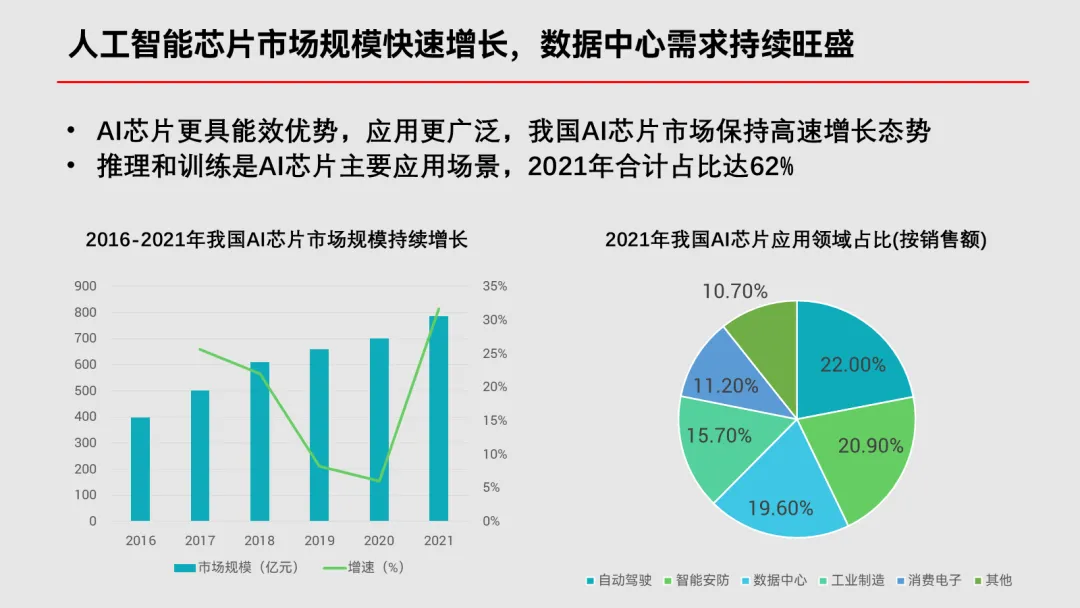
你看这种PPT,无论排版还是图表本身都很粗糙,你看我平常是怎么优化的。 先读!把逻辑关系搞清楚,这里很明显文案与图表之间是有关联的: 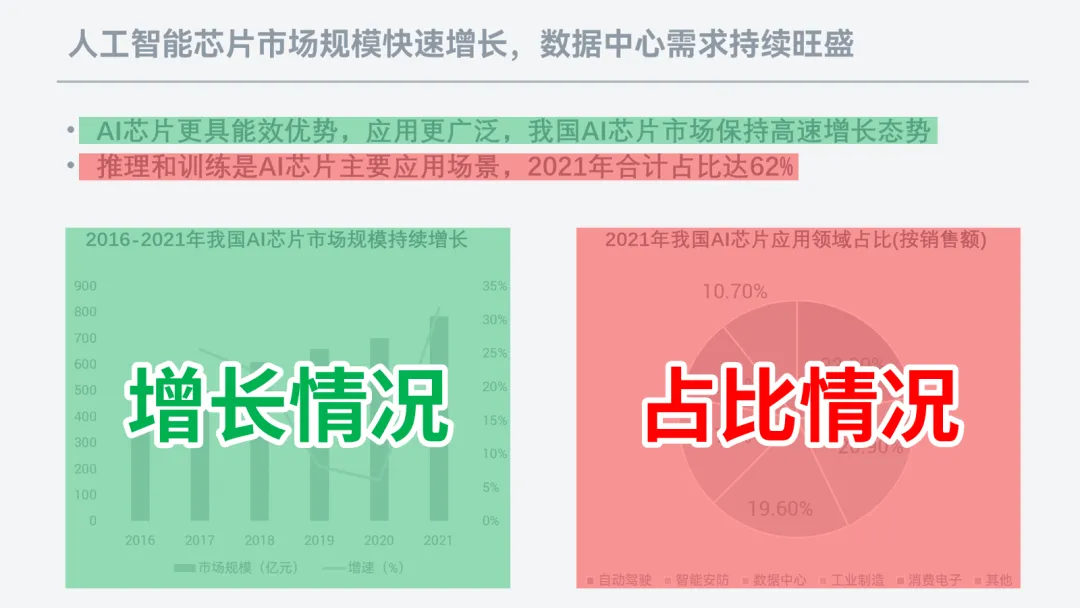
先把有关联的内容放到一个模块里: 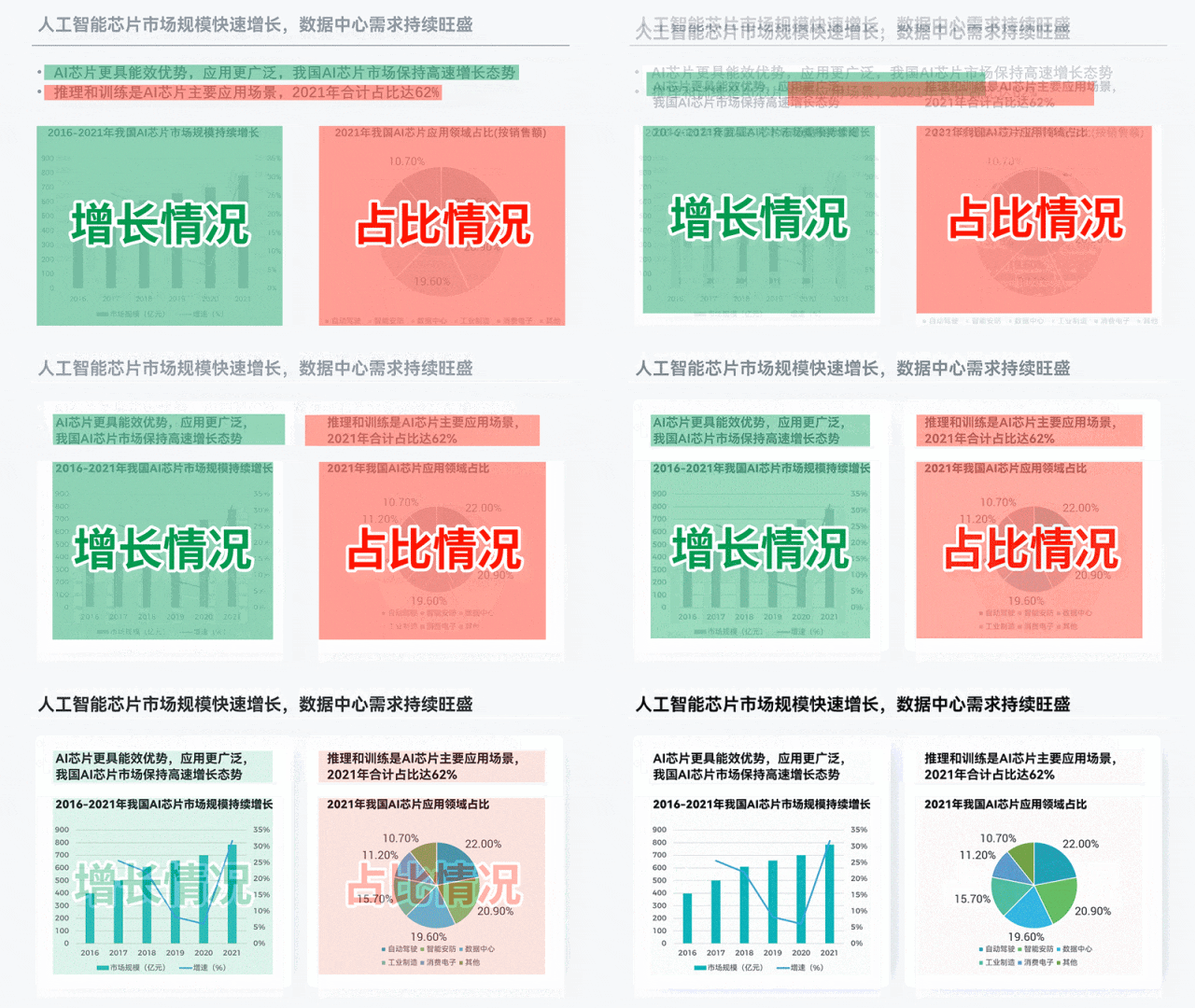
为大色块填充深色,插入多两个白色色块,将标题与图表隔开,你会发现内容结构瞬间清晰: 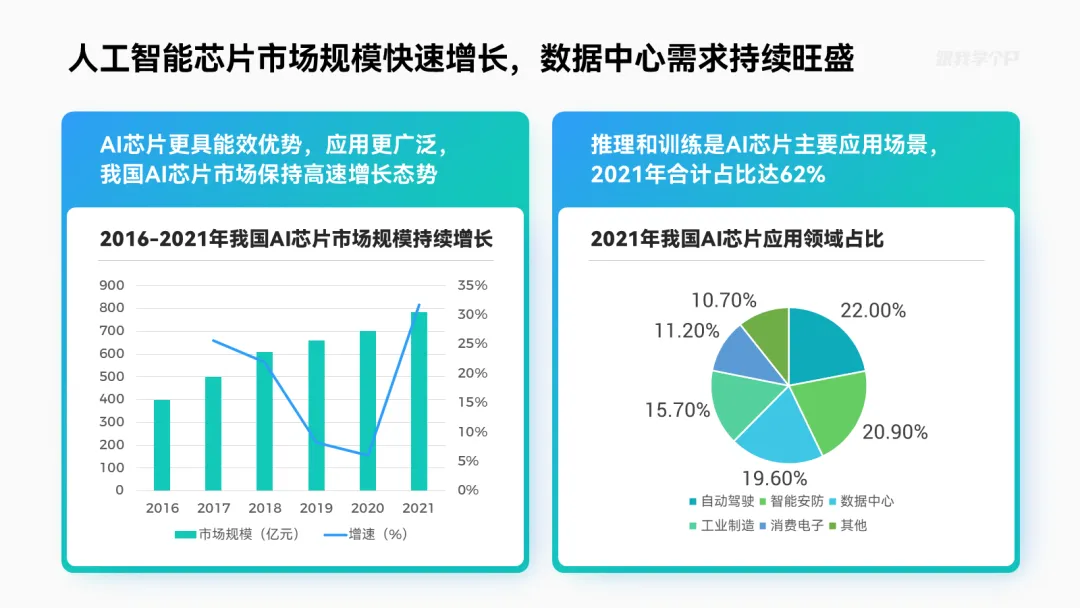
以上效果对于工作型PPT来说已经够用了,但平常我们做定制的时候,还会对图表继续优化。 比如,将饼图转为形状以后,再按数据大小,手动拉伸各块扇形的大小: 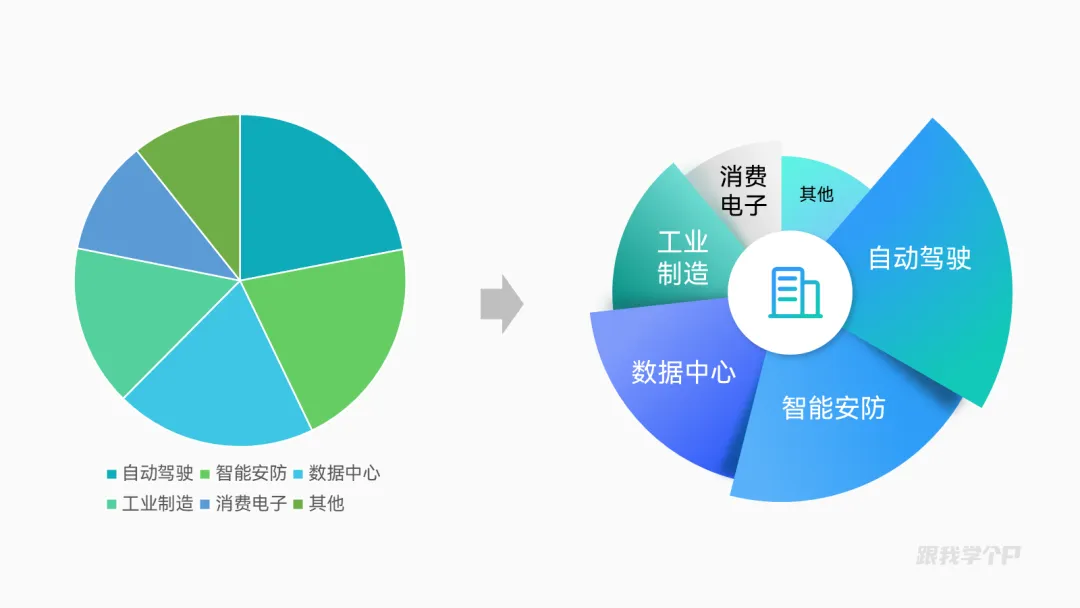
同步调整一下柱形图的颜色,得到最终效果: 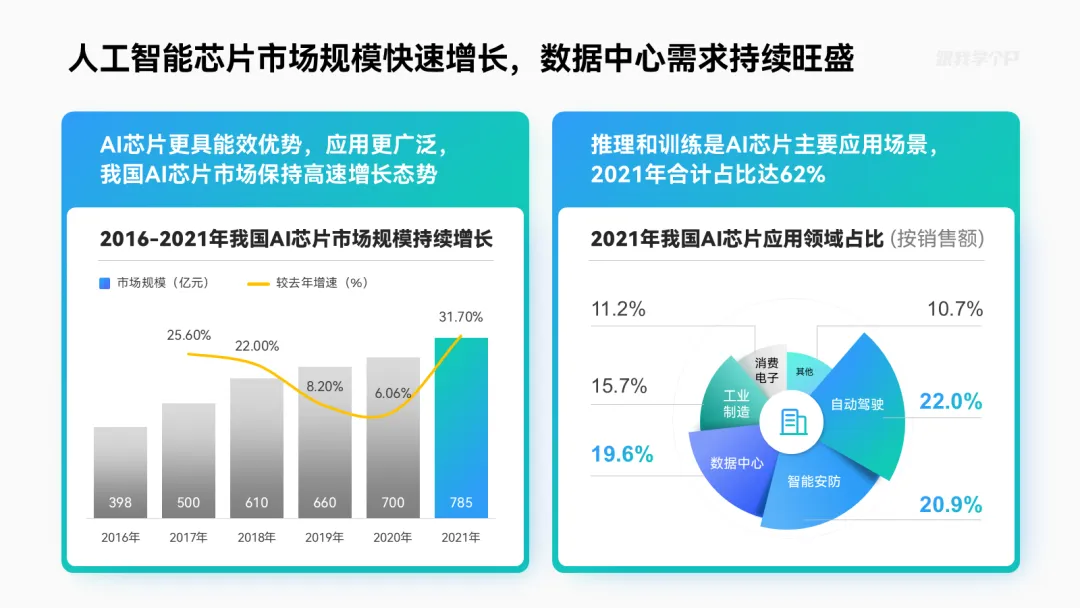
有时候你甚至可以把这些拆出来的扇形当成装饰物来用,用来丰富图表周围的环境: 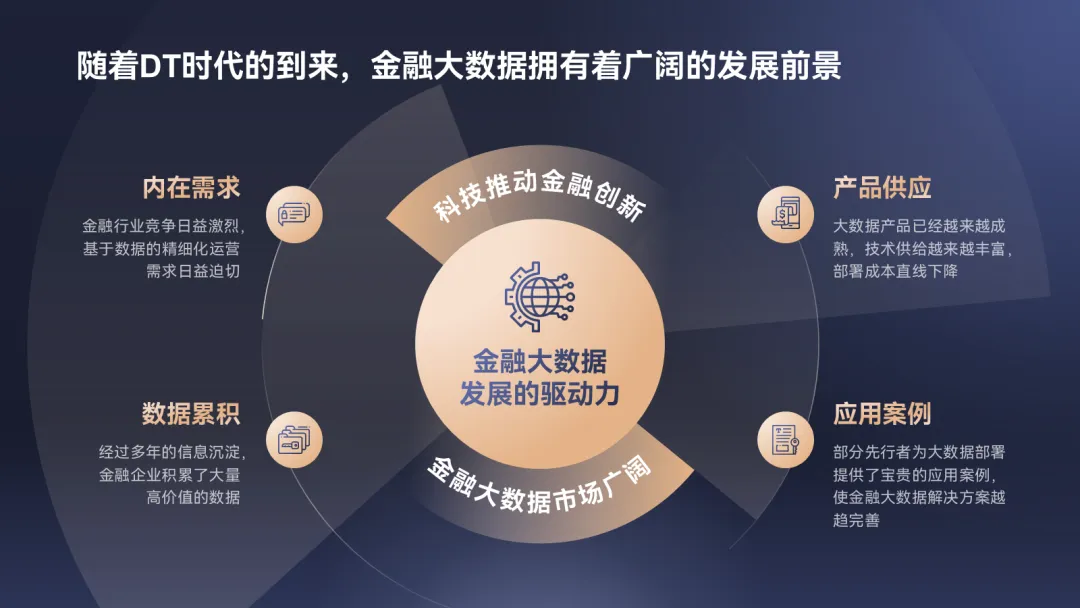
2)案例二:制作三维立体饼图 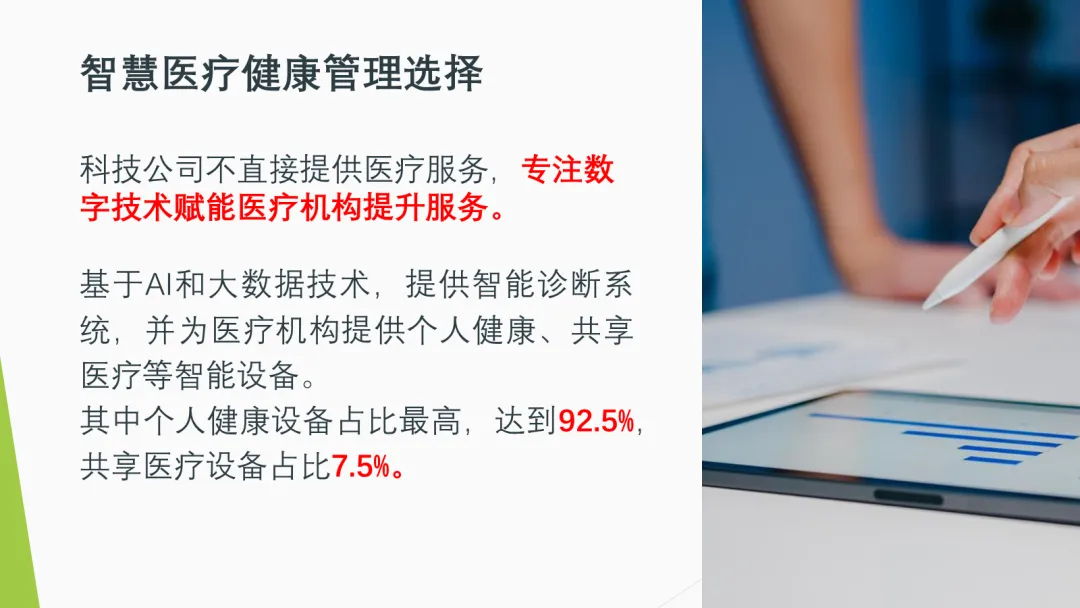
这页PPT特地给部分重点做了标红处理,虽然我强调过一万次不要这样做,因为很粗糙 。
。 那不标红要咋办? 把文案拆开,重点文字放大,使用主色,或是用形状等图形元素去衬托关键信息: 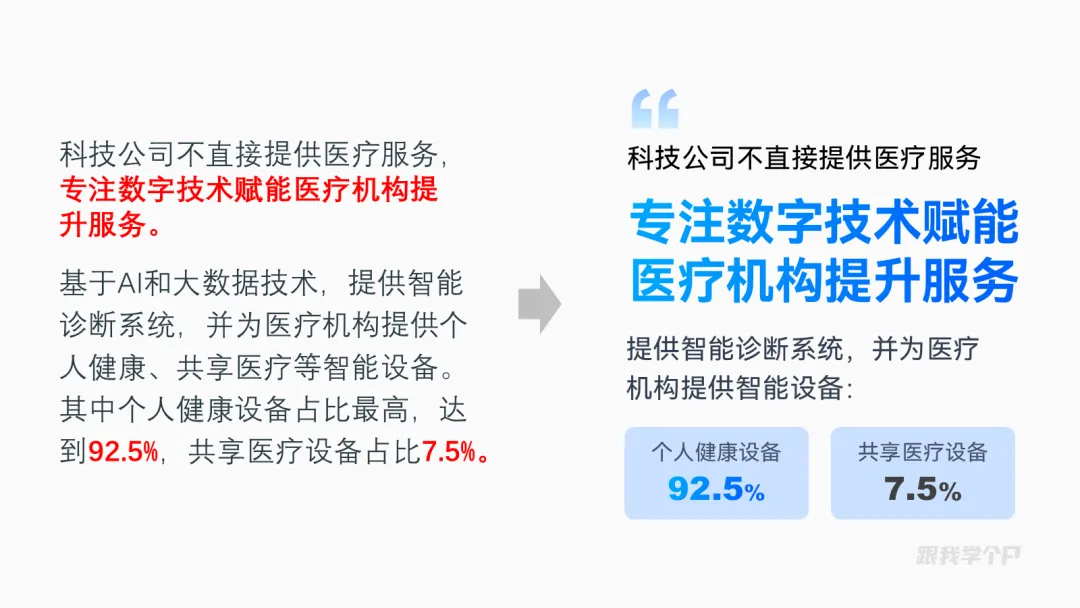
你看,我现在都还没改动过排版,PPT就已经很够用了: 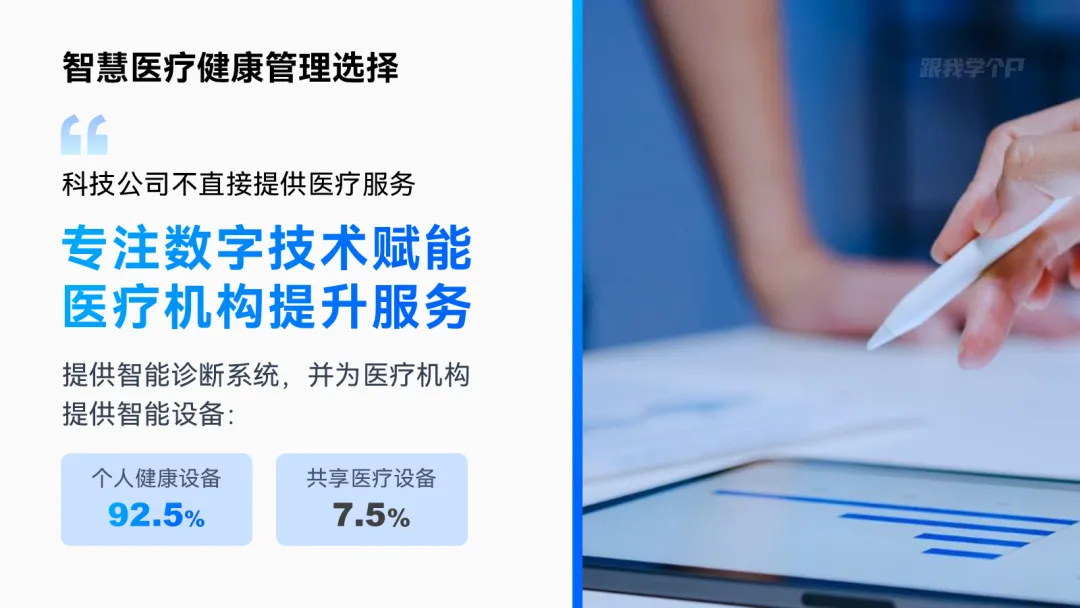
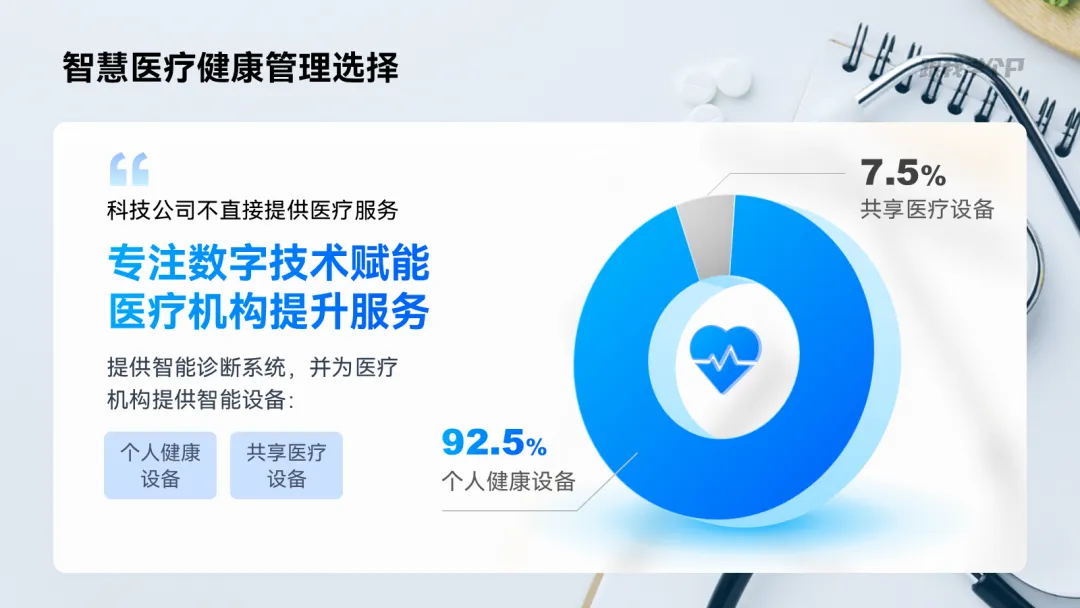
再优化一下,单独用一个圆环图来表现百分比数据,得到这两个效果: 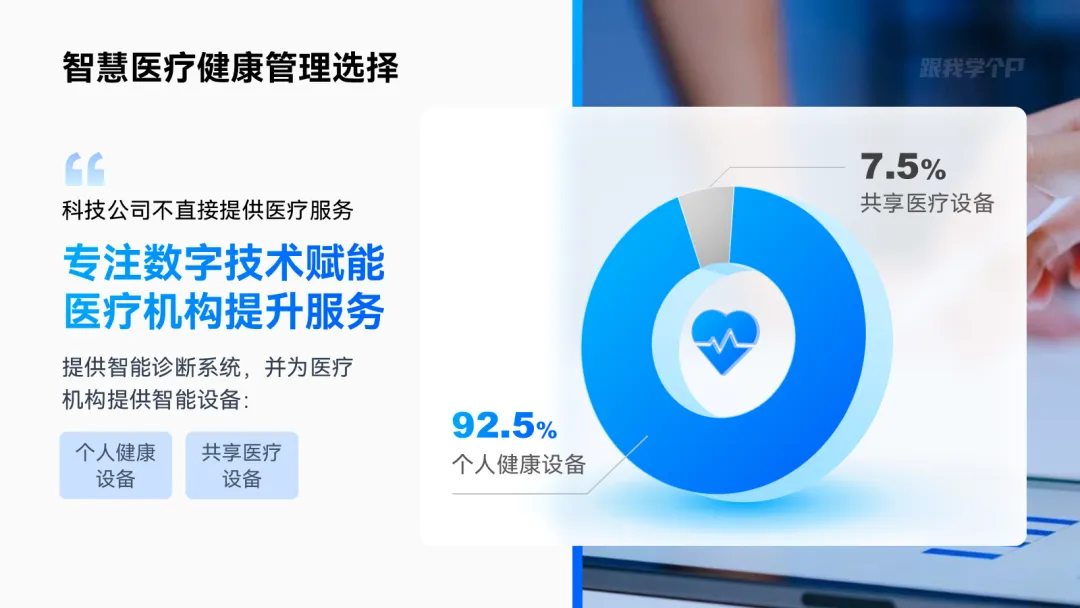
这种立体图表,其实就是将图表转换为形状以后,再为形状设置【三维旋转】以及【深度】效果得到的: 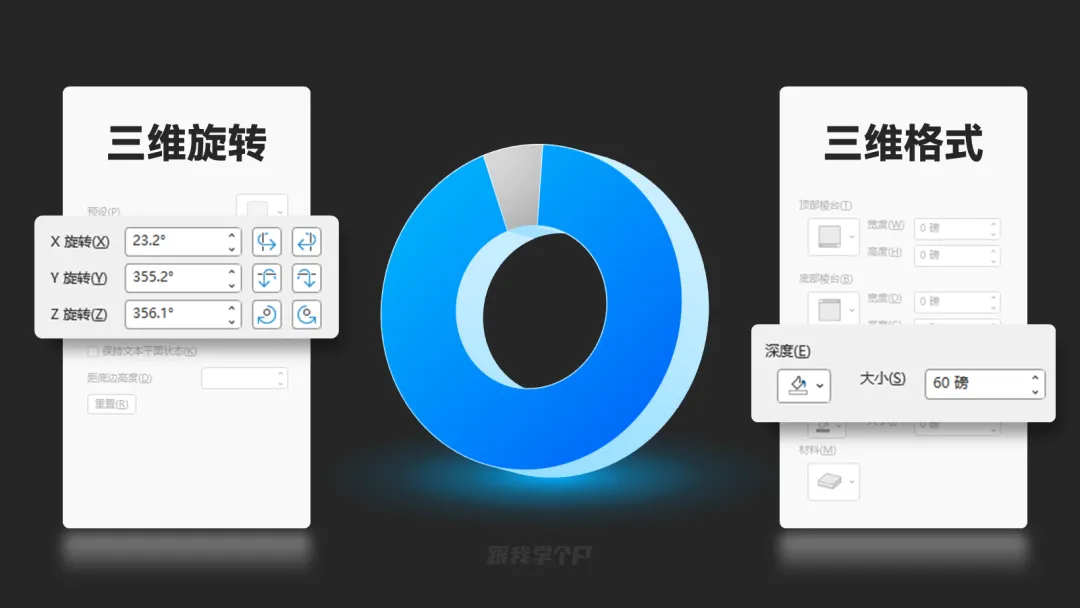
▎总结 看完以上案例,现在有没有发现只要脑洞够大,再小的功能都能玩上天! 现在咱们总结一下形状格式的饼图有哪些正经与不正经的用法: 1)分割版面,制作总分关系图; 2)多层嵌套,制作逻辑结构图; 3)设置效果,制作玫瑰图与立体饼图;

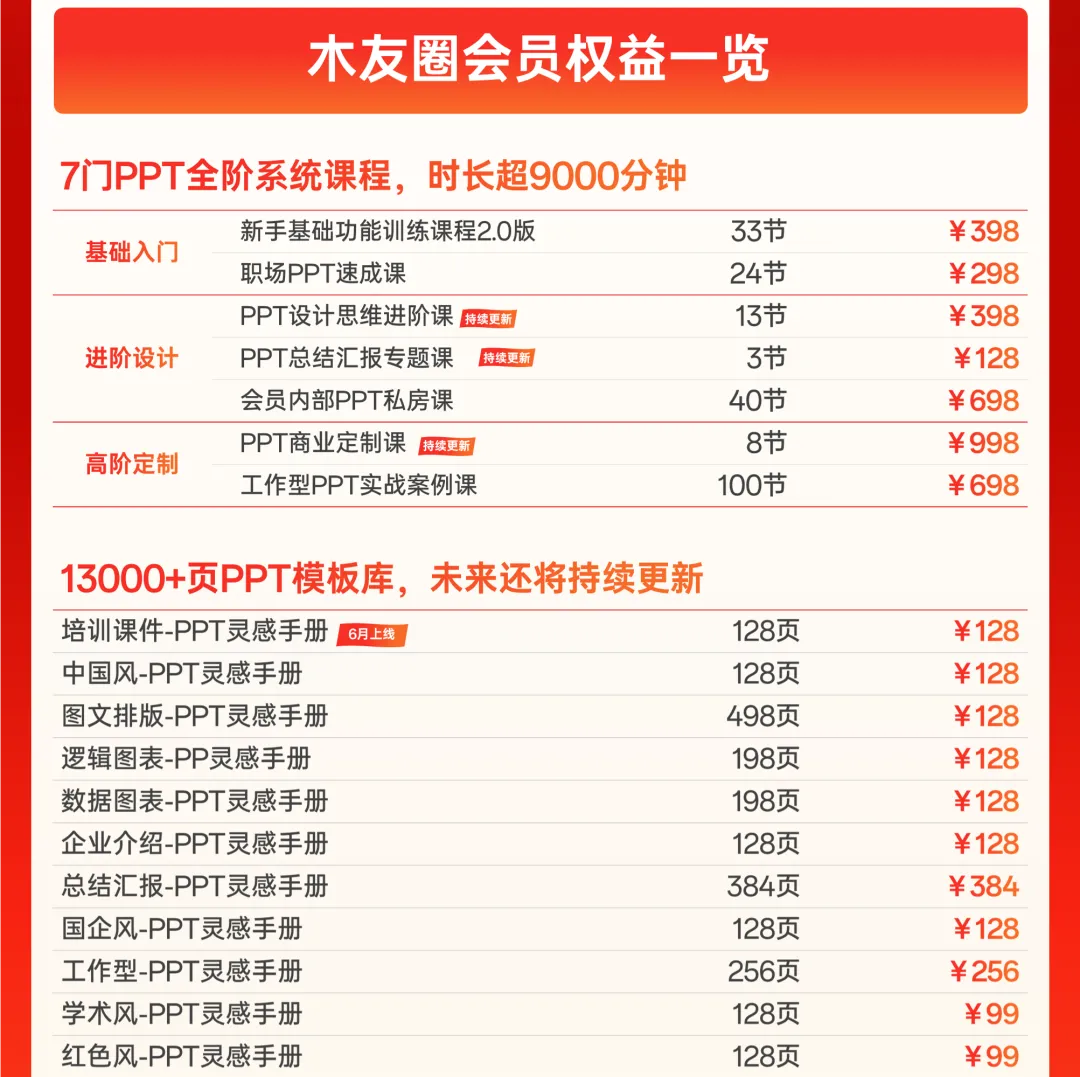
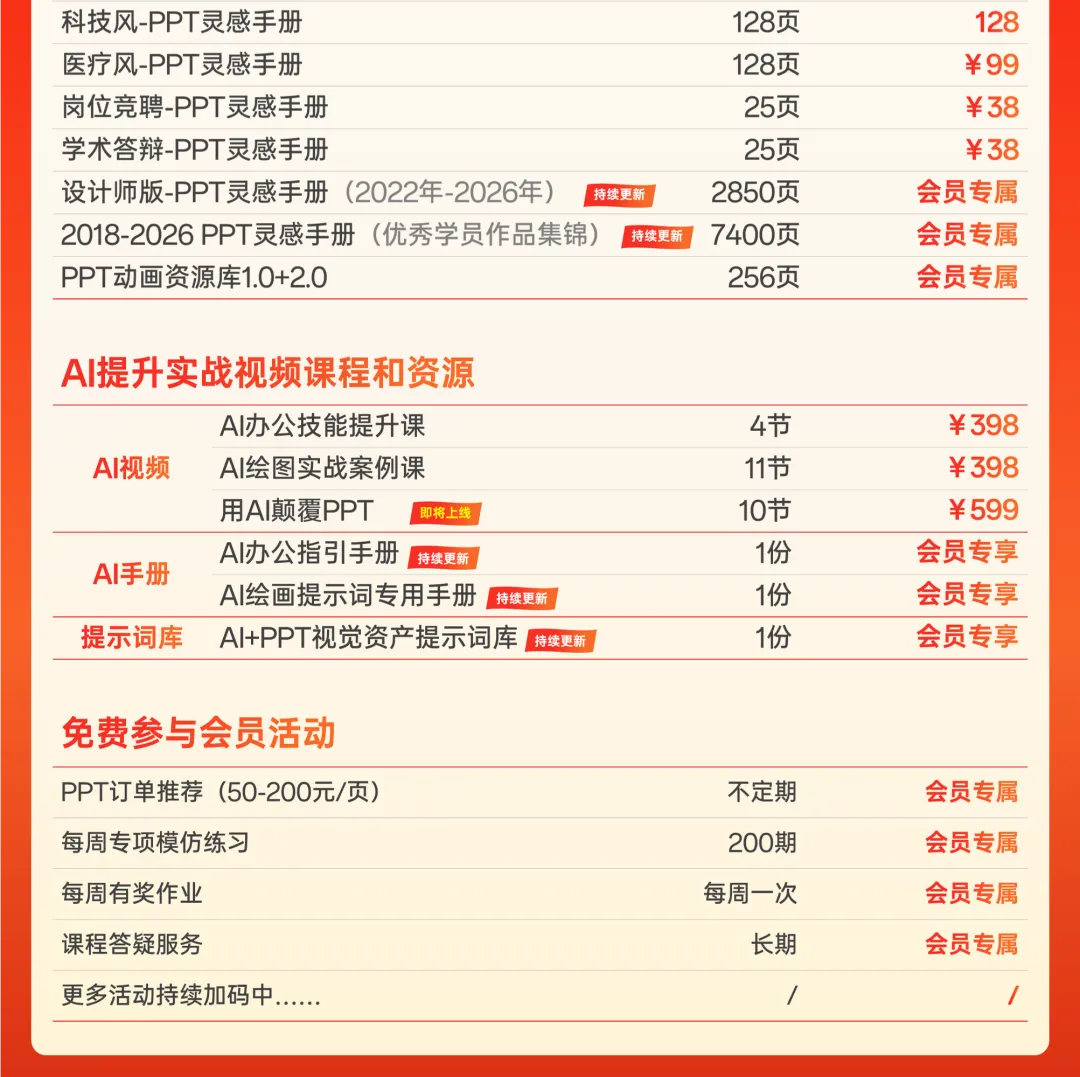

。:。最后,如果你想系统学习PPT+AI,推荐开通木友圈会员。
9门PPT+AI系统课程,原价568元,券后398元!
会员一次开通,终身有效,后续所有更新,全部免费👇!
点击阅读原文,查看PPT会员详情
👇👇👇
本文来自网友投稿或网络内容,如有侵犯您的权益请联系我们删除,联系邮箱:wyl860211@qq.com 。

