打开新建的PPT,一定要做的几件事
- 2026-09-18 17:13:33
打开新建的PPT,一定要做的几件事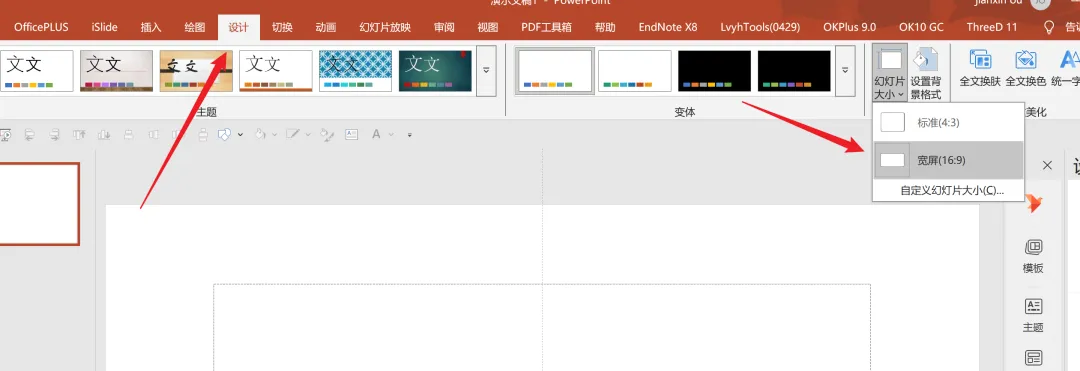
END 
往期精彩 科研绘图素材合集,PPT科研绘图,素材免费领取,Blender 科研绘图教程( 研究生建议收藏) PPT插件OK插件(OKPlus),PPT科研绘图必备 endnote国标参考文献格式,GB/T 7714-2025,免费领取,附使用教程 为什么论文投稿总要求 TIFF?附带从origin到TIFF格式全流程。 科研提效小技巧3,PPT科研绘图,1秒钟生成球。 科研提效小技巧2,iSlide插件实现两张图快速等大小。 Blender科研绘图教程,渐变多孔正方形 Blender科研绘图教程,纤维隔膜负载小球 Blender科研绘图教程-木制纤维多孔结构 Blender科研绘图视频教程-随机分布双色小球 Blender科研绘图素材免费领取,源文件+PNG图片 Codex从安装到使用,附Codex界面操作指南。 盘点四大免费的的科研绘图素材库(研究生进来收藏)
PPT是我们每天都要用的东西,每次打开一个新的PPT,做以下这几件事,能提高不少效率。
1、确定是16:9还是4:3
点击设计、幻灯片大小、可以选择16:9或者4:3.也可自定义选择。
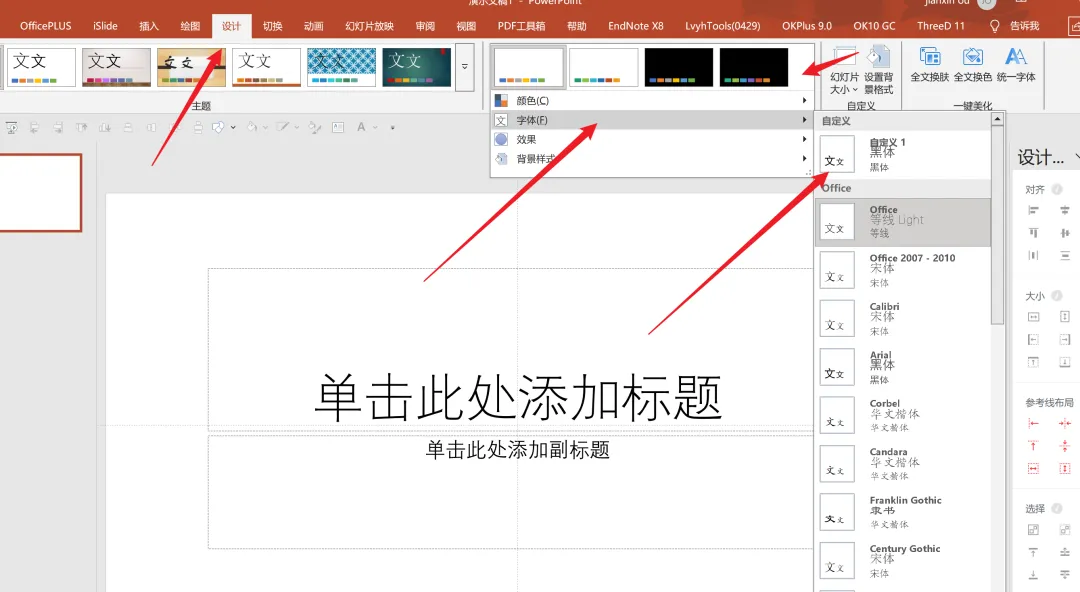
2、确定文本框的字体
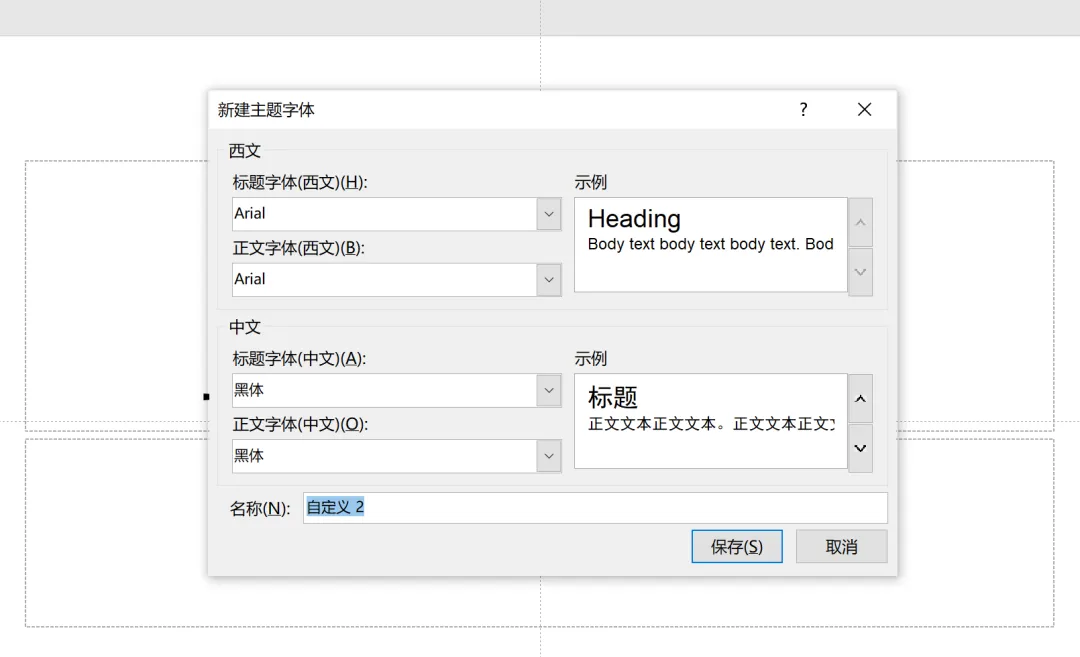
我们的答辩PPT一般都是中文黑体,英文Arial或者Time New Roman。的目的。这个目的就是让我们的文本框每次输入中文都是黑体,英文都是 Arial 或者 Times New Roman,这就给我们节省了很多时间。
上面的文本框要往下拉,选择自定义字体。把英文选为 Arial 或者中文选为黑体。
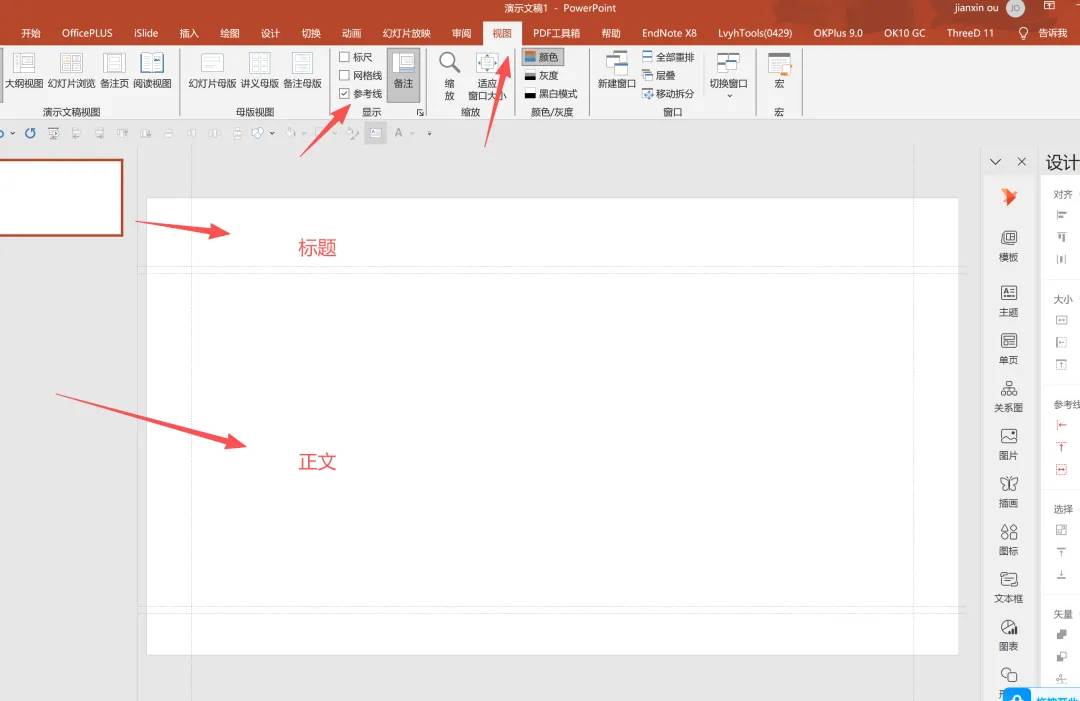
3、设置参考线
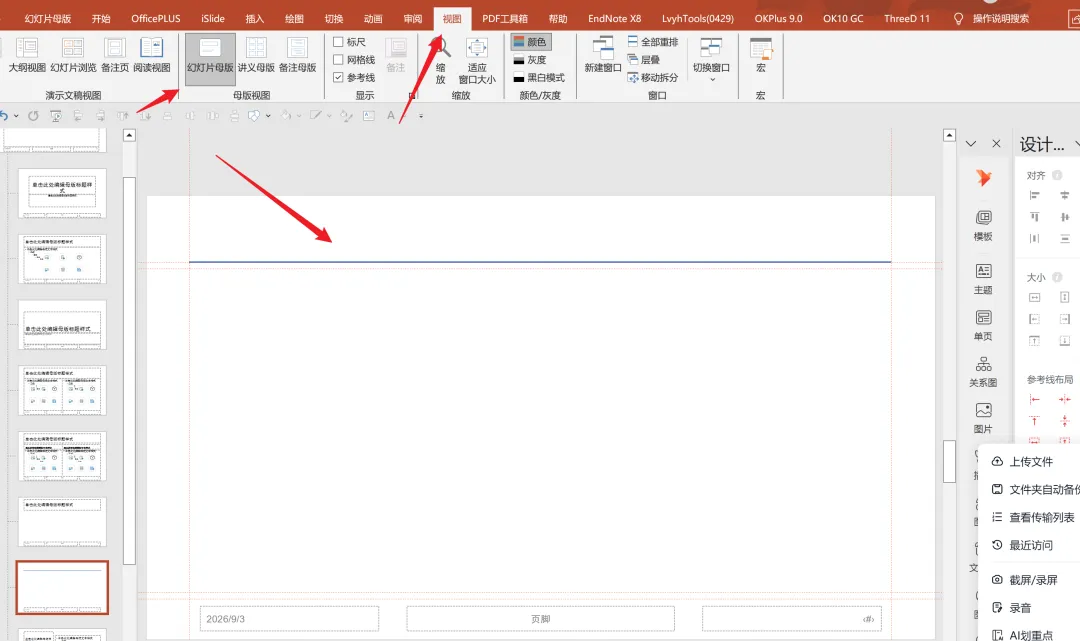
视图把参考线按钮打开,这样我们就可以在空白模板上设置好标题的参考线,设置我们的标题区和正文区,在我们的参考图线里面去做图,整体的 PPT 版面就会比较整洁。
4、设置好页脚
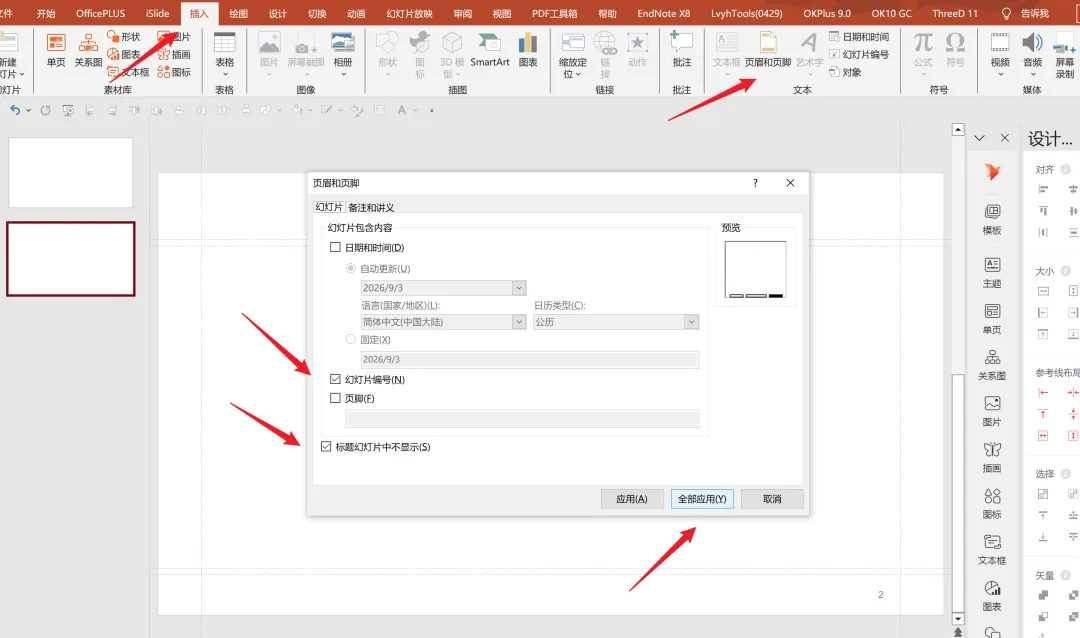
答辩PPT每一张都要有页码,插入页眉页脚,勾选“幻灯片编号”,勾选“标题幻灯片不显示”,点击“全部应用”。
5、用好幻灯片模板
很多答辩 PPT 模板在标题下面都会打一条横线,但如果每一页都要复制粘贴一条横线,这就太麻烦了。这里我们可以用到“幻灯片模板”,把横线设置到模板里面,这样新建的幻灯片就自带这条横线了。
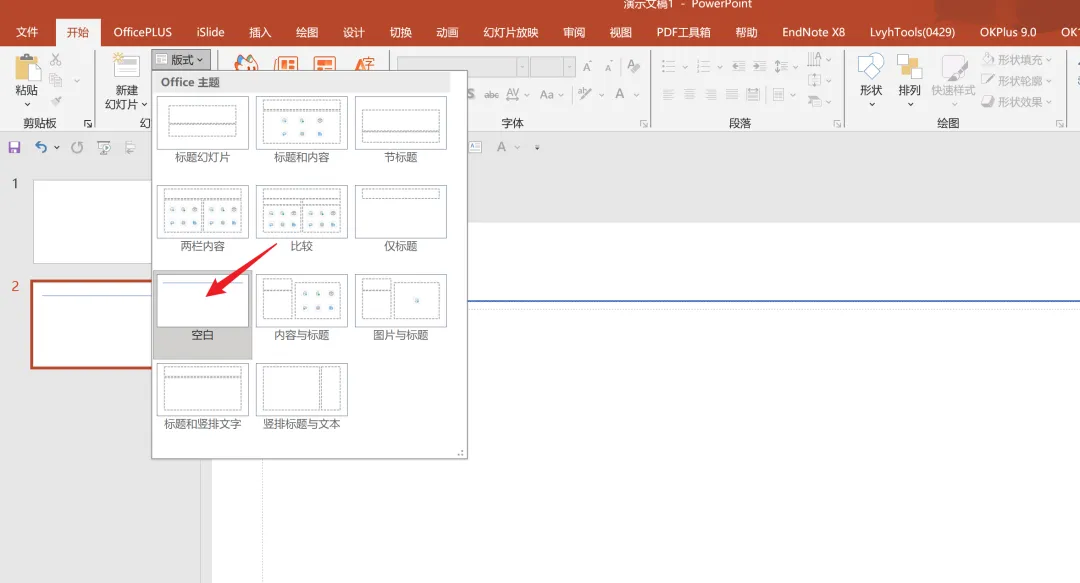
设置视图模板之后,在版式里面就可以找到带横线的这个空白模板。
以上5个操作,在每次打开PPT时,都设置一下,可以提高不少效率。
我是欧哥,专注于分享科研绘图知识,如果内容有用,感谢支持。
常驻推荐
如果你在单打独斗,想有个交流的地方,且把科研图做得更专业,把科研做得更高效,欢迎加入「欧哥科研圈」。 这里持续更新科研绘图、PPT科研绘图、AI科研和实用模板。
我做了一个欧哥科研助手小程序,专门服务科研人员的小工具,点击欧哥科研助手
本文来自网友投稿或网络内容,如有侵犯您的权益请联系我们删除,联系邮箱:wyl860211@qq.com 。

