AI技巧 | DeepSeek+Excel真香!不会写VBA,也能让表格自动统计数据!
- 2026-09-16 12:25:18
以前碰到Excel重复统计的活,我第一反应基本都是:公式怎么写?
数据少还好,一旦表格有几百、几千行,又要按姓名统计销售额、按部门汇总、批量处理,光拖公式和核对结果就挺折腾。
后来我试了一下DeepSeek+Excel+VBA这套方法,发现很多原本需要自己琢磨的操作,现在直接把需求告诉AI,它就能帮忙把VBA写出来。哪怕完全不会VBA,也能照着操作。这次就拿一个很常见的需求举例。
先说我的需求:自动统计每个销售人员的总销售额
第一步:把Excel文件直接交给DeepSeek
打开DeepSeek,先把需要处理的Excel表格作为附件上传。
我会把表格结构和最终想实现的效果直接写清楚,如图:

这样DeepSeek基本就知道该干什么了。
第二步:让DeepSeek直接生成VBA
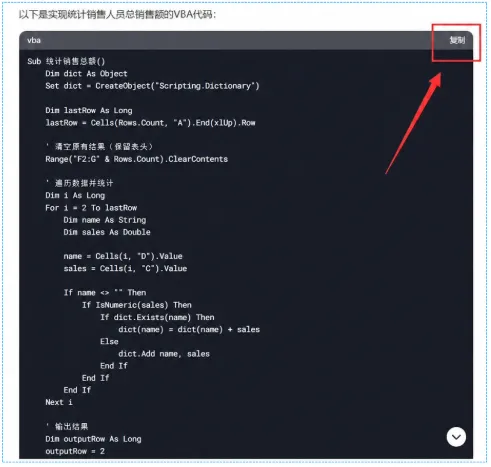
DeepSeek一般还会顺便给出:代码说明、使用方法、注意事项。
这部分建议也看一下。特别是第一次接触VBA的朋友,很多时候不是代码有问题,而是代码放错位置,或者Excel本身的设置没弄对。
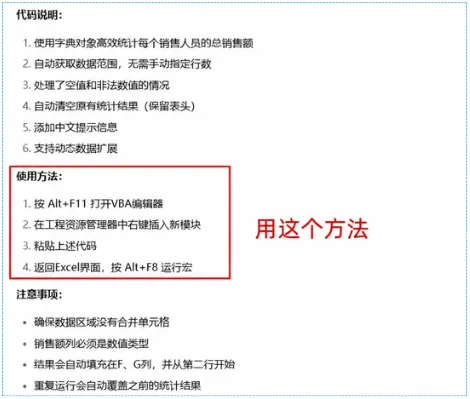
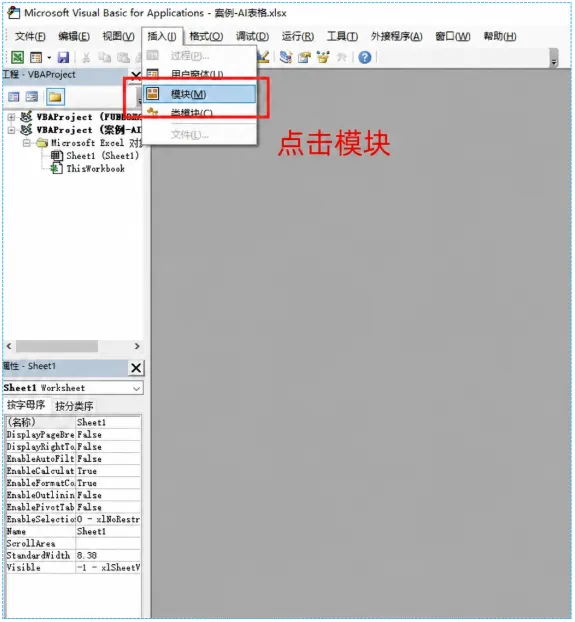
回到Excel,按下Alt+F11打开VBA编辑器。
然后在上方菜单里找到:插入 → 模块
这一步的意思,就是给当前Excel文件新建一个专门存放VBA代码的位置。不用管里面其他东西。看到一个空白代码窗口就行。
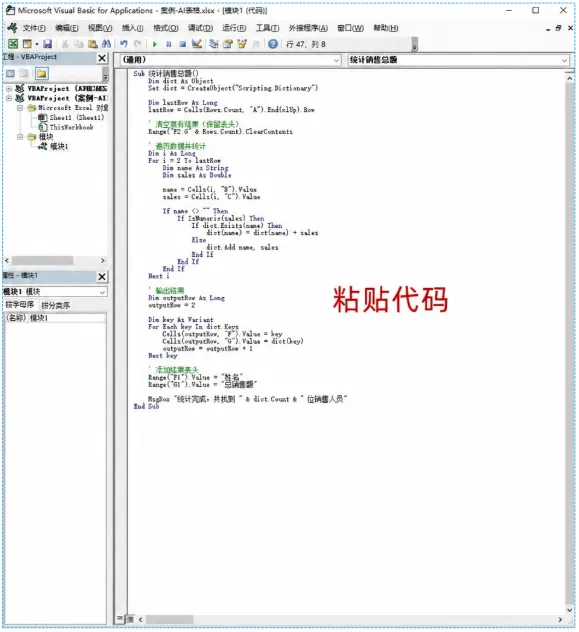
把刚才DeepSeek生成的VBA代码直接粘贴到模块里。
步骤:复制→打开模块→Ctrl+V
到这里代码就已经进Excel了。如果后面还准备继续使用这段宏,建议把文件保存成:Excel启用宏的工作簿(.xlsm)
不然用普通.xlsx保存,有可能宏代码不会被保留下来。
代码粘贴完成以后,可以关闭VBA编辑器,回到Excel按下Alt+F8,这时会看到刚才添加的宏。选中对应的宏名称,然后点击:运行。
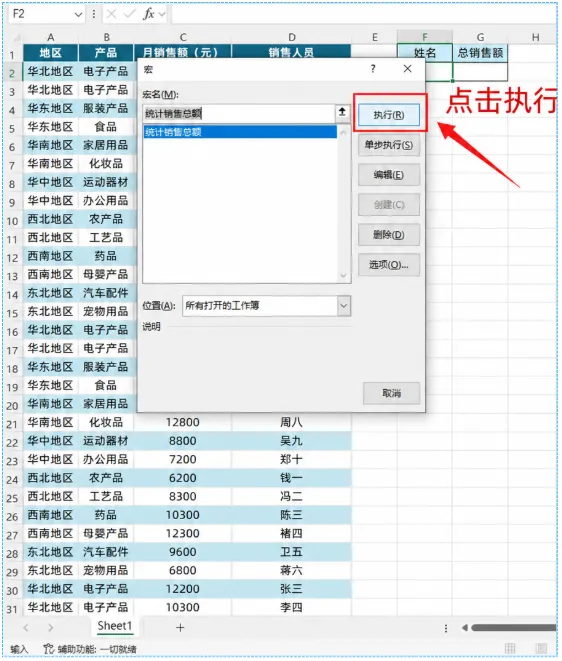
运行完成以后,Excel会自动遍历原始数据,只需等待几秒,表格数据就自动统计在指定位置了,大功告成!!
注意:数据发生变化,只需要重新运行一次宏,又能重新统计。

