【Excel】互动报表实例讲解——基于透视表
- 2026-09-16 06:56:01
【Excel】互动报表实例讲解——基于透视表 上期结尾提到了透视表取数、切片器联动等基于透视表搭建报表的应用场景,下面就通过实际案例来说明。 首先是透视表取数,为什么要从透视表取数呢?因为通过公式从透视表取数两高,效率高、自由度高。 GETPIVOTDATA函数是直接从透视表里查找并取出数据,而非通过公式计算,所以数据的处理效率很高高。随便选个单元格,输入"="号,再点透视表里的某个数值,就会秒出数据并自动生成函数内容。自动生成功能默认是开启的,如果没有自动生成,可以在这里勾选。 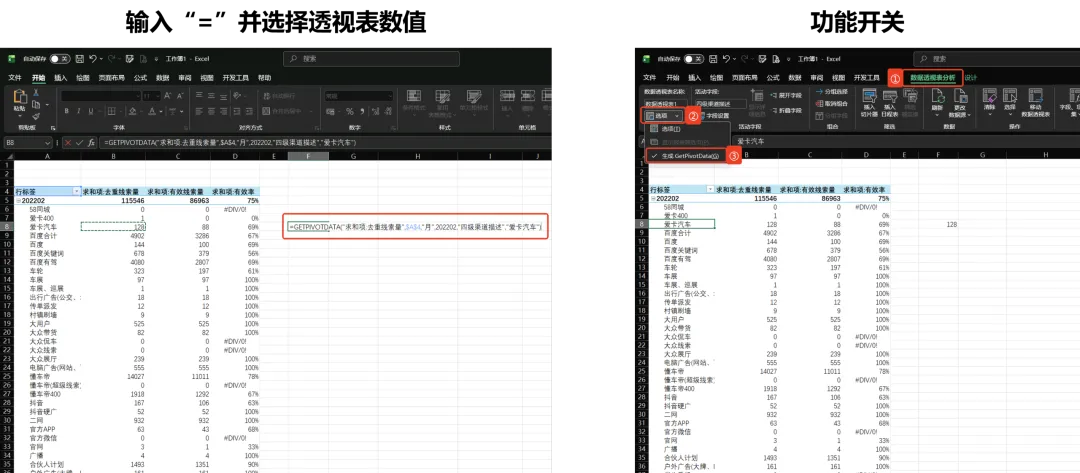
生成了公式文本后,按照Excel一向的逻辑,肯定是可以改成相对引用的,体现出高自由度。公式文本:=GETPIVOTDATA("求和项:去重线索量",$A$4,"月",202202,"四级渠道描述","爱卡汽车")。公式的内容看起来比较清晰,按逗号分的话,第一个是取的[值]的名字,第二个是透视表左上单元格位置,第三个开始就是各种字段,[月]取的202202,[四级渠道描述]取爱卡汽车。从第三个开始的字段就可以进行相对引用,按照图里标红框的公式写完第一行,[月]字段固定在了F5,[四级渠道描述]字段取F列的值,往下一拉就会把相应四级渠道的数据带出来。把202202改成202302,所有的数据就会变成202302的数据。 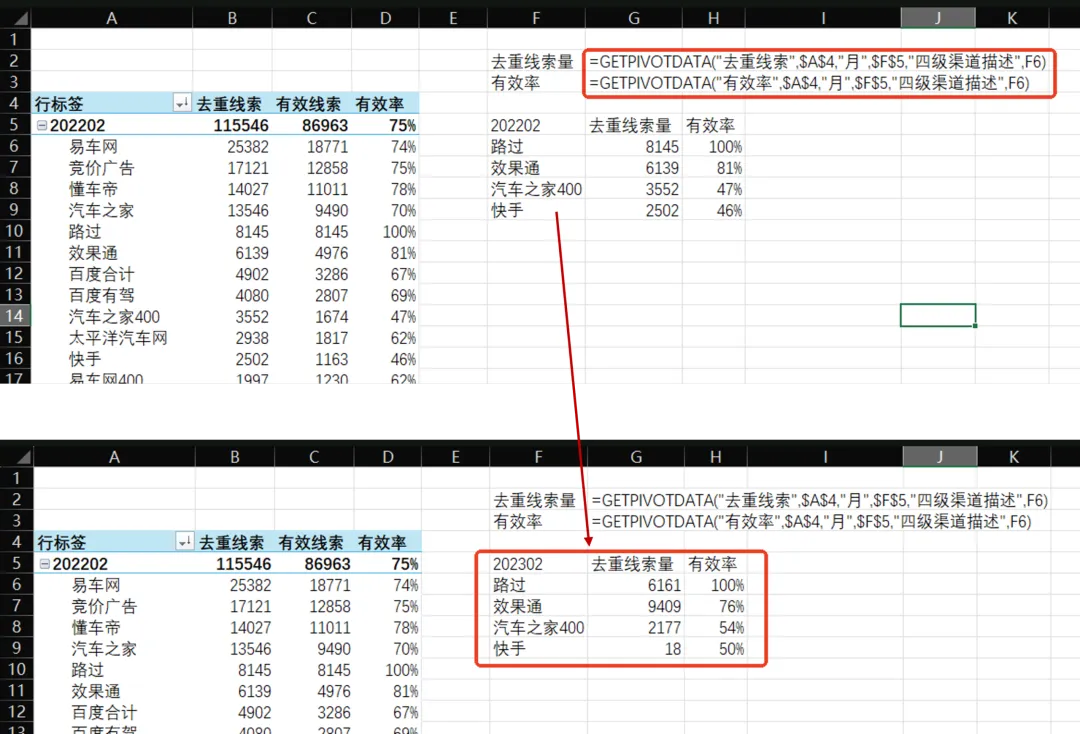
从透视表里取了数之后,切片器就可以作用到表格上。原理是切片器用来控制透视表的显示内容,公式从透视表取数,所以公式取出的数也会相应变化。例如我把最左列改成字段[月]的值,然后调整公式,切片器用[四级渠道描述],并点击筛选为懂车帝,就是图里的这种效果。表格区域会根据不同的筛选值发生变化,比如右边图片就是筛易车网。 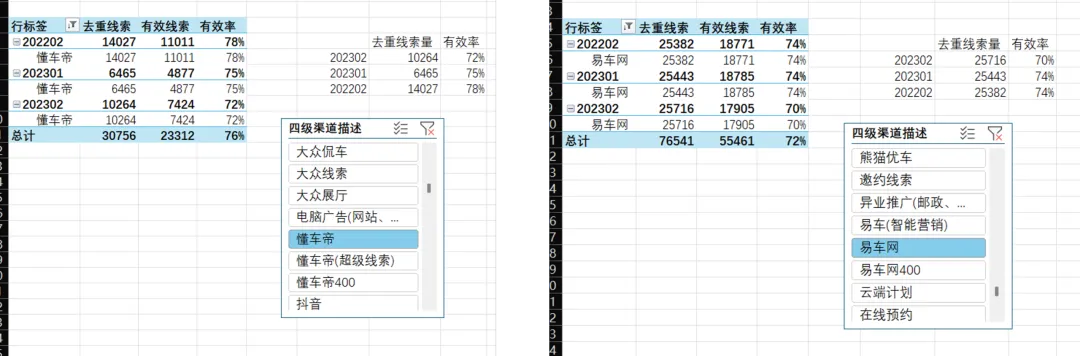
完成切片器的报表连接之后,一个切片器就可以同时控制两个透视表,即使内容不一样。单击切片器,进入报表连接,勾选其他透视表即可完成操作。增加报表连接有个前提,就是两个透视表的取值区域必须一模一样,比如透视表1的数据范围是A1:N1231,那透视表2的数据范围也必须是A1:N1231。 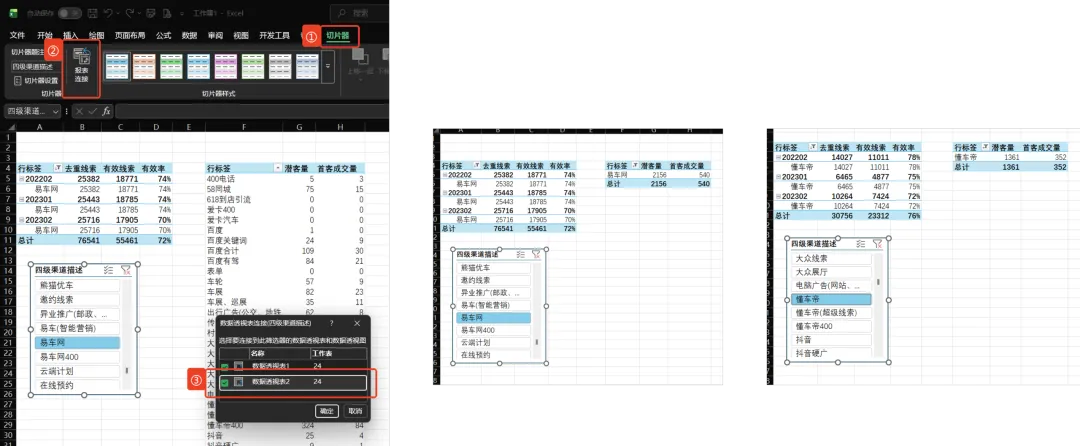
上述内容都掌握了,就已经具备了搭建可互动数据报表的基础能力了,可以试着搭建一下可以通过切片器发生变化的图表,偷偷惊艳其他人。 以上内容大家按需取用,希望能帮助大家提升工作效率,哪怕是让下班时间能提前一分钟。如果有其他类似问题,可以在评论区里留言,如果是我已经踩过的坑,我肯定知无不言。如果这篇文章帮到你了,请关注+点赞+转发三连,后续会稳定产出相关内容,感谢支持!
本文来自网友投稿或网络内容,如有侵犯您的权益请联系我们删除,联系邮箱:wyl860211@qq.com 。

