做PPT目录页别再手动找数字图片了!用AI一步搞定
- 2026-09-22 03:54:04
各位打工人,你在做PPT目录页时,是不是标题前面总缺一套统一的数字小标识?
我之前也是这样——在各种图片库里面去搜,搜到的格式不统一,颜色也不统一,特别浪费时间。直到这次,我让 WorkBuddy 直接生成了6张带数字的圆形图,这些图片我已经用上了,今天把整个过程分享给大家。
一、做PPT时找数字图片的烦恼
做过PPT的朋友应该都有体会:目录页是整个演示文稿的"门面",标题前面如果没有一个统一的数字编号,整个页面就显得很散、很随意,自己直接输入数字又显得不够美观。但去找素材这件事,远比想象的麻烦。
网上搜图片库?格式五花八门——有方形的、圆形的、带阴影的、不带阴影的......好不容易看到统一的一套,却是一片连在一起,不是单个单个的。颜色更不用说,红的蓝的绿的灰的,完全不统一。好不容易凑齐一组,插进PPT里一看,像是从不同地方东拼西凑来的,一点都不专业。
自己用设计软件做?打开PS或者其他软件(PPT也可以做),新建画布、画圆、填色、打数字、调字体、导出PNG……一套流程走下来,6个数字图标(图片)少说也得半小时。关键如果中途想换个颜色或风格,又得全部重来。
明明是个小需求,却要花不成比例的时间去解决——这就很矛盾了。
二、让WorkBuddy自动生成所需图片
这次我的思路很简单:让WorkBuddy帮我生成。结果出来的效果让我眼前一亮——6张图,统一的圆形样式,统一的配色,统一的字体风格,尺寸也刚好适合做目录编号。不需要再抠图,不需要再调色,直接就能插进PPT标题前的图片占位符里。

图1 AI生成的6张数字圆形图成品展示
整个过程特别简单,我把它拆成几步给大家看:
第一步,明确需求。我告诉 WorkBuddy:生成 6 张圆形 JPG 编号图,用于 PPT 目录。
第二步,AI开始生成。WorkBuddy接收到需求后,直接开始生成图片。不需要我去任何设计软件里操作,也不需要我提供参考图——它自己就能理解"PPT目录页数字图标"这个场景需求。
第三步,拿到成品。6张图一次性全部生成完毕并存入指定的文件夹里,每张图对应一个数字,风格完全一致。我只需要把它们依次插入PPT目录页的对应位置就行了。
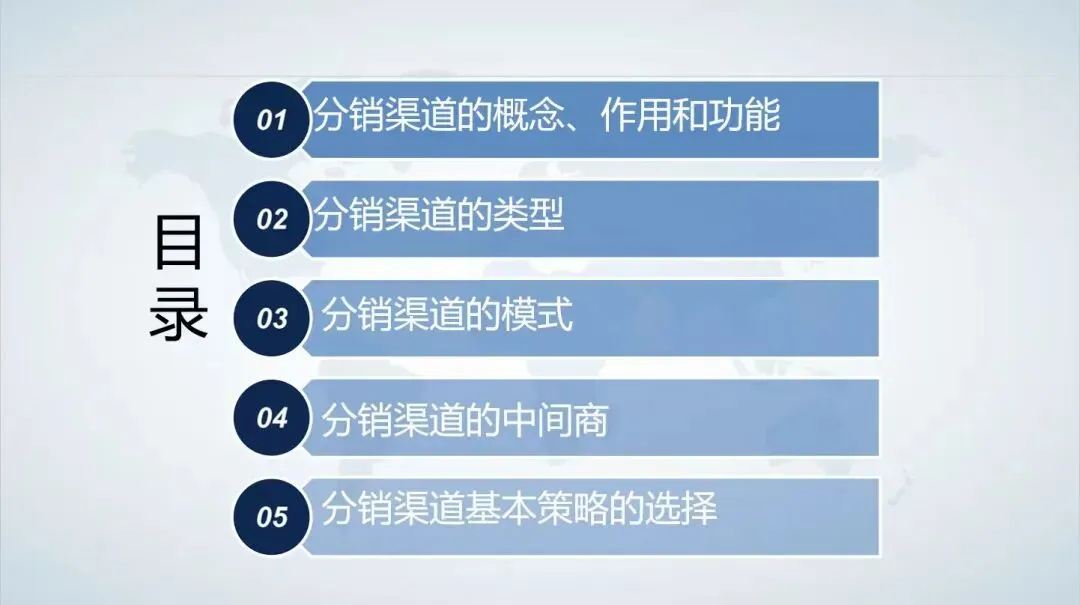
图2 图片占位:PPT目录页最终效果图
这里有个小技巧分享:如果你需要的数字不止6个,比如目录有8个章节,直接告诉AI生成1到8就行。你要多少个它都能一次性批量生成,不用一个一个来,效率拉满。
三、体会:WorkBuddy完成小任务也很好
这次经历让我很有感触:AI Agent不一定要完成什么大任务,日常工作中的一些小问题,它也能直接落地。
做个数字图片这种事,说大不大,说小不小,但确实是个"麻烦事"——不上不下的需求,专门找设计师做不划算,自己做需要打开设计软件、自己花时间设计、再导出来。AI恰好能填这个空:你说需求,它出成品,不用自己反复折腾,帮咱们省下时间。
省下来的时间干嘛?花在更有价值的地方——比如打磨PPT的内容、优化演讲的逻辑,而不是纠结一个数字图标长什么样。
总结
这是我探索到的Work Buddy的第二个适用场景。总结一下这次的经验:
1. PPT目录页需要统一风格的数字图标,网上搜素材格式混乱,自己做太费时间时,用AI直接生成,一步到位——风格统一、配色协调、直接可用。
2. AI Agent的价值不只在"大任务",日常小痛点同样能解决。
如果你也经常做PPT,不妨试试让AI帮你生成这类小素材,真的能省不少事。
你们做PPT或者使用办公软件时还遇到过哪些"小但烦"的需求?欢迎在评论区聊聊,说不定下次我就帮你用AI解决了。
📌 本文封面图由 AI 生成,正文实拍图片均为本人截图或拍摄。

