别再用 Excel 排周行程了:一个免费网页,把团队的"下周谁在哪"讲清楚了
- 2026-09-19 22:54:34
别再用 Excel 排周行程了:一个免费网页,把团队的"下周谁在哪"讲清楚了
开篇:周一早上,办公室里最常见的"三问"
周一早上九点半,办公室里通常会出现三句话。
"小王今天来吗?""李经理这周哪天出差?""下午的客户拜访,到底谁去?"
然后,管理者开始翻微信群。聊天记录往上滑了三百条,找到一句"我周三去趟苏州"。再往上滑,又看到一句"计划有变,改周四了"。
哪条是准的?不知道。
你看,很多团队不是没有计划,而是计划散落各处:微信里一句、邮件里一段、Excel 里一版、墙上还贴着一张上周的。
信息都在,但对不齐。

而管理的成本,很大程度上就是"对齐"的成本。一件事,团队里三个人有三种理解,这件事就还没开始,就已经在消耗组织了。
今天想跟你聊的,就是这件小事:如何把"这一周,谁、在哪、干什么"讲清楚。以及一个我最近发现的免费小工具——周工作行程表(weeklyschedule.cn),它把这件事做到了让人眼前一亮的程度。
一、周行程管理的本质,不是"记录",是"对齐"
先讲一个观察。
很多管理者把行程表当成"记事本":把事情写下来,就算管理了。于是 Excel 越拉越长,列越来越多,颜色越标越乱。
但行程表真正的价值,从来不是"记下来",而是"让所有人看到同一张图"。
什么意思?
想象一个十人的团队。周一早上,如果每个人都能在十秒钟内回答三个问题:我本周在哪办公、我的同事本周在哪、我们一起要做哪几件重要的事——这个团队的协作成本会直线下降。
为什么?因为大量的沟通,本质上是在确认"状态"。
"你在办公室吗?"是确认状态。"你哪天有空?"是确认状态。"这事该找谁?"还是确认状态。
状态如果一眼可见,这些沟通就全部省掉了。
这笔账其实算得出来。麦肯锡全球研究院的一项研究估算过:知识工作者平均每周有将近 20% 的时间,花在查找内部信息、确认同事状态这类事情上。换算一下,一个十人团队,相当于每周白白发掉一个人的工资,买的全是"对齐"。
举个我亲眼见过的例子。一家做工业设备安装的工程公司,四十多个工人分散在六七个项目现场。以前怎么管?班组长每天早上在微信群里接龙报位置,行政再拿 Excel 逐个核对汇总,光是"谁在哪个工地"这一件事,行政每天要花将近一个小时。赶上甲方临时要人员在场证明,翻记录又得半天。
后来他们只做了一件事:每周一上午十点前,所有班组长在一张周表上填好本周人员安排,导出图片发群,再打印一张贴到项目部公告栏。三周后,行政那份"核对工作"基本消失了——不是人变勤快了,是信息从"散落在三百条聊天记录里"变成了"摆在一张图上"。
所以,一张好的周行程表,要满足三个条件:
第一,以"人"为行、以"时间"为列,一眼看清全貌。第二,状态要分类。在办公室、出差、休假,是三件完全不同的事,必须一眼区分。第三,要能"拿出去"。发到群里、打印出来贴墙上、放进汇报材料里。
听起来简单,但你翻翻手头的工具:Excel 能做到,但做出来丑;专业项目管理软件能做到,但太重,光培训就要半天。
这中间,恰恰缺一个"刚刚好"的工具。
二、计划与执行之间,隔着一次"复盘"
再讲一个更深层的问题。
很多团队的计划表,只有"计划",没有"实际"。
周一排得满满当当,周五一看,全变了。客户临时改期、领导临时安排、突发任务插进来。到了下周,再排一张新表,上周那张就翻篇了。
问题在于:如果计划从来不和实际对照,计划就永远是"愿望清单",而不是"管理工具"。
管理学里有个基本动作叫复盘。而复盘的前提,是你得同时看得见"我原本打算做什么"和"我实际做了什么"。两者的差异,才是管理的抓手。
差异大,说明什么?要么计划做得拍脑袋,要么执行过程失控了。无论是哪种,都值得在周会上花五分钟问一句:为什么。
这个道理很多人都懂,但几乎没有工具把它做出来。
周工作行程表做了一个很聪明的设计:双模式。
一个"计划模式",锁定本周的原始计划;一个"实际模式",记录真实发生的情况。一周开始前排计划,执行中或周末切换到实际模式填真实行程——而且可以一键"复制计划到实际",在实际的基础上改,不用重填。
最关键的是第四个颜色:只要实际和计划不一致,那一格自动黄色高亮。
周五下午打开实际模式扫一眼,哪些是黄色的,这周就在哪儿"脱了轨"。复盘的议题,自己就浮出来了。
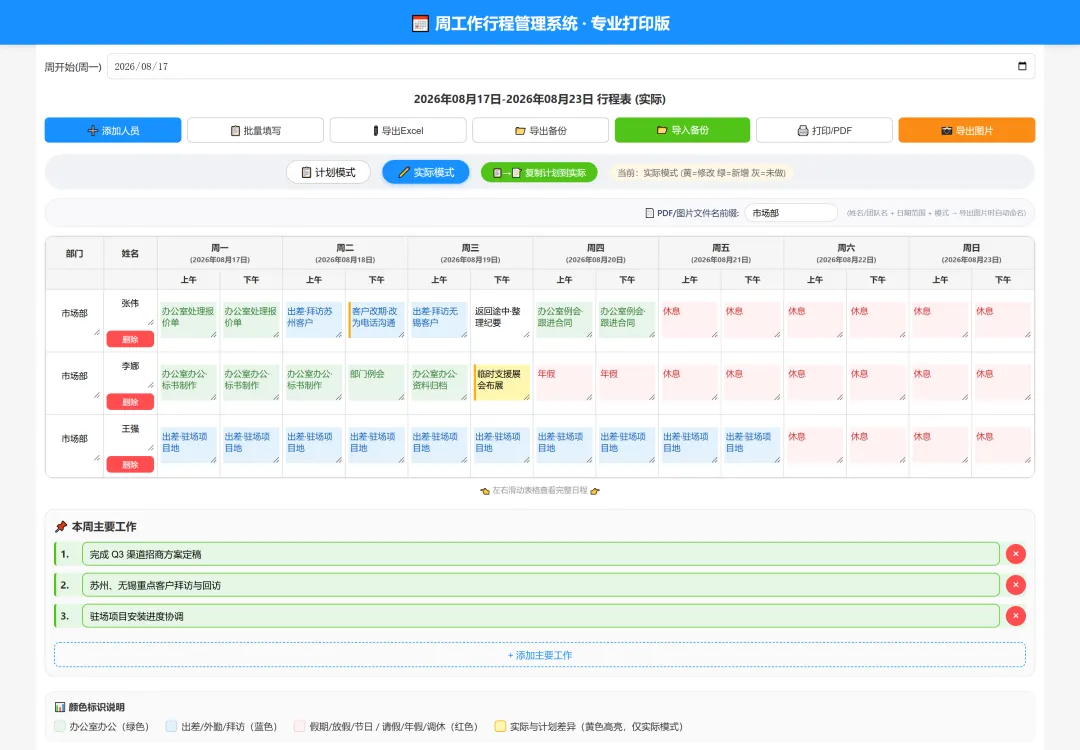
实际模式:黄色高亮自动标出计划与实际的差异
这个设计值多少钱?在我看来,它比很多收费项目管理软件里花哨的甘特图更懂管理。
三、好工具的标准:零门槛、能落地、可分享
说说这个工具本身。
周工作行程表(weeklyschedule.cn)是一个纯网页工具。不用下载、不用注册、不用登录,打开网址就能用。数据保存在你自己的设备本地,还能随时导出备份、导入恢复。
它的整个界面,就是一张周表:左边是人员和部门,上面是周一到周日,每天分上午、下午两个时段。点格子,填内容,选状态。
状态用三种颜色区分:绿色是办公室办公,蓝色是出差外勤拜访,红色是假期、请假、调休。加上实际模式里的黄色差异高亮,一共四种颜色,构成了全部语言。
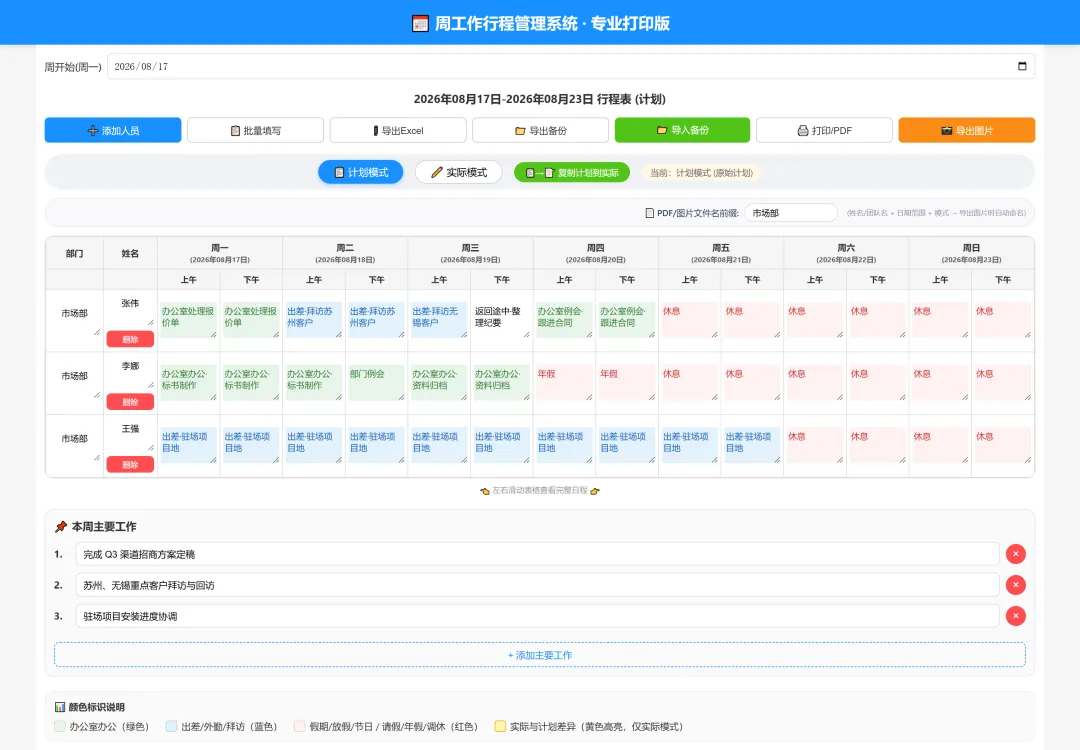
计划模式:绿、蓝、红三色,全员状态一目了然
表格上方,还有一栏"本周主要工作",把这一周最重要的几件事单列出来。这是个贴心的设计:行程是"人在哪",主要工作是"事到哪",一张图把两个维度都讲了。
填完之后呢?这才是它真正打动我的地方。
第一,导出图片。点一下"导出图片",整张行程表生成一张高清长图,文件名自动带上团队名、日期范围和计划/实际模式。发到微信群里,大家手机上一目了然;手机上打开,长按图片就能保存。
第二,打印和 PDF。很多传统行业、工厂、学校、机关单位,行程表是要打印出来贴公告栏的。它的排版就是为打印优化的,专业打印版名副其实。
第三,导出 Excel。要存档、要汇报、要做进一步统计,一键导出。
第四,批量填写。如果一个人整周都是同一状态,比如"张工整周出差",不用点十四个格子,批量选择星期和时段,一次填充。
你会发现,它的每一个功能,都对应一个真实场景:发群、贴墙、存档、省事。没有一个是炫技的。
这就是我说的"刚刚好":比 Excel 好看好用,比专业软件轻一百倍。
四、手把手教程:三分钟,排出你团队的第一张周行程表
讲了这么多,具体怎么用?我把完整流程走一遍,你照着做,三分钟上手。
第一步:打开网站。浏览器输入 weeklyschedule.cn,手机、电脑都可以。无需注册登录,打开就是本周(周一开始)的空表。
第二步:设置基础信息。在"PDF/图片文件名前缀"一栏填上你的团队名或部门名,比如"市场部"。之后导出的图片和文件会自动以"市场部 + 日期范围 + 模式"命名,存档查找都方便。
第三步:添加人员。点击"添加人员",把团队成员逐个加进去,可以带上部门。每个人在表格里占一行。
第四步:填写行程。确认当前处于"计划模式"(页面顶部的模式切换按钮)。点击某个人的某个时段格子,填写工作内容,并选择状态:办公室办公(绿)、出差/外勤/拜访(蓝)、假期/请假(红)。整周状态相同的,用"批量填写"一次搞定。
第五步:填写本周主要工作。在表格上方"本周主要工作"区域,列出本周三到五件最重要的事。这是整张表的灵魂,建议管理者亲自填。
第六步:导出分发。点击"导出图片",生成高清行程图,发到团队群里;需要张贴的,点"打印/PDF"。建议每周固定时间(比如周一下午)发出,形成节奏。
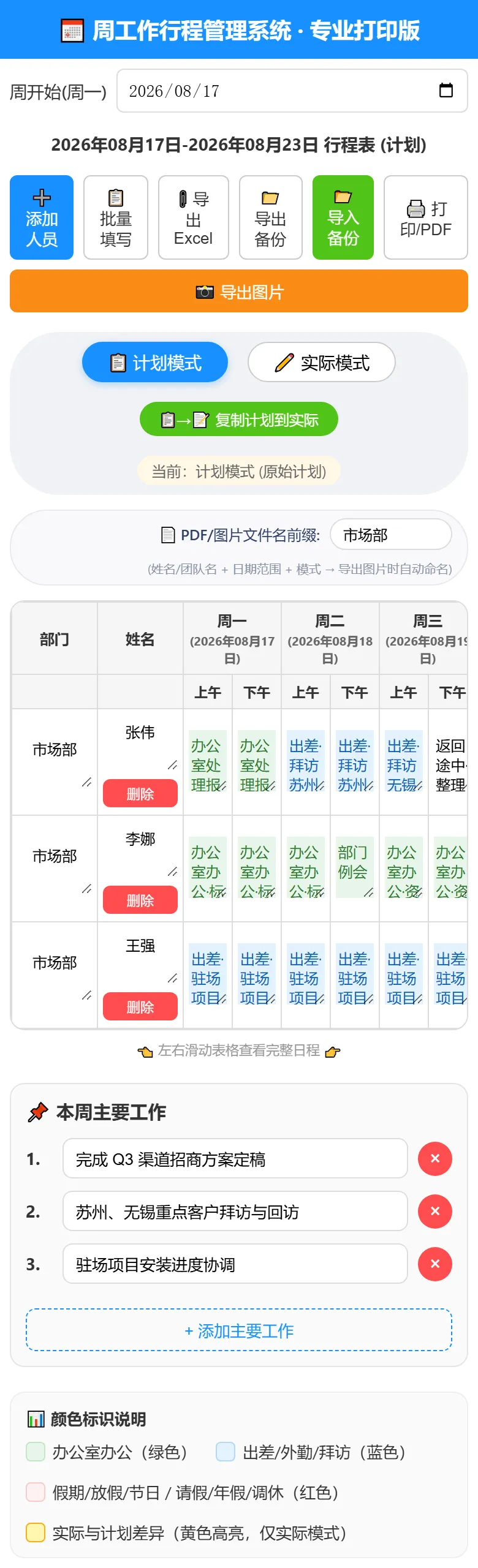
手机端同样可用:左右滑动查看完整日程,长按图片即可保存
第七步:周末复盘。切换到"实际模式",点"复制计划到实际",然后按真实发生的情况修改。改完看一眼黄色高亮的格子——那就是本周计划与实际的偏差。周会上,就从这几个黄格子开始聊起。
第八步:定期备份。数据存在本地浏览器,养成每周点一次"导出备份"的习惯。换电脑或清理浏览器后,用"导入备份"一键恢复。
八步走完,你的团队就有了一套完整的"计划—执行—对照—复盘"的周管理闭环。而它的全部成本,是零。
结尾:管理的高手,都把小事做成了系统
最后,说两句题外话。
这些年我见过不少团队,花大价钱上管理系统,最后用不起来,落满灰尘。也见过一些团队,就用一张简单的周表,把十几个人管得井井有条。
区别在哪?不在工具,在于有没有把一件小事"做成系统":固定的时间、固定的格式、固定的复盘动作。
周行程,就是这样一件小事。它小到不值一提,又大到决定一个团队的信息透明度。
我的建议是:今天就把 weeklyschedule.cn 发到你的团队群里,本周就试着排一张。一个月后回头看,你会发现,"小王这周在哪"这种问题,再也没有人需要问了。
管理的效率,就藏在这些没人再问的问题里。