免费Excel教程|告别手动打字!5个万能快速填充技巧,1秒填满整表
- 2026-09-24 13:55:55
做表格最浪费时间的是什么?不是写公式、不是做图表,而是傻傻手动复制、逐行打字、重复填充内容!
几百上千行的数据,别人3秒钟搞定,你手动敲十几分钟,不仅慢,还容易输错、漏行、格式混乱。
其实Excel自带超强快速填充功能,90%的新手都只用过最基础的下拉填充,却不知道高阶玩法能直接解放双手!
今天给大家整理5个办公必学的快速填充神技:批量复制、智能拆分、规律序列、空白填充、格式同步,零基础一看就会,从此填表效率直接拉满💥

建议收藏,再也不用加班填表格!
基础神技:鼠标下拉填充(人人必会)
最基础也是最高频的填充方式,适配所有连续规律数据,无需重复输入。
✅ 操作方法
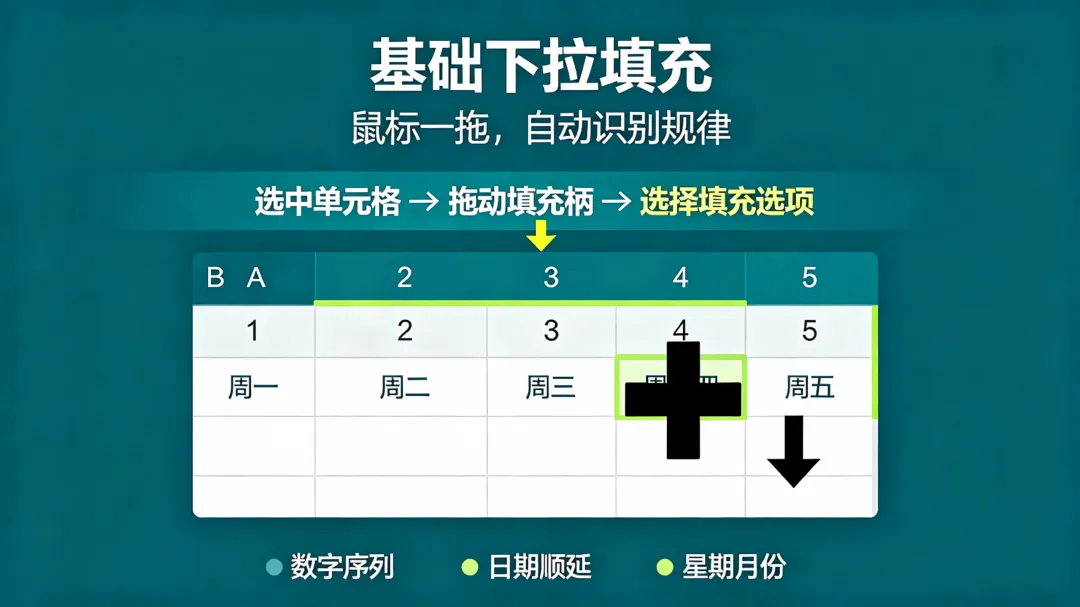
选中已经输入好内容的单元格,将鼠标放到单元格右下角,等待光标变成黑色十字光标(填充柄),按住鼠标左键向下/向右拖动,即可一键填充。
✅ 常用自动识别规律
1、数字序列:1、2、3… / 1、3、5… 等差序列
2、日期序列:2026-08-01、2026-08-02… 自动顺延日期
3、文本序号:周一、周二、周三… / 一月、二月…
4、自定义内容:序号、工号、班级、部门等规律内容
💡 关键小技巧
下拉后右下角会弹出【填充选项】,可自由切换:复制单元格、填充序列、仅填充格式、不带格式填充,按需选择,完美适配不同场景。
极速双击填充:千行数据1秒搞定
还在傻傻下拉几千行数据?这个技巧能帮你省下90%的时间!
适配场景:数据量多、行数庞大,左侧已有完整数据列,需要批量填充对应内容/公式。
✅ 操作方法
选中目标单元格,鼠标移至单元格右下角,出现黑色十字填充柄后,直接双击鼠标左键。
Excel会自动识别左侧数据行数,一键填充至数据末尾,上千行数据瞬间完成,无需手动拖动!
💡 避坑提示
必须保证相邻列无空白行,否则填充会在空白处终止,大家使用时注意检查数据完整性即可。
智能快速填充:自动拆分、组合内容(黑科技)
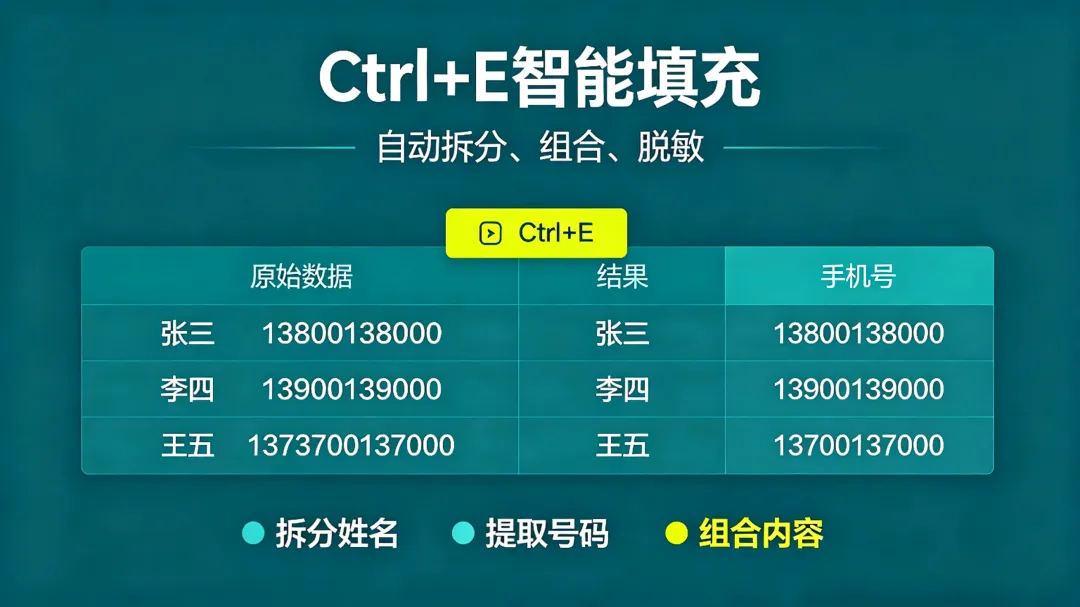
Excel最强隐藏黑科技——智能快速填充!不用公式、不用函数,AI自动识别你的输入规律,一键拆分文本、组合内容、脱敏数据。
适配场景:姓名手机号拆分、身份证提取生日、姓名组合部门、号码脱敏、文本规整
✅ 操作步骤
1、在紧邻数据的空白单元格,手动输入1次你想要的最终效果;
2、按下快捷键 Ctrl+E;
3、系统自动识别规律,批量填充整列内容!
✅ 实战案例
1、拆分:「张三13800138000」→ 自动拆分姓名、手机号
2、组合:A列姓名+B列部门 → 自动组合成「张三-运营部」
3、脱敏:1101011999 → 自动变成110****1999
零基础无脑操作,替代复杂函数,新手福音!
空白单元格批量填充:一键补齐空值
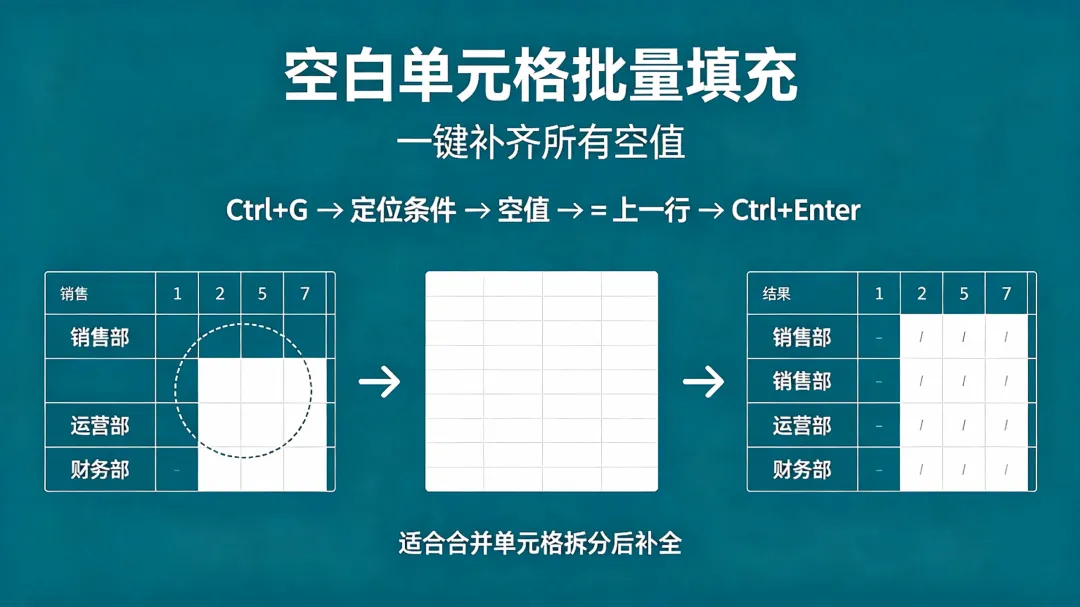
工作中经常遇到合并单元格拆分后、原始数据留白的表格,大量空白单元格需要补齐上方内容,逐行粘贴超级崩溃!
教你一键批量填充所有空白单元格。
✅ 操作步骤
1、选中需要填充的整片数据区域;
2、按快捷键 Ctrl+G 调出定位窗口,点击【定位条件】;
3、选择【空值】,确定,一键选中所有空白单元格;
4、输入公式 =上一行单元格(例:=A2);
5、按下 Ctrl+Enter,所有空白处自动填充上方内容!
完美解决表格空值断层问题,数据规整一秒完成。
固定复制填充:拒绝自动变序
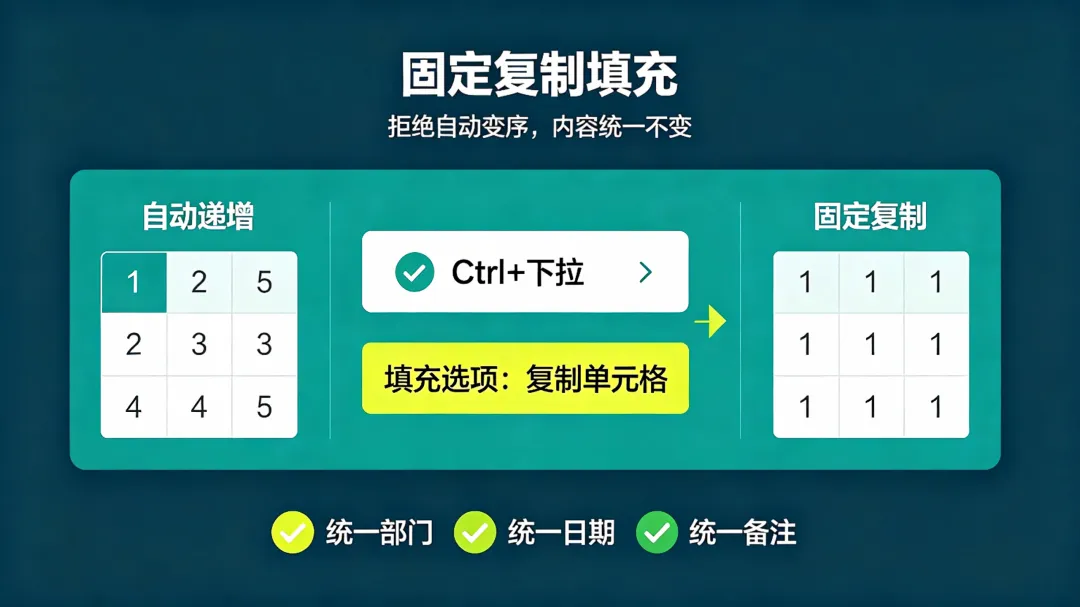
很多小伙伴都会遇到一个问题:想下拉复制同一个数字、同一个文本,结果Excel自动变成递增序列(1、2、3…),越填越错!
这就需要固定复制填充技巧。
✅ 两种解决方法
方法1:下拉填充后,点击右下角【填充选项】,选择复制单元格,即可固定内容不变;
方法2:按住 Ctrl键+下拉填充,直接强制复制内容,不自动生成序列。
适合批量填充统一部门、统一日期、统一备注、固定公式等场景。
5大填充技巧场景汇总
给大家整理好速查表,直接按需取用👇
1、少量规律数据:鼠标下拉填充
2、千行大量数据:双击填充柄极速填充
3、文本拆分/组合:Ctrl+E智能快速填充
4、批量补齐空值:Ctrl+G定位空值+Ctrl+Enter
5、固定内容不递增:Ctrl+下拉复制填充
Excel办公效率的差距,从来不是会不会做,而是懂不懂偷懒技巧。
原本十几分钟的填表工作,学会这5个快速填充技巧,几秒钟就能搞定,零误差、高效率,再也不用熬夜重复劳作。
这篇干货建议点赞+收藏,日常做表格随时能用,也可以转发给身边总在手动填表的小伙伴!

请在微信客户端打开

