新生分班查询怎么做?Excel上传后直接生成家长查询页面
- 2026-09-25 11:18:03
新生分班结果确定后,学校手里的Excel其实已经包含了制作查询所需要的数据。
姓名对应哪个班、查询时准备用哪些学生信息,表格里都已经整理好了。接下来不必再把几百上千人的名单做成长图或者逐班发布,直接把这份Excel做成家长可以使用的查询页面即可。
用分班查询助手小程序,老师上传最终分班表,完成查询设置后就能发布。家长从学校提供的二维码进入,填写对应信息查询自己的分班结果。
分班表不用重新做,最终版Excel就可以
制作之前,把学校已经确认的最终分班表准备好。如果准备用“姓名+身份证后6位”查询,把相应的数据整理进表格即可。学校招生时有报名号、录取编号的,也可以根据实际情况使用。
班主任、教室等学生对应信息如果准备同时发布,需要在Excel中提前整理好。
尤其是分班期间名单经过多次调整的学校,正式制作查询前先确认一下版本,避免上传中间过程的旧名单。
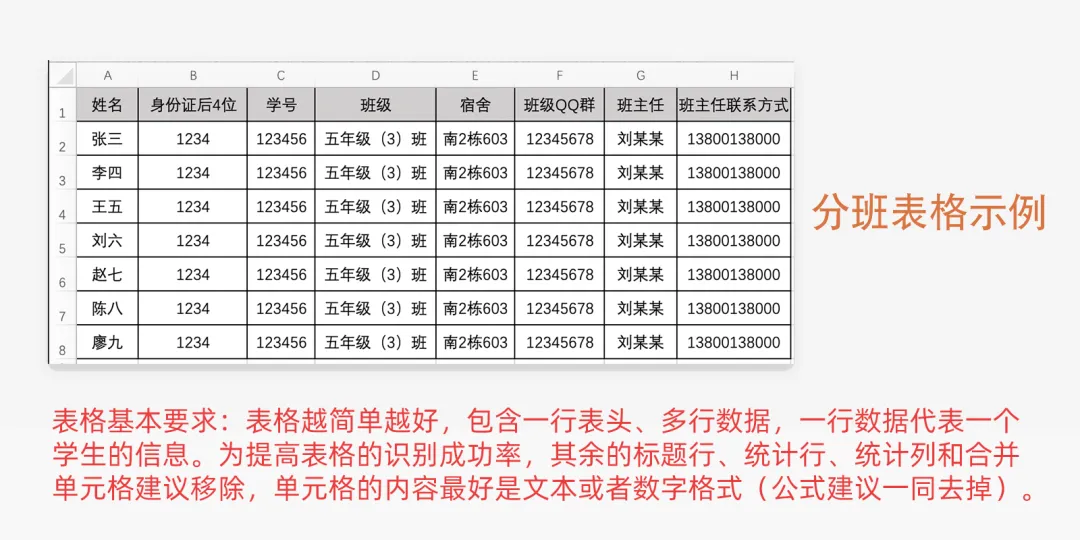
第一步:新建查询,上传分班Excel
打开分班查询助手小程序,新建一个查询,把准备好的Excel上传,全校几千人的分班结果不需要老师逐条复制到查询页面。
上传后核对一下读取的数据,确认人数、班级以及查询需要使用的信息没有问题(主要是关注一下表头是否正常,以及公式列是否有异常)。
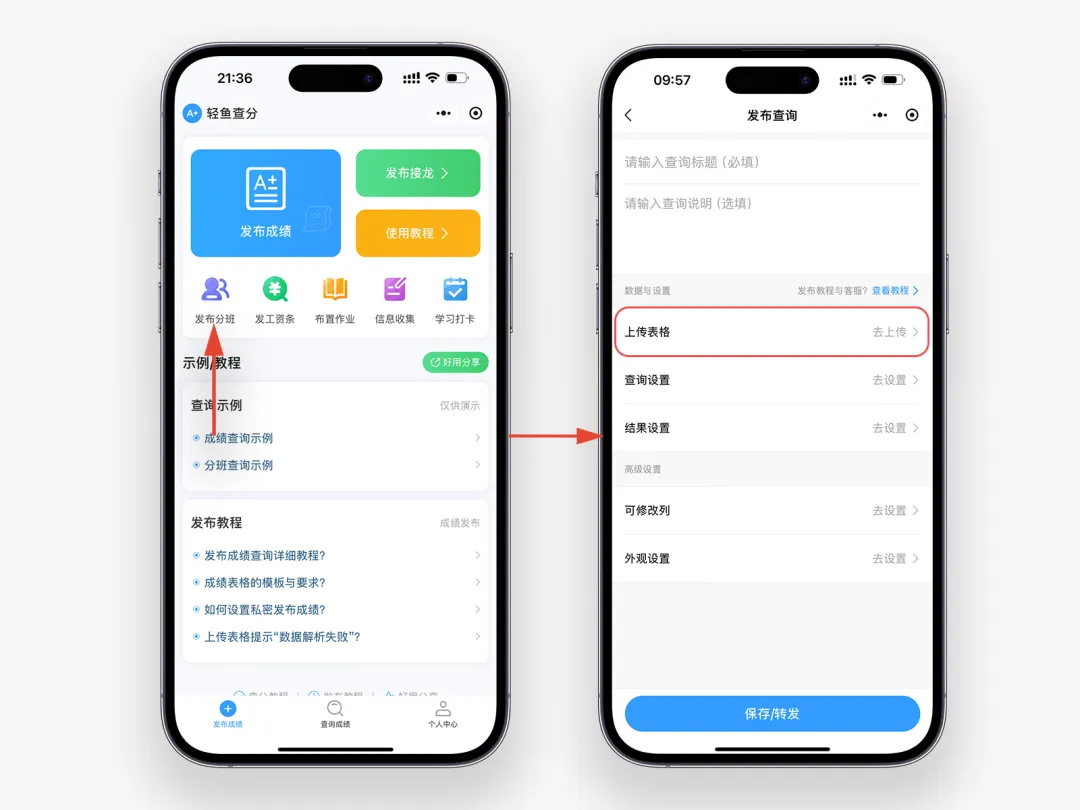
第二步:设置查询时需要填写的信息
进入【查询设置】,根据学校现有数据设置查询条件和查询限制。
例如新生可以采用“姓名+身份证后6位”。这样即使同一年级出现同名学生,也可以通过另一项信息进一步区分。
如果学校有报名号、录取编号等现成信息,也可以直接作为查询依据。
查询用到的信息来自前面上传的Excel,所以按照学校实际数据来设置即可。
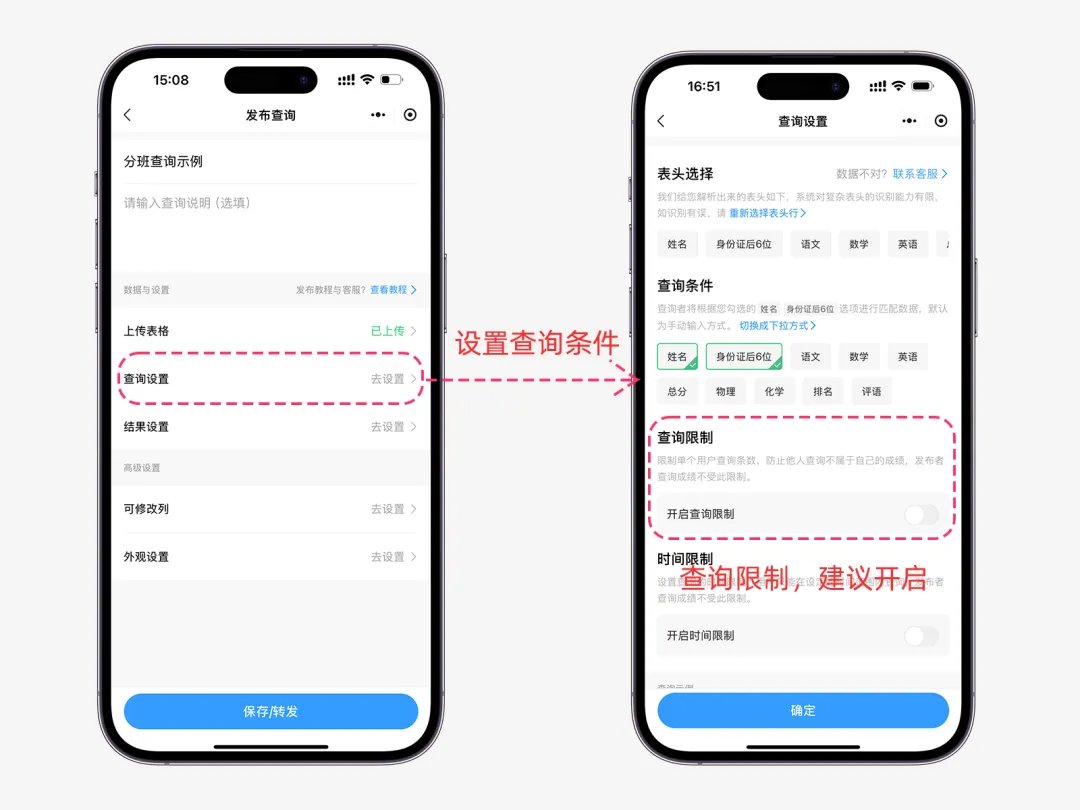
第三步:处理家长最终看到的结果
接下来进入【结果设置】。系统默认勾选Excel中的全部列,不需要展示的内容取消勾选即可。
如果各班家长群已经提前建立,还可以在这里添加图片,例如对应的班级群二维码。这样分班查询开放后,家长查到班级,还可以获取相应的班群入口。
第四步:发布并生成查询二维码
确认无误后正式发布,就可以得到分班查询二维码。新生家长还没有新的班级群,因此可以通过学校公众号获取入口,也可以把二维码发到旧班群。学校发布新生入学通知、开学安排时,把分班查询二维码一起放进去即可。
等学校正式开放查询后,家长扫码进入,填写姓名以及学校设置的其他信息,就能查看孩子所在班级。
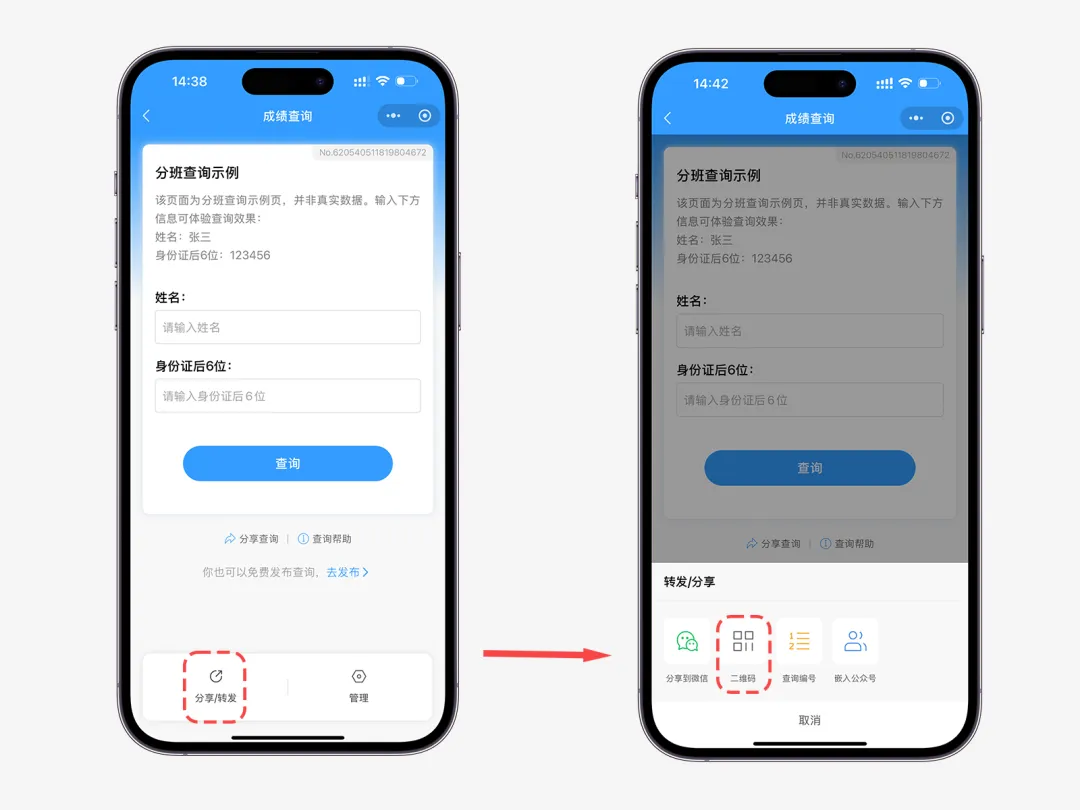
Excel上传完成,后面就是把入口发出去
对于已经完成分班的学校来说,制作查询并不需要重新处理一遍几千人的名单。
分班查询助手直接利用最终Excel,把原来的表格数据转换成家长可以使用的查询页面。老师不需要给每个学生单独发送结果,也不用给几十个班分别制作查询入口。
把二维码放进学校原本就要发布的新生通知中,家长收到通知后自己查询即可。这样一张Excel从教务处的分班数据,直接变成了家长手机上的分班查询页面。

