【Excel】Excel核心功能之透视表,初级操作指南
- 2026-09-22 05:53:29
【Excel】Excel核心功能之透视表,初级操作指南 如果问我Excel里最常用和最好用的功能是什么,我肯定首推透视表。透视表可以在纷繁复杂的基础数据中进行下钻,得到想要的数据,就是经常能听到的“你要的数透一下就出来了”;从透视图表里用公式取数,再结合切片器就能做出可交互报表,就是所谓的“让报表动起来”。下面分享一下透视表的基础操作。 插入报表:透视表在插入-数据透视表里,把绿框移动到数据区域的某个单元格,就会自动识别数据范围;选择透视表放在新工作表还是现有工作表里,选择默认的新工作表,点击确定就可以。 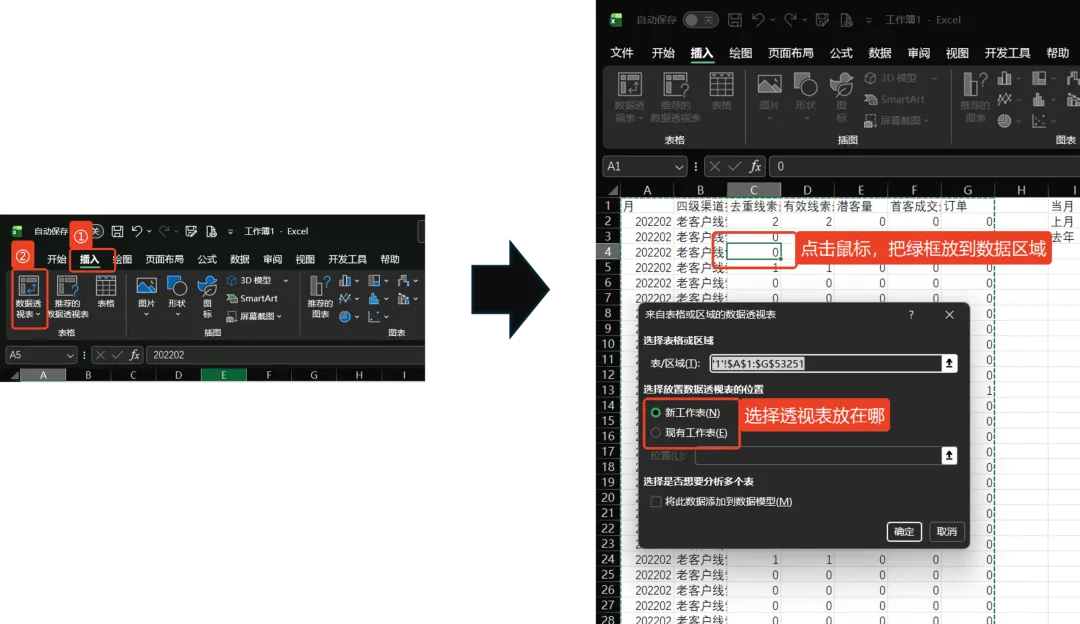
生成报表:点击确定后就会生成透视表区域,通过从右侧拖动字段,来进行报表的搭建。比如我想看202302的各四级渠道的去重线索量,就把[月]拖到筛选里,并在左上角选择202302,[四级渠道描述]拖到行里,[去重线索量]拖到值里。如果想看各四级渠道不同月份的数据,就在上面的基础上,把[月]拖到列里。就是你想看什么样的报表,就把相关的字段拖到该去的地方。 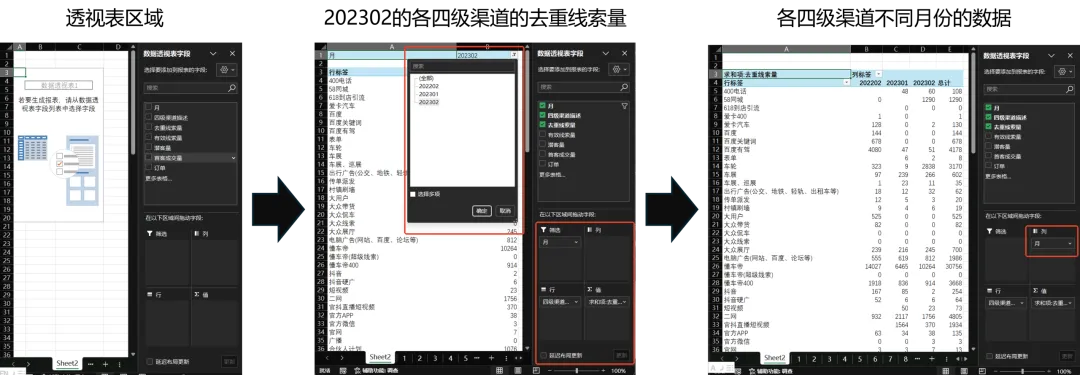
以上就是透视表最基本的操作,已经足够搭建自己想要的报表了。下面还有一些透视表的注意事项,可以提升透视表的使用效率。 筛选器多选:上面筛选[月]的时候,能看到左下角有个选择多项,勾选之后就可以在上面进行两个以上的多选操作。值计算方式变更:点击值界面里的字段右侧向下图标,在出现的菜单里点击值字段设置,就可以修改值的计算类型。最常用的是求和和计数,因为现在放进去的去重线索量已经是数量,所以选择求和就会根据行列放进去的字段进行拆分和汇总。如果基础数据是每个手机号的一行明细数据,要统计按照手机号计数后的表现,就需要把手机号字段放到值并选择计数。之后在行和列里拖入其他字段,就会在计数的基础上,根据行列字段拆分和汇总(特别提醒:如果手机号是数字格式,透视表会自动当成数字,并默认为求和,记得手动改成计数)。 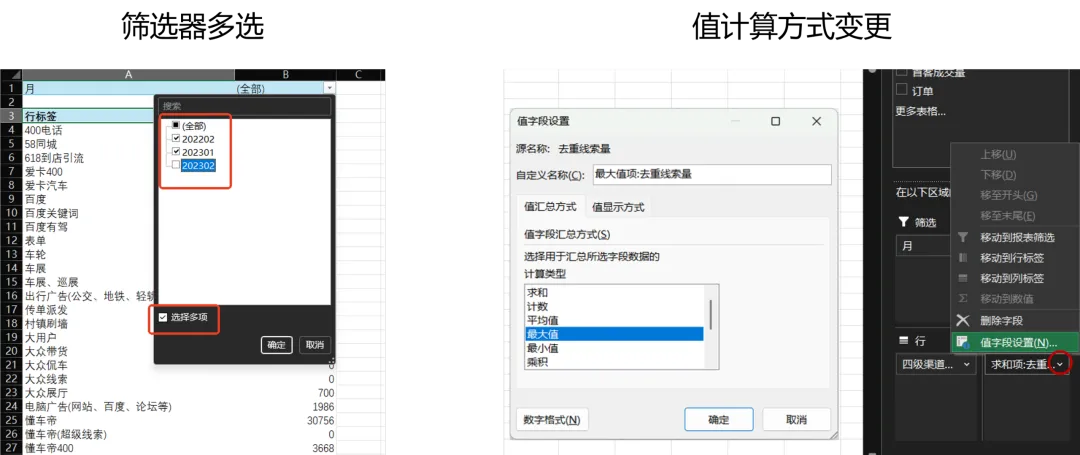
下期讲值显示方式、新建计算字段和切片器等进阶操作,敬请关注。 以上内容大家按需取用,希望能帮助大家提升工作效率,哪怕是让下班时间能提前一分钟。如果有其他类似问题,可以在评论区里留言,如果是我已经踩过的坑,我肯定知无不言。如果这篇文章帮到你了,请关注+点赞+转发三连,后续会稳定产出相关内容,感谢支持!
本文来自网友投稿或网络内容,如有侵犯您的权益请联系我们删除,联系邮箱:wyl860211@qq.com 。

