Excel切片器怎么用?点按钮自动筛选
- 2026-09-19 19:36:09
筛选只能点三角符号一点点挑?
像点菜一样点按钮
表格数据秒筛选
Ctrl+T 超级表 · 插入切片器 · 点击即筛
土拉 · 办公技巧分享
📦 3 Parts + Conclusion
👉 滑动
PART 01
转超级表
Ctrl+T 一步
PART 02
插入切片器
表格工具
PART 03
勾选字段
点击即筛
PART ///
写在最后
效果一览
一个让老板眼前一亮的技能
像点菜一样点按钮,比普通筛选快三倍,还好看
平时做筛选,是不是还在表头点三角符号、一项一项勾选?汇报的时候换个角度又要重新设一遍筛选条件,费时又费眼。今天这招,让筛选像点菜一样——点一下按钮,数据当场变。
01
PART
先转成超级表
SUPER TABLE · CTRL+T
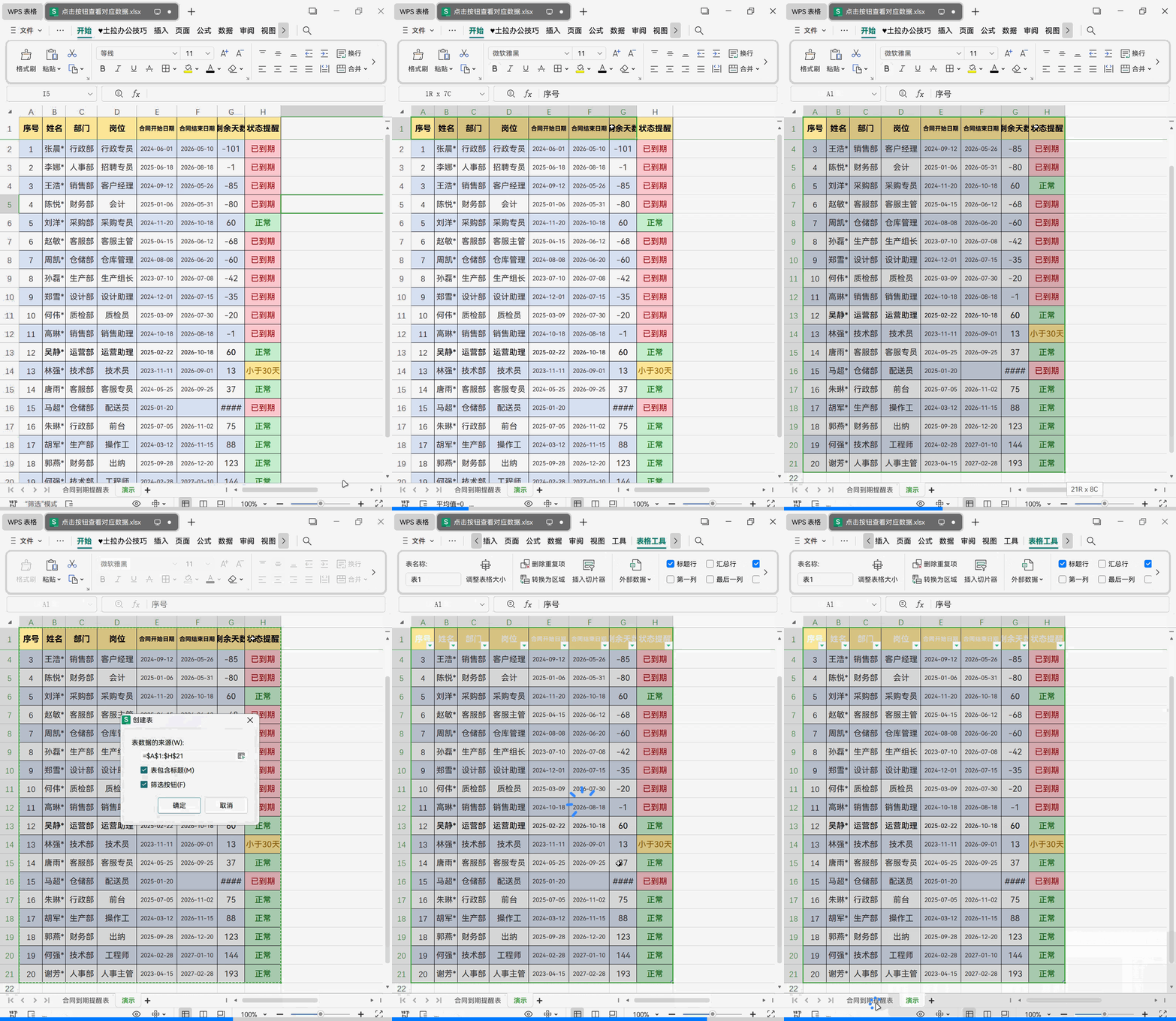
选中数据区域,按 Ctrl+T
把鼠标拖过你的数据区域,整个范围框起来,然后按快捷键Ctrl+T,弹出对话框直接点确定——普通区域瞬间变成超级表,这是后面一切功能的地基。
02
PART
插入切片器
SLICER · 表格工具
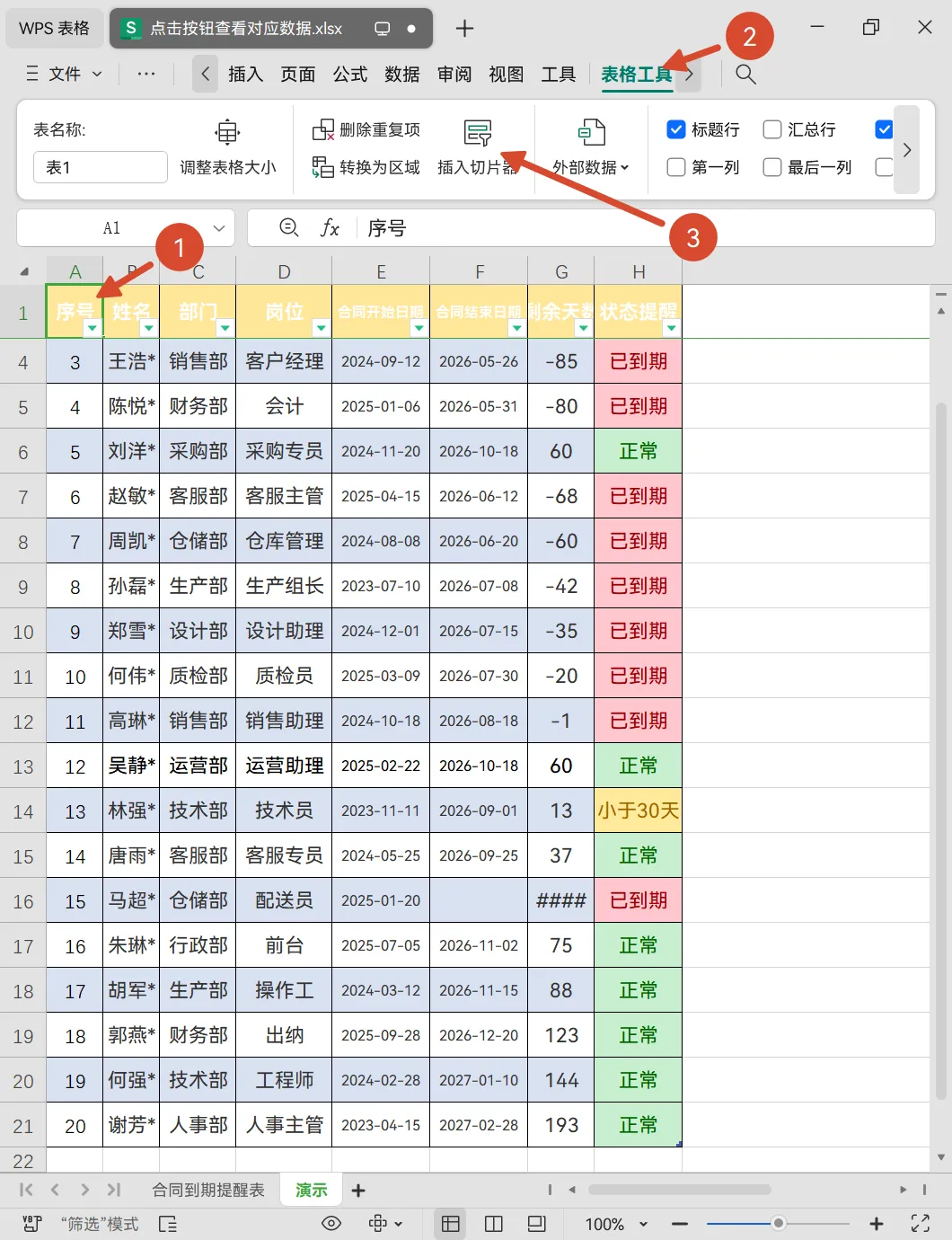
表格工具 → 插入切片器
点一下表头的任意位置,顶部菜单栏会出现表格工具专属选项卡,点进去找到「插入切片器」。
03
PART
勾选字段,点确定
SELECT FIELDS
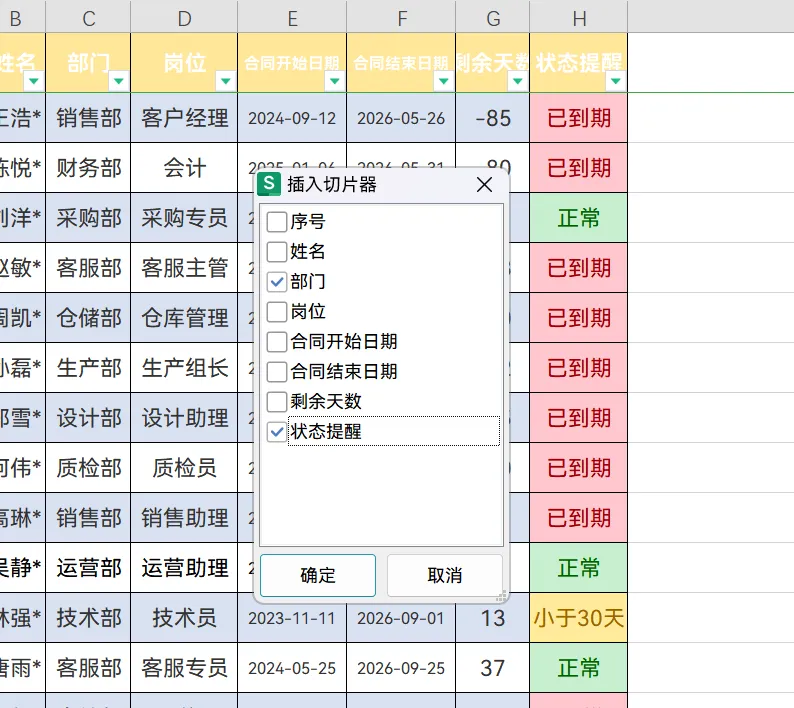
勾选想筛选的字段,点确定
在弹出的面板里,勾选你想要筛选的字段,比如部门、地区、状态,点确定。表格旁边就会长出一排漂亮的按钮面板,这就是切片器。
转超级表
Ctrl+T 框选数据
插入切片器
表格工具选项卡
勾选字段
点击即筛
三步搞定,全程不超过 30 秒
///
LAST
写在最后
EFFECTS · 效果一览
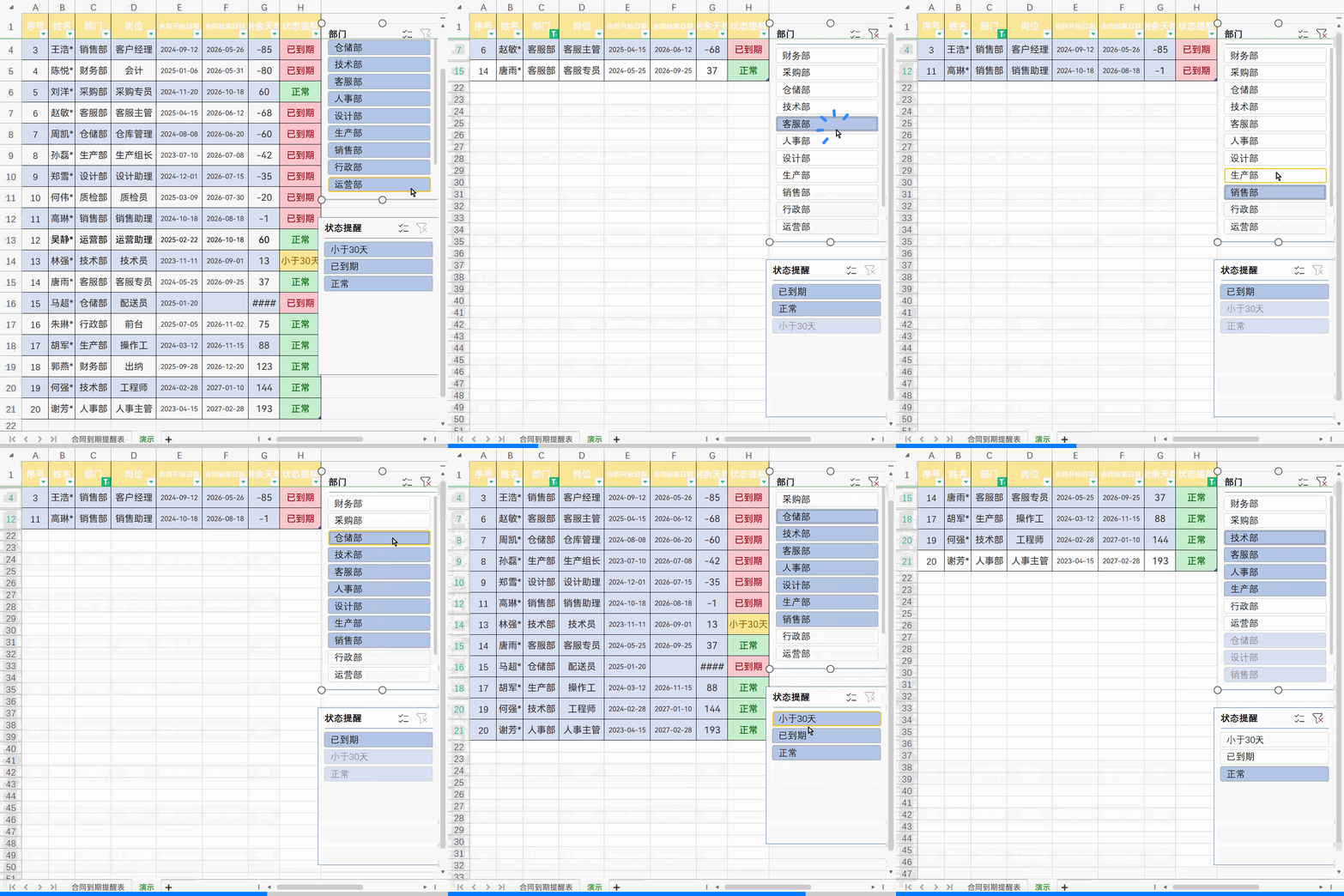
装好之后,点击任意按钮,表格立刻实时筛选出对应数据;按住Ctrl能多选,右上角的小叉一键清空筛选。动态展示数据,汇报的时候再也不用反复改筛选条件了。
点击即筛,实时联动
按住 Ctrl 可多选组合
小叉一键清空,恢复全表
汇报不用反复改筛选,点一下就是答案
是不是很简单?下次做汇报表的时候试一下,让老板像点菜一样看数据。
我是土拉,专注办公效率技巧分享。如果你觉得今天这篇有收获,欢迎点赞、在看、转发三连,我们下篇见。
既然看到这里了,如果觉得有用,随手点个赞、在看、转发三连吧。
THANKS FOR READING

