别再把时间耗在 Excel 表格!WorkBuddy 帮老师减负,回归课堂
- 2026-09-25 23:17:32
Excel 要一个个公式敲
老师的时间不该
全耗在表格里
WorkBuddy · 自动处理 Excel · 一句话出结果
WORKBUDDY
4 Parts + Conclusion
滑动
PART 01
教师的 Excel 时间
重复劳动的账单
PART 02
三步操作
表格自己跑
PART 03
真实案例
一次期末成绩处理
PART ///
写在最后
把省下的时间还给课堂
写在最前
用一句话说清楚需求,表格自己跑完。
到期末了,成绩表又得动起来。
排名、算平均分、标红不及格、统计各分数段人数——这些活儿不复杂,但费时。一个 40 人的班级,光是排序加条件格式,熟练的老师也要折腾十来分钟。六个班就是六遍,半天时间基本交给 Excel。

01
PART
老师的时间,本不该耗在 Excel 上
WHERE THE TIME GOES
排名、算平均分、标红不及格、统计各分数段人数——这些活儿不复杂,但费时。一个 40 人的班级,光是排序加条件格式,熟练的老师也要折腾十来分钟。六个班就是六遍,半天时间基本交给 Excel。
更麻烦的是,这类工作每学期都在重复。公式要重新写,条件格式要重新设,排名表要复制到新 sheet,稍不注意还会把某个学生的成绩错位。
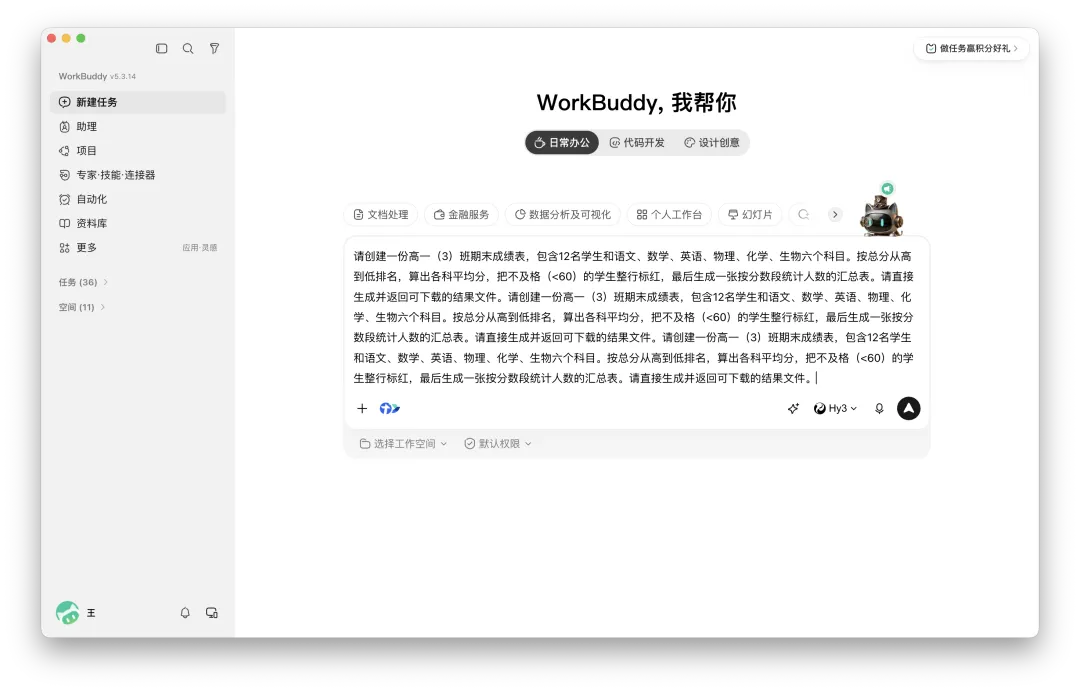
输入任务:一句话把 Excel 需求发给 WorkBuddy
WorkBuddy 不是让教师去学新公式,而是把“说清楚需求”这件事直接变成结果。拖入表格、说明要做什么,几分钟后拿到处理好的文件。
02
PART
一个任务,三步操作,表格自己跑
TASK → EXECUTE → RESULT
整个过程不复杂。
拖入文件
直接把 Excel 文件拖进 WorkBuddy 对话框,系统会自动识别表格结构和字段。
描述需求
用一句话告诉 WorkBuddy 想要什么结果,比如“按总分排名、算各科平均分、标红不及格、生成分数段汇总”。
等待结果
智能体自动拆解任务、执行计算、生成新文件,处理完成后直接下载即可。
听起来简单,核心在于:教师不再需要拆解任务。以前要先用公式算均分,再筛选不及格,再排序,再建汇总表;现在只要一句自然语言,智能体自己把这些步骤串起来。
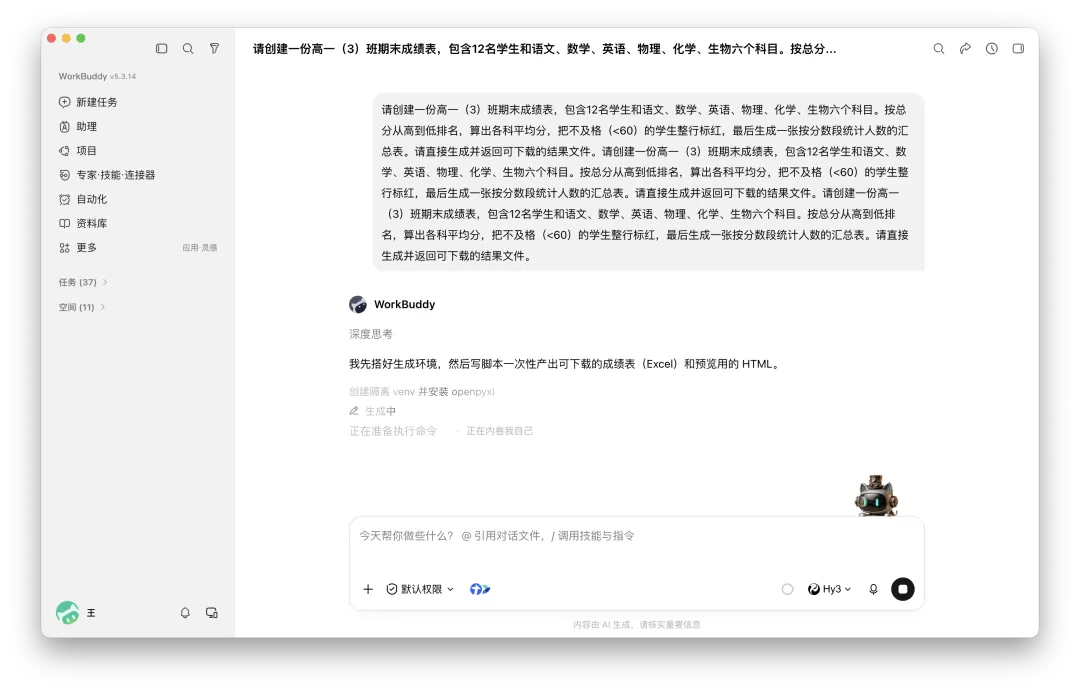
处理中:WorkBuddy 读取表格并执行多个子任务
对于教师来说,这意味着处理表格的时间从“半天”压缩到“几分钟”。省下来的时间,可以改卷子、备课,或者直接休息。
03
PART
真实案例:一次期末成绩处理
A REAL GRADE CASE
以高一(3)班期末成绩表为例,表格里有 52 行数据、6 个科目。
发给 WorkBuddy 的任务是这样的:
这是高一(3)班期末成绩.xlsx,按总分从高到低排名,
算出各科平均分,把不及格(<60)的学生整行标红,
最后生成一张按分数段统计的人数汇总表。
WorkBuddy 读完后返回了三个文件:
排名总表
按总分排序
不及格名单
自动标红
分数段统计
人数汇总
分数段统计里,不及格那行被标红,5 个学生需要重点关注,一眼就能看到问题。
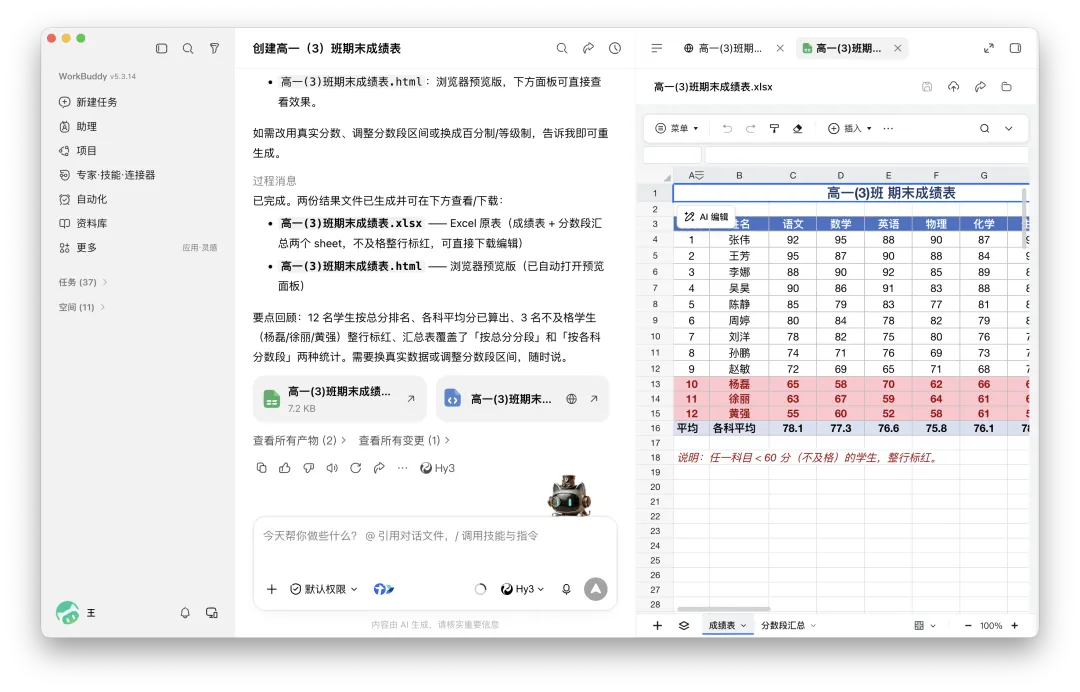
结果交付:WorkBuddy 返回 3 个可直接下载的文件
整个流程里,教师没有写过一个公式,没有调过条件格式。要做的只是说清楚想要什么。
04
PART
几条让 WorkBuddy 更好用的规则
PRACTICAL RULES
用自然语言处理表格,也有几个小窍门。
需求说具体:不要只说“整理一下”,而是明确说出“排名、平均分、不及格标红、分数段统计”。
文件命名清晰:班级、科目、时间写进文件名,后续归档更方便。
先检查再下发:智能体出的结果再快,也建议在发给学生或家长前过一眼,确认没有遗漏。
规则不复杂,养成习惯后,效率会稳定很多。
///
LAST
写在最后
CLOSING
工具不会让备课变轻松,但能让机械重复的部分少占时间。这些时间,才是真正属于教学和学生的地方。
相关标签
常见问题|WorkBuddy 处理 Excel
Q:WorkBuddy 能自动处理成绩排名吗?A:可以。只要说明排序字段、平均分、条件标红和汇总表要求,它就能把这些步骤组合成一次任务。
Q:不及格学生可以整行标红吗?A:可以在任务中明确“任一科目低于 60 分时整行标红”,生成结果后仍建议人工复核。
Q:生成的 Excel 能直接下载吗?A:WorkBuddy 完成任务后会返回结果文件或预览,下载前请检查文件名、数据范围和标记规则。
既然看到这里了,如果觉得有用,随手点个赞、在看、转发三连吧。
THANKS FOR READING