Excel表格经验:表格里的求和你都会哪些?免费教你几招!
- 2026-09-21 10:40:53
Excel表格经验:表格里的求和你都会哪些?免费教你几招!
做Excel表格,求和绝对是使用率TOP3的功能!
但90%的人只会一个「自动求和」按钮,遇到带条件、分品类、分类汇总的求和,就只能手动算、反复加减,不仅慢,还容易出错,改数据就要重来一遍。
今天免费手把手教大家3个核心求和函数:普通求和、条件求和、分类求和,覆盖日常工作99%的求和场景,财务、行政、运营、学生党都能直接套用,看完直接告别低效制表!
全程零基础可学,公式直接抄,学会立刻能用!

基础万能求和:SUM函数(全员必会)
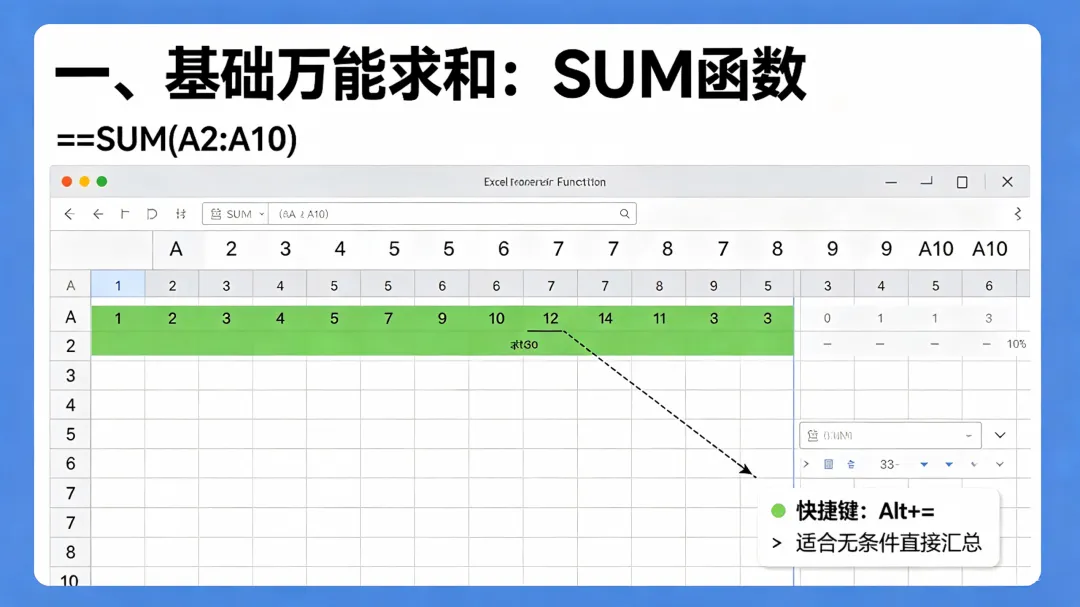
很多人点自动求和,本质就是调用SUM函数,这是Excel最基础、最通用的求和方式,适合无任何条件、直接汇总数据的场景。
1、函数语法
=SUM(求和区域)
2、实操案例
场景:统计员工1-12月总业绩、商品总销量、月度总支出等连续/零散数据汇总。
举例:A2:A10单元格是所有员工当月业绩,需要计算总业绩。
公式:=SUM(A2:A10)
3、进阶小技巧
可多区域求和:
=SUM(A2:A10,C2:C10),同时汇总两个不相邻区域数据快捷键速成:选中数据下方空白单元格,按 Alt+=,一秒自动生成求和公式
✅ 适用场景:所有无筛选、无条件的纯数据汇总,简单高效零出错。
精准条件求和:SUMIF函数(办公高频)
日常工作最常用!当我们不需要全部数据求和,只统计满足某个条件的数据时,SUM函数完全不够用,SUMIF函数直接精准搞定。
1、函数语法(单条件求和)
=SUMIF(条件区域,条件,求和区域)
2、实操案例
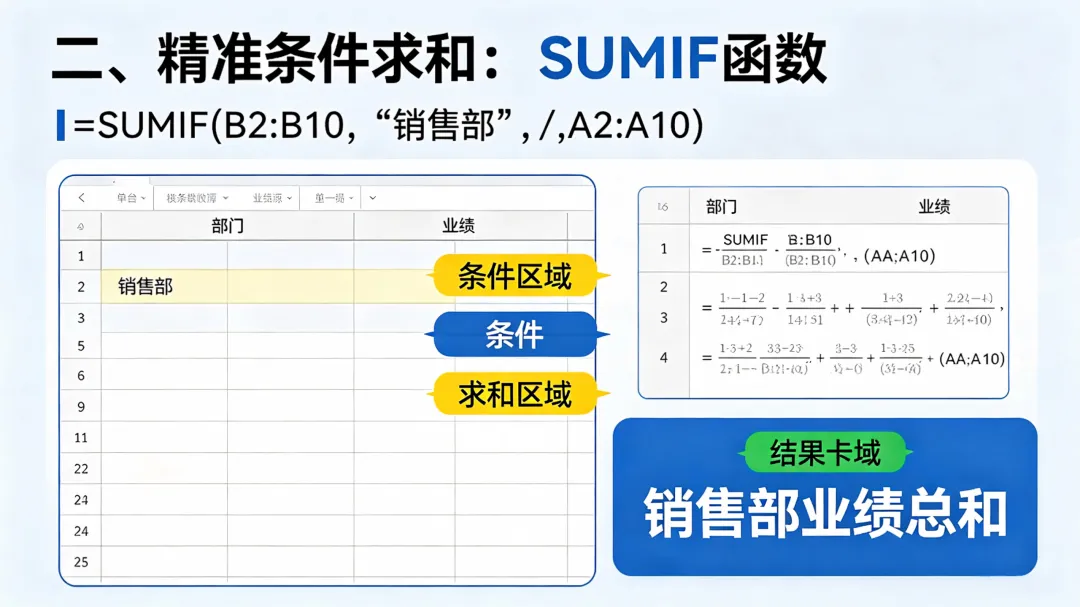
场景1:统计「销售部」所有员工的业绩总和
B列是部门,A列是业绩,数据范围2-10行
公式:=SUMIF(B2:B10,"销售部",A2:A10)
场景2:统计销量大于100的商品总销量
A列是销量,公式:=SUMIF(A2:A10,">100",A2:A10)
3、核心要点
文本条件(部门、姓名、品类)直接加双引号
数值条件(大于、小于、不等于)符号+数字一起放双引号内
支持模糊求和:输入"*关键词*",可统计包含对应关键词的所有数据
✅ 适用场景:按部门、按人员、按品类、按数值范围的单条件精准求和。
多维度分类求和:SUMIFS函数(高阶必备)
工作中绝大多数复杂求和,都需要同时满足多个条件,比如:统计「销售部+10月份」的业绩、统计「一线城市+售价大于50」的商品总销售额。
这时候普通SUMIF完全失效,必须用SUMIFS多条件分类求和函数,也是职场高阶制表的核心技巧!
1、函数语法(多条件求和)
=SUMIFS(求和区域,条件区域1,条件1,条件区域2,条件2,...)
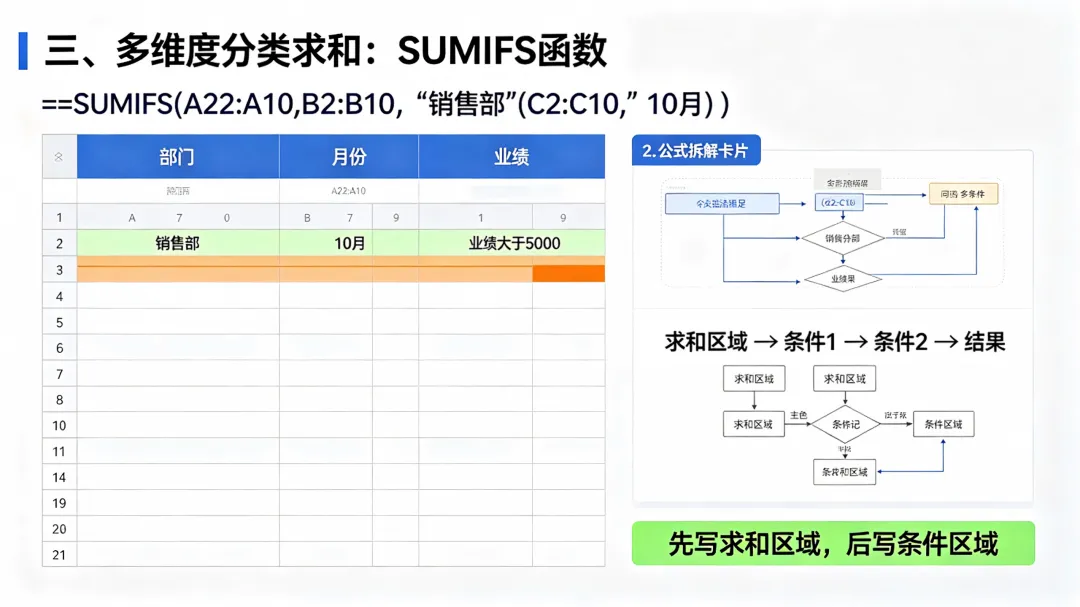
⚠️ 重点区别:SUMIFS是「先求和区域,后条件区域」,和SUMIF顺序相反,千万别搞混!
2、实操案例
场景:统计「销售部」「10月份」的员工总业绩
A列:业绩(求和区域),B列:部门(条件1),C列:月份(条件2)
公式:=SUMIFS(A2:A10,B2:B10,"销售部",C2:C10,"10月")
3、拓展用法
可叠加更多条件,比如同时限定部门、月份、业绩门槛:
=SUMIFS(A2:A10,B2:B10,"销售部",C2:C10,"10月",A2:A10,">5000")
✅ 适用场景:多维度筛选、分类汇总数据,财务对账、数据复盘、业绩统计必备。
3大求和函数 快速总结(直接收藏)
1、SUM:无条件整体求和,快捷键Alt+=,适合简单汇总
2、SUMIF:单条件求和,按品类、部门、数值范围单独统计
3、SUMIFS:多条件分类求和,满足多个筛选条件,精准汇总数据
新手避坑小贴士
所有符号必须是英文半角符号,中文符号会直接公式报错
条件区域和求和区域的行数、列数必须一致,否则计算错误
固定区域计算时,可加$锁定单元格(如$A$2:$A$10),下拉公式不跑偏
新版金山WPSoiffice Excel结合了AI生成公式,可以通过询问AI自己的要求,让AI自动生成公式,但是每个人描述的方法不同,会有所差异,另外受网络限制,未联网的Excel无法使用AI生成公式。
学会这3个求和函数,彻底告别手动算数据!简单表格用SUM,精准筛选用SUMIF,复杂分类汇总用SUMIFS,不管是学生作业、日常办公还是财务报表,都能高效搞定,省时又不出错!