Excel 进阶图表|带连接线百分比堆积柱形图制作教程
- 2026-09-22 11:38:14
Excel 进阶图表|带连接线百分比堆积柱形图制作教程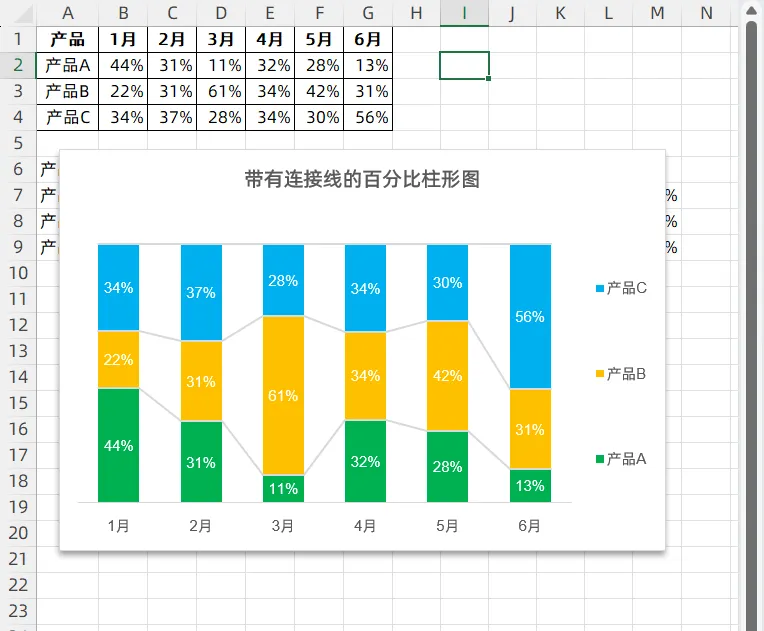
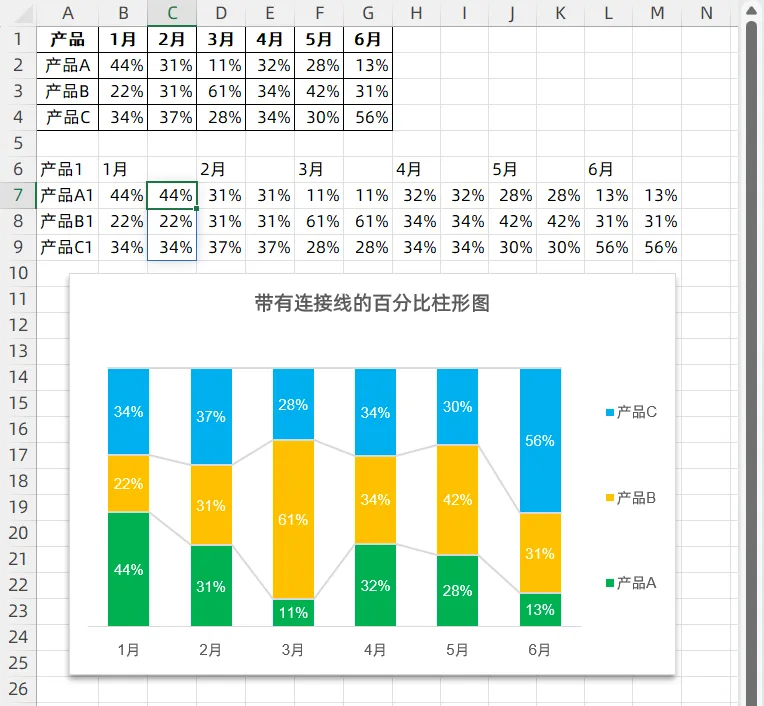
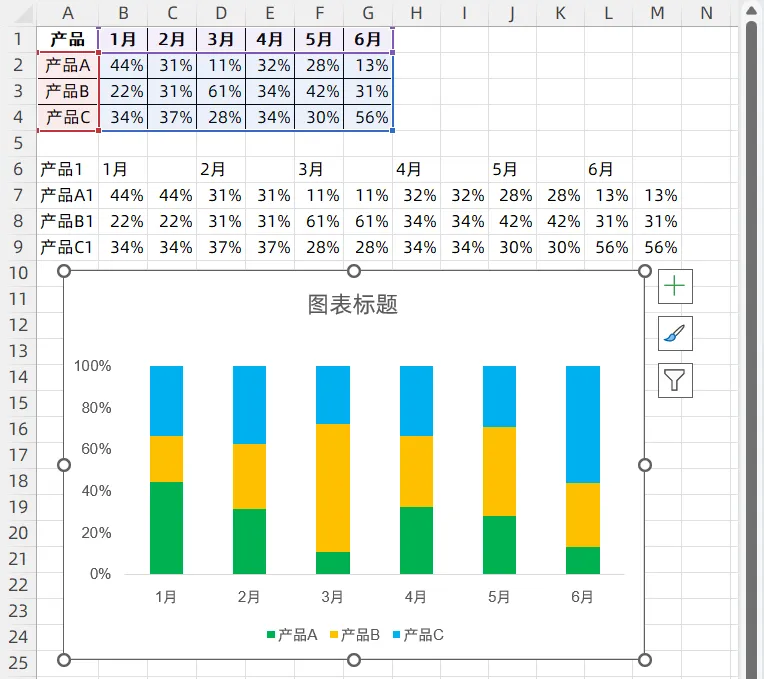
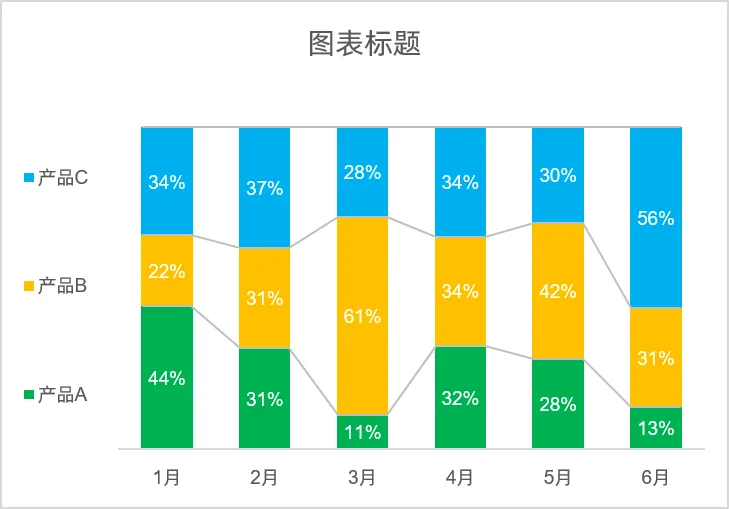
大家好,我是孙斌。平时想看各类产品月度销量占比变化,普通图表不够直观?今天分享带连接线的百分比堆积柱形图,如下图所示,直观呈现各产品销量占比的月度波动趋势。
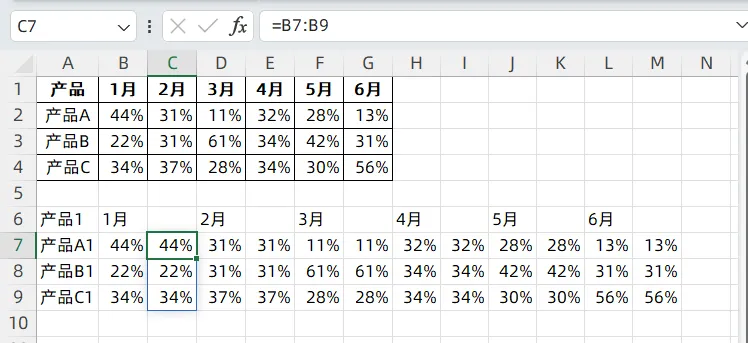
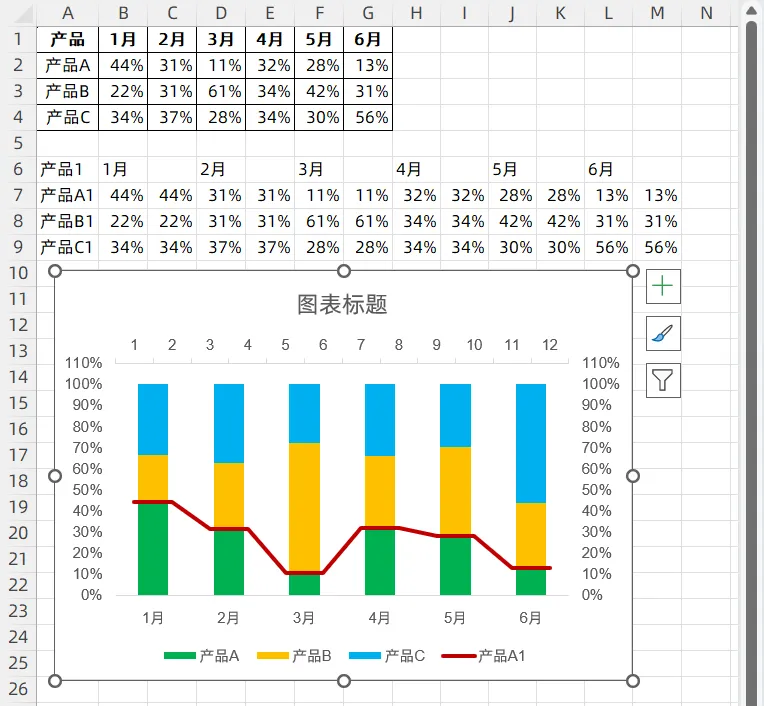
图表底层是百分比堆积柱形图,很多人好奇中间的连接线怎么做,其实它是叠加的折线图,依靠辅助数据区域生成,辅助数据区域样式如下。
首先构建辅助数据区域,也就是在原数据的基础上,给每一列后面做一个辅助列,辅助列中的值等于前一列的值。
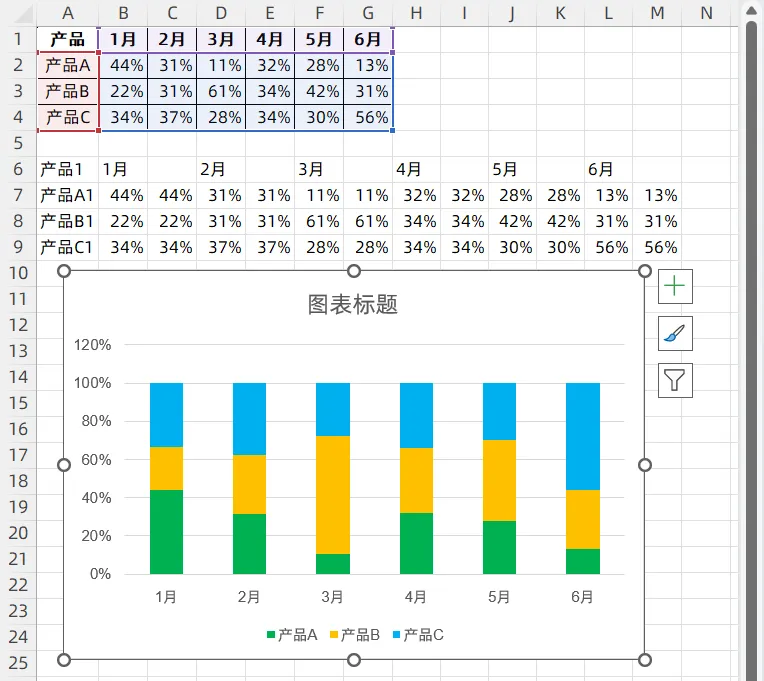
接下来作图,先用原始数据区域插入一个堆积柱形图。
删除网格线,将垂直坐标轴的范围设置为0到1.1,这里稍微高了一点,是为了顶部的折线图更好的显示。
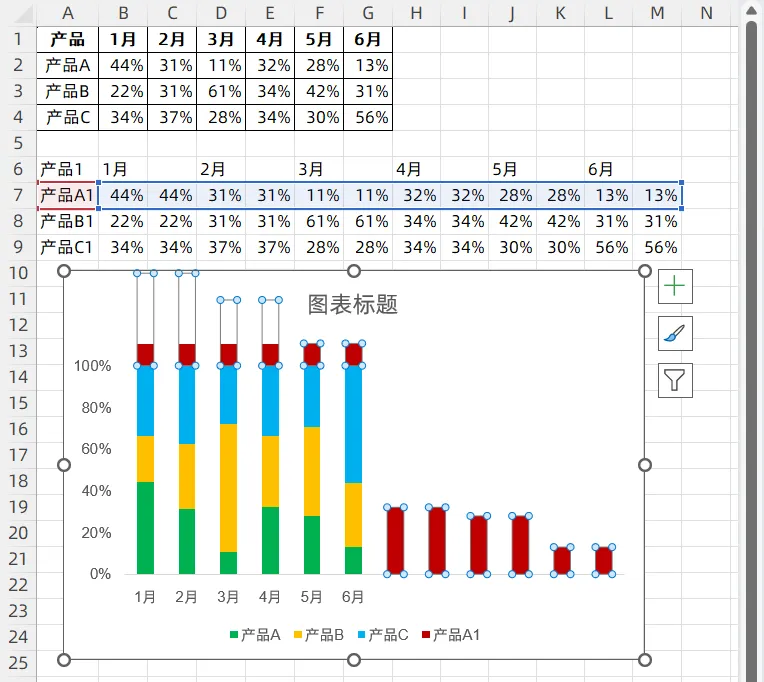
接下来将辅助数据区域中的产品A1行添加到图表中,如下图所示。
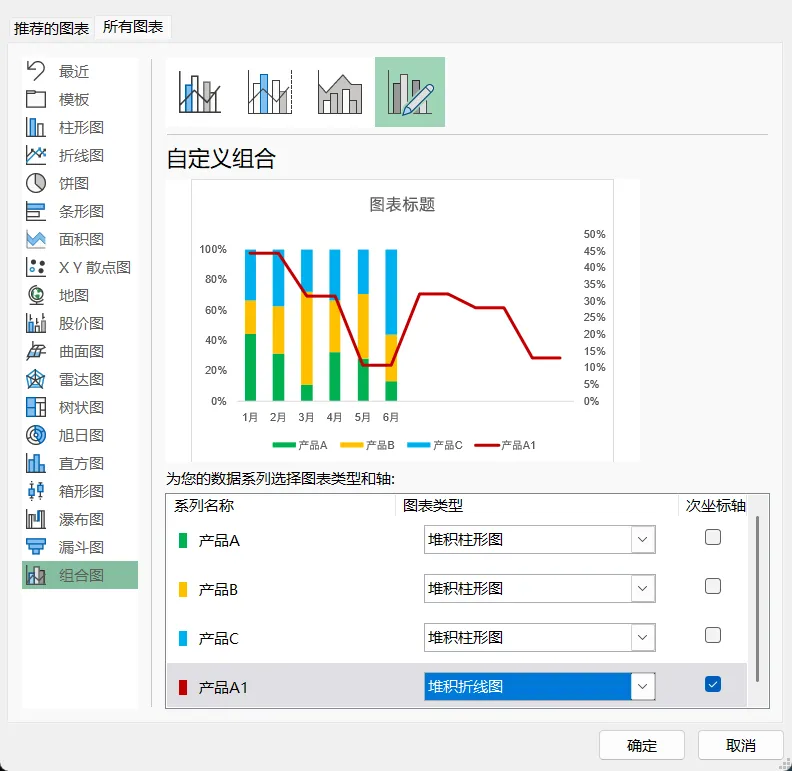
更改图表类型,辅助列改为堆积折线图,用次坐标轴,原来的系列还是用堆积柱形图。
注意是堆积折线图,不是折线图。
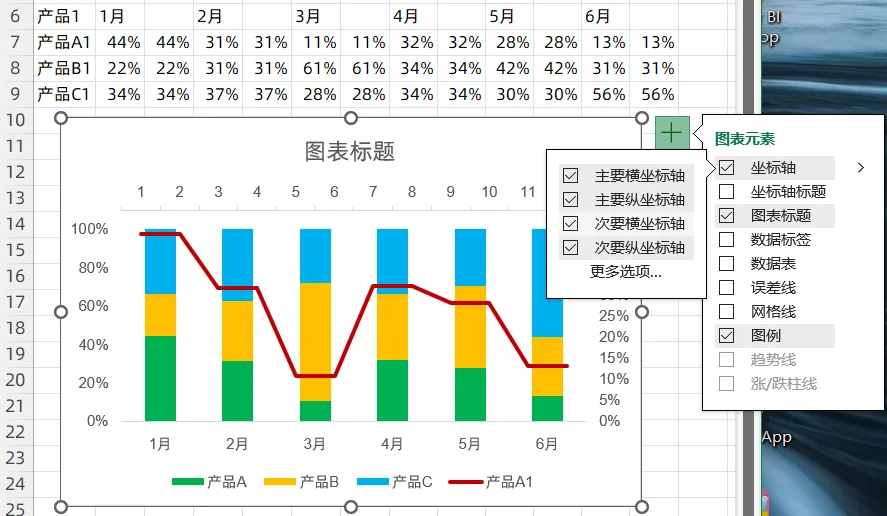
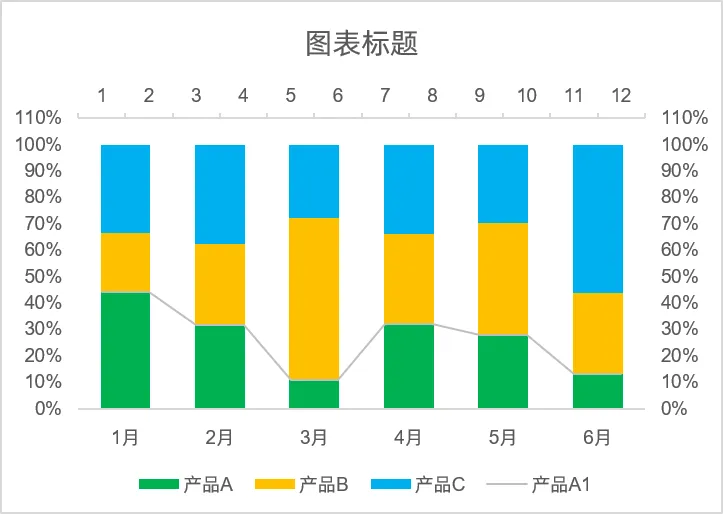
添加次要横坐标轴,此时图表上方会出现一个横坐标轴,也就是次要横坐标轴。
将两侧的垂直坐标轴的范围统一,0到1.1,此时得到如下图所示的图表。
将柱形图加粗,间隙宽度设置为90%,调整折线图的颜色和粗细,这样一条连接线就做完了。
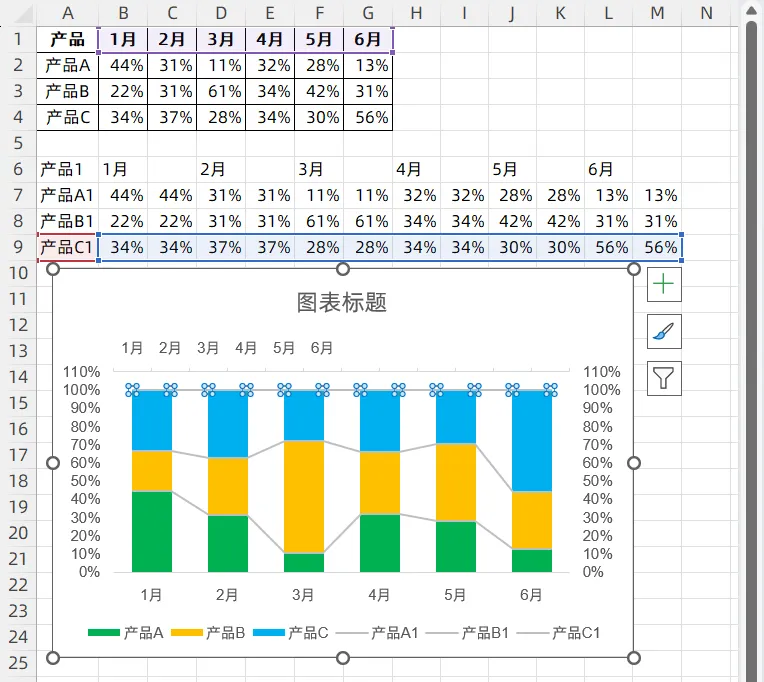
按照同样的方法再添加另外两个辅助行,也用堆积折线图+次坐标轴。
最后,适当美化,添加数据标签,隐藏上方和左右两侧的坐标轴,删除辅助系列的图例项,将图例位置设置为靠左等,得到最终的图表。
本文来自网友投稿或网络内容,如有侵犯您的权益请联系我们删除,联系邮箱:wyl860211@qq.com 。

