EXCEL 函数系列教程
IFERROR 函数
错误值处理利器 · 6大实战场景 · 配操作演示图
大家好,我是红星。在日常工作中,你是否经常遇到这些烦人的错误值:#DIV/0!、#N/A、#VALUE!、#REF!…… 它们不仅影响报表美观,还会导致后续计算连锁报错。IFERROR 函数就是为解决这个问题而生的——它能“捕获”公式中的错误,返回你指定的“备用值”,让报表干净美观、计算稳定可靠。
📌 语法解析
=IFERROR(value, value_if_error)value(必填):需要检查错误的公式或引用
value_if_error(必填):当 value 产生错误时返回的值,可以是文本、数字、空字符串或另一个公式
💡 IFERROR 会捕获所有类型的错误值:#N/A、#VALUE!、#REF!、#DIV/0!、#NUM!、#NAME? 和 #NULL!。它的逻辑很简单:先算 value,没错就返回结果,有错就返回 value_if_error。只有两个参数,一学就会!
1基础用法:除零错误处理
最经典的场景,除法时除数为 0 的处理
计算各产品的均价,其中“产品B”的数量为 0:
| 合计 | 数量 | 单价 | 均价 |
|---|
| 1200 | 10 | 120 | |
| 800 | 0 | #DIV/0! | |
| 1500 | 5 | 300 | |
操作步骤:
- 1打开 Excel,在 A1:D4 区域输入合计、数量、单价、均价列头及数据
- 2点击 D2 单元格(“均价”列第一个数据行)
- 3在单元格中输入公式:=IFERROR(A2/B2, "除数为零")
- 4按下 Enter 回车,D2 显示 120(正常计算)
- 5复制公式到 D3,因为 B3=0,D3 显示 “除数为零”(不再是 #DIV/0!)
- 6尝试将第二参数改为 0,观察 D3 变为数字 0(可参与后续计算)
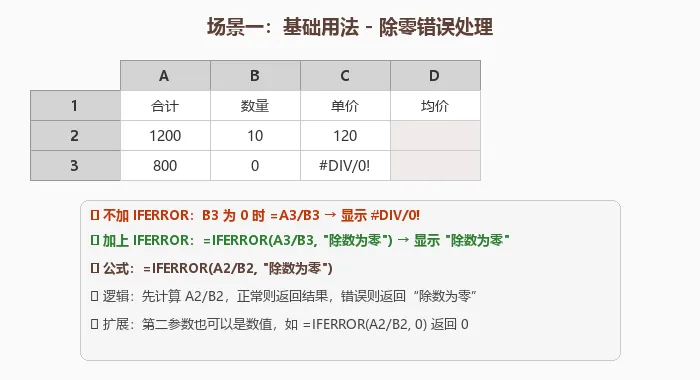
演示:=IFERROR(A2/B2, "除数为零"),除零时返回友好提示而非 #DIV/0!
💡 第二参数的选择很灵活:返回文本提示(“除数为零”)适合展示给人看;返回 0 适合后续计算(如 SUM 求和);返回 “”(空字符串)适合让单元格显得空白干净。
2VLOOKUP 查找错误处理
将 IFERROR 与 VLOOKUP 组合使用,查不到时返回友好提示
用 VLOOKUP 查找产品名称,查不到的编号会显示 #N/A:
| 查找值 | 返回结果 | 说明 |
|---|
| A001 | 手机 | 查到 |
| A999 | #N/A | 未查到 |
| A003 | 电脑 | 查到 |
操作步骤:
- 1在 A 列输入要查找的编号(如 A001、A999)
- 2点击 B2 单元格,输入 VLOOKUP 公式:=VLOOKUP(A2, D:E, 2, 0)
- 3按 Enter 回车,查到的返回名称,查不到的显示 #N/A
- 4将公式改为:=IFERROR(VLOOKUP(A2, D:E, 2, 0), "未找到")
- 5按 Enter 回车,查不到的单元格显示 “未找到”,报表干净美观
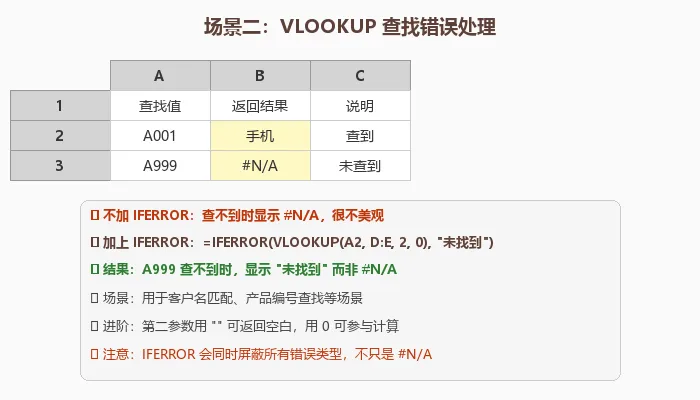
演示:用 IFERROR 包裹 VLOOKUP,查不到时显示“未找到”而非 #N/A
=IFERROR(VLOOKUP(A2, D:E, 2, 0), "未找到")💡 IFERROR + VLOOKUP 是最经典的组合之一。“未找到” 可以根据场景替换为其他提示语,如 “无记录”、“不存在”等。如果希望空白单元格,用 "" 代替。
3百分比计算防错
计划值为 0 或实际值为 0 时的百分比计算
计算完成率,当计划值或实际值为 0 时会报错:
| 实际/计划 | 完成率 | 状态 |
|---|
| 800/1000 | 80% | 正常 |
| 0/500 | #DIV/0! | 异常 |
| 300/0 | #DIV/0! | 异常 |
操作步骤:
- 1在 A 列存放实际值,B 列存放计划值(部分为 0)
- 2点击 C2 单元格,输入 =A2/B2,设置百分比格式
- 3复制公式,计划值为 0 的行会出现 #DIV/0!
- 4将公式改为:=IFERROR(A2/B2, 0),错误时返回 0
- 5或改为:=IFERROR(A2/B2, "暂无数据"),返回文字提示
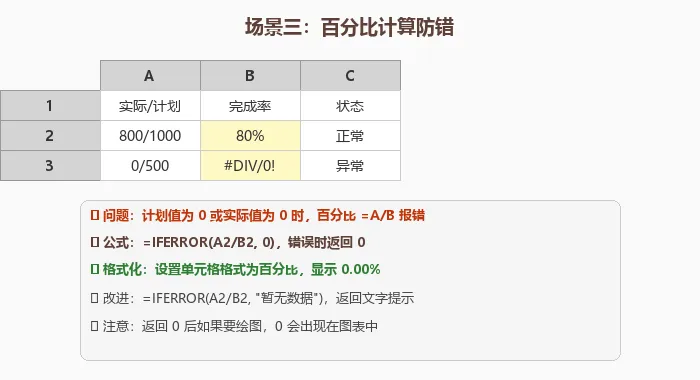
演示:百分比计算中用 IFERROR 防止 #DIV/0! 错误
💡 返回 0 还是返回空白?取决于场景:如果后续要用 SUM 汇总,返回 0 更合适(空白不参与求和);如果只是展示给人看,返回空白或文字提示更美观。注意:返回 0 后如果要绘图,0 会出现在图表中。
4嵌套 IFERROR 多表查找
用多层嵌套的 IFERROR + VLOOKUP,依次在多个表中查找
产品编号分散在三张表中,需要依次查找:
| 查找值 | 查找结果 | 数据来源 |
|---|
| A001 | 手机 | 表一 |
| B002 | 笔记本 | 表二 |
| C003 | 耳机 | 表三 |
| D999 | 未找到 | 三表均无 |
操作步骤:
- 1准备三张数据表(如“表一”、“表二”、“表三”),每张表都有 A 列编号和 B 列名称
- 2点击结果单元格,先写第一层 VLOOKUP:=VLOOKUP(A2, 表一!A:B, 2, 0)
- 3用 IFERROR 包裹,第二参数放第二层 VLOOKUP:=IFERROR(VLOOKUP(A2, 表一!A:B, 2, 0), VLOOKUP(A2, 表二!A:B, 2, 0))
- 4再嵌套第三层:=IFERROR(VLOOKUP(A2, 表二!A:B, 2, 0), VLOOKUP(A2, 表三!A:B, 2, 0))
- 5最后加一层底价值:=IFERROR(VLOOKUP(A2, 表三!A:B, 2, 0), "未找到")
- 6完整公式是三层嵌套的 IFERROR,依次查找三张表,都找不到才返回“未找到”
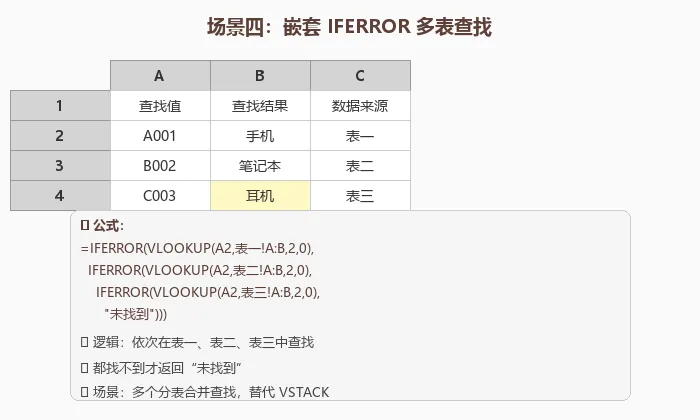
演示:三层嵌套 IFERROR + VLOOKUP,实现多表依次查找
=IFERROR(VLOOKUP(A2,表一!A:B,2,0), IFERROR(VLOOKUP(A2,表二!A:B,2,0), IFERROR(VLOOKUP(A2,表三!A:B,2,0), "未找到")))💡 这是一个高级技巧:多层嵌套的 IFERROR + VLOOKUP。逻辑是“先查表一,找不到就查表二,再找不到就查表三,都找不到才返回“未找到””。在新版 Excel 中,也可以用 VSTACK 合并表格后查找,但嵌套写法兼容性更好。
5空值处理:返回空白
当源数据有空白时,用 IFERROR 返回空字符串代替 #VALUE!
计算总价,但单价或数量可能为空:
| 单价 | 数量 | 总价 | 状态 |
|---|
| 120 | 10 | 1200 | 正常 |
| 5 | #VALUE! | 异常 |
| 300 | | #VALUE! | 异常 |
操作步骤:
- 1在 A 列输入单价,B 列输入数量(部分单元格为空)
- 2点击 C2 单元格,输入 =A2*B2
- 3复制公式,单价或数量为空的行会出现 #VALUE!
- 4将公式改为:=IFERROR(A2*B2, ""),错误时返回空白
- 5按 Enter 后,异常单元格显示空白,报表整洁干净
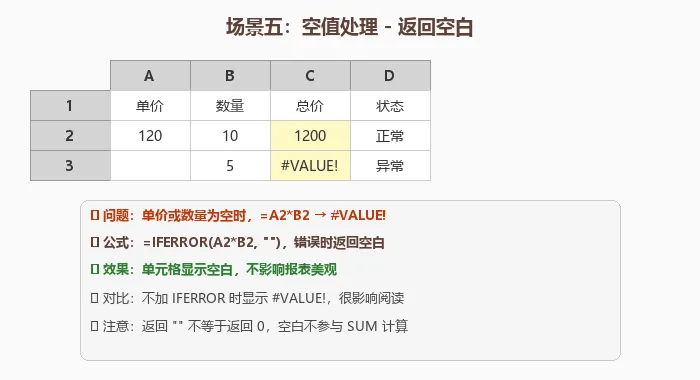
演示:用 IFERROR 返回空白,避免 #VALUE! 影响报表美观
💡 返回 ""(空字符串)和返回 0 有本质区别:空字符串不参与 SUM 计算,而 0 会被求和。在财务报表中,空白通常表示“无数据”,0 表示“数值为零”,含义不同。
6平均值计算防错
结合 AVERAGEIFS、SUMIFS/COUNTIFS 等函数,实现安全的分组统计
计算各部门人均产值,某部门人数为 0 时会报错:
| 部门 | 总额 | 人数 | 人均 |
|---|
| 销售部 | 12000 | 3 | 4000 |
| 技术部 | 8000 | 0 | #DIV/0! |
| 财务部 | 0 | 2 | 0 |
操作步骤:
- 1在 A 列输入部门,B 列输入总额,C 列输入人数(某部门人数为 0)
- 2点击 D2 单元格,输入 =B2/C2,人数为 0 时报错 #DIV/0!
- 3将公式改为:=IFERROR(B2/C2, 0),人数为 0 时返回 0
- 4进阶用法:结合 AVERAGEIFS,=IFERROR(AVERAGEIFS(B:B, A:A, "销售部"), 0)
- 5进阶用法:结合 SUMIFS/COUNTIFS,=IFERROR(SUMIFS(B:B,A:A,D2)/COUNTIFS(A:A,D2), 0)
- 6场景:分组统计时某组无数据,用 IFERROR 避免报错影响整体报表
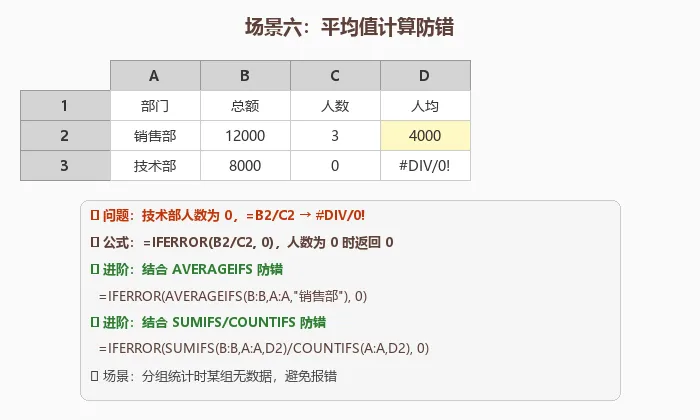
演示:用 IFERROR 包裹除法、AVERAGEIFS、SUMIFS/COUNTIFS,实现安全计算
💡 这是 IFERROR 的高级应用:将整个统计公式包裹在 IFERROR 中,无论内部出现什么错误,都会返回安全的默认值。这在制作动态报表、Dashboard 仪表表时尤其重要——避免因为某个分组无数据而导致整个报表“红一片”。
🎯 实用技巧汇总
1️⃣ 只有两个参数,语法极简单:=IFERROR(公式, 备用值)
2️⃣ 能捕获所有类型的错误值:#N/A、#VALUE!、#REF!、#DIV/0! 等
3️⃣ 第二参数可以是文本、数字、空字符串或另一个公式
4️⃣ 返回 "" 不参与 SUM,返回 0 会被求和,按需选择
5️⃣ IFERROR + VLOOKUP 是最经典的组合,查不到时返回友好提示
6️⃣ 多层嵌套可实现多表依次查找
7️⃣ 包裹整个统计公式,可保障 Dashboard 不“红一片”
8️⃣ Excel 2013+ 还有 IFNA 函数,只捕获 #N/A,更精准
9️⃣ 注意:IFERROR 会屏蔽所有错误,可能隐藏真正的逻辑错误,调试时先不加
⚠️ 常见问题与注意事项
| 问题 | 原因 | 解决方法 |
|---|
| 所有单元格都变成备用值 | 公式本身有逻辑错误,但被 IFERROR 屏蔽了 | 调试时先去掉 IFERROR,确认公式逻辑正确后再加回 |
| 备用值是文本但参与了计算 | 返回了文本但后续公式期望数值 | 根据场景选择返回 0 或 “” |
| 嵌套太多层,公式难读 | 多次嵌套 IFERROR | 使用 LET 函数拆分或用 VSTACK 合并表格 |
| 隐藏了真正的错误 | IFERROR 捕获所有错误类型 | 只想捕获 #N/A 时用 IFNA 代替 |
| 性能变慢 | 大量单元格都用 IFERROR | 尽量在关键计算点使用,避免全列包裹 |
📝 总结
IFERROR 是 Excel 中最实用的“安全网”函数,只需两个参数就能捕获所有错误值,返回你指定的备用值。从基础的除零防错、VLOOKUP 查找提示、百分比防错,到高级的多层嵌套多表查找、空值处理和分组统计防错,这六大场景覆盖了日常工作中的绝大多数错误处理需求。记住核心口诀:先算第一参数,没错返回结果,有错返回备用值。但要注意:调试时先不加 IFERROR,确认公式逻辑正确后再包裹!
PowerBI笔记 | Excel 函数系列教程
关注我们,学习更多 Excel 实用技巧
 10个月宝宝每天需要喝多少奶粉?

