211、Excel函数与公式在图表中的应用八--动态选择图表数据与类型
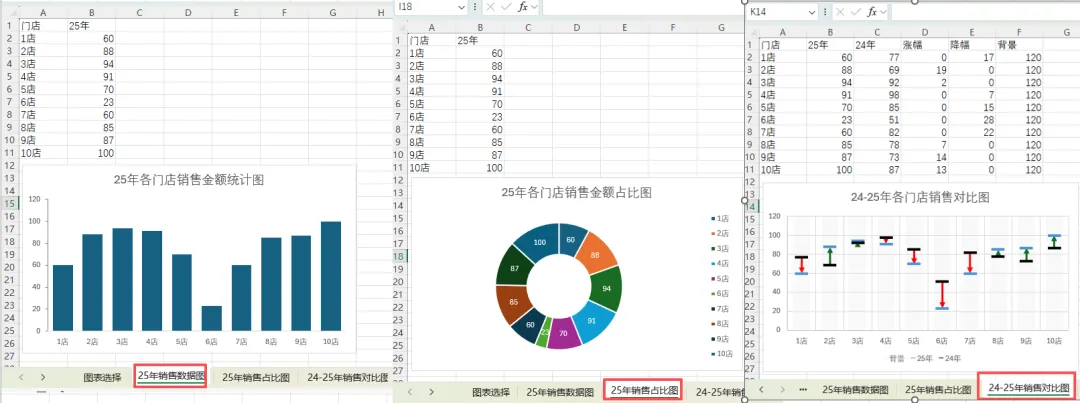
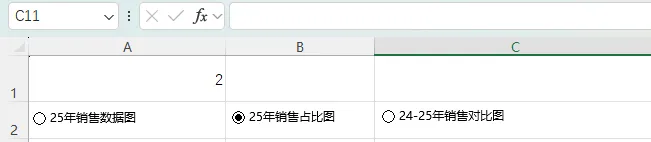
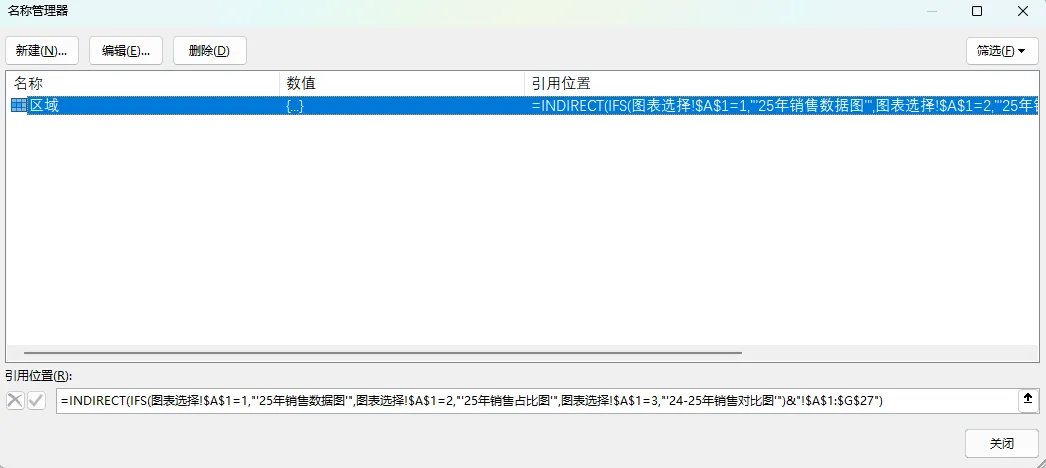
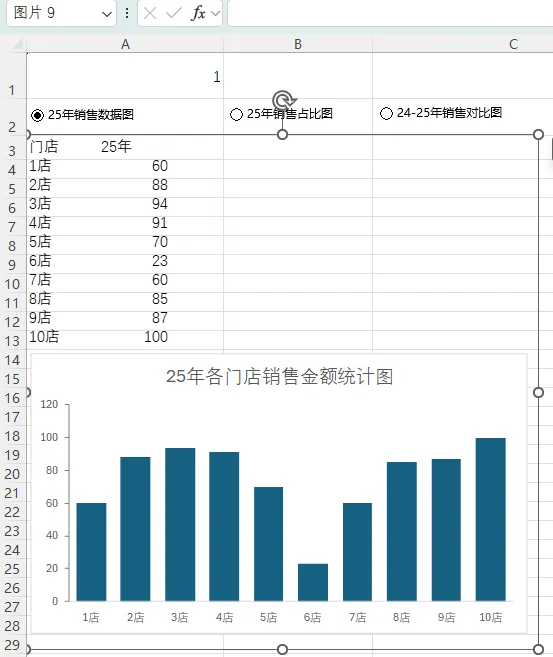
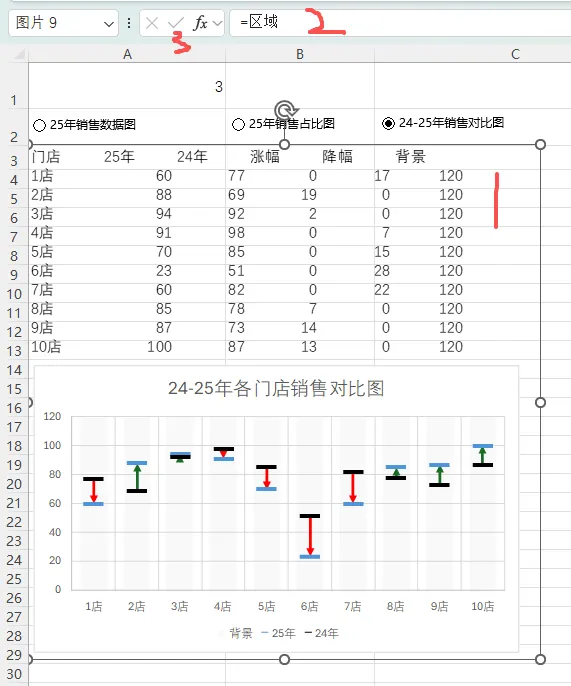
Step1、在各工作表创建相应的图表,将数据与图表放在各自工作表的A1:G27单元格区域。如下图所示:Step2、在“图表选择”工作表中插入一个【选项按钮(窗体控件)】,右击插入的按钮控件,设置【单元格链接】为A1单元格。单击按钮,按住ctrl键的同时拖动鼠标,复制2个,右击各按钮,在快捷菜单中单击【编辑文字】命令,将各按钮重新命名,如下图所示:Step3、在“图表选择”工作表中单击任意单元格,在功能区【公式】选项卡中单击【定义名称】,创建名为“区域”的名称,【引用位置】输入公式“=INDIRECT(IFS(图表选择!$A$1=1,"'25年销售数据图'",图表选择!$A$1=2,"'25年销售占比图'",图表选择!$A$1=3,"'24-25年销售对比图'")&"!$A$1:$G$27")”,如下图所示:Step4、选择“25年销售数据图”工作表中的A1:G27单元格区域,按Ctrl+C键复制,在“图表选择”工作表中选择任意单元格,右击,在快捷菜单中单击【选择性粘贴】→【图片】,如下图所示:单击刚粘贴的图片,在“公式编辑栏”输入“=区域”,点击确定后图片就会显示为按钮选中的图表及数据区域,如下图所示:单击按钮,图片就会自动更改为相应的数据及图表,如下视频所示: