我是【桃大喵学习记】,欢迎大家关注哟~,每天为你分享职场办公软件使用技巧干货!
——首发于微信号:桃大喵学习记
今天给大伙儿整理了6组Excel公式干货,简单粗暴,公式可直接复制套用,建议立马收藏!
一:按条件自动提取前N名数据
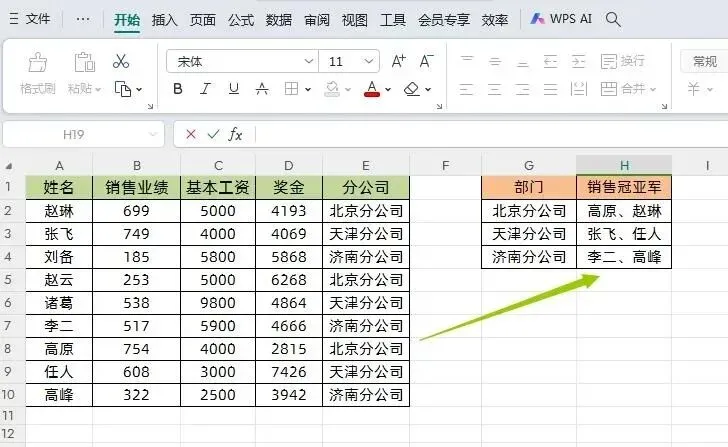
如下图所示,从左侧的销售数据中,一键统计出每家分公司的销售冠亚军姓名。
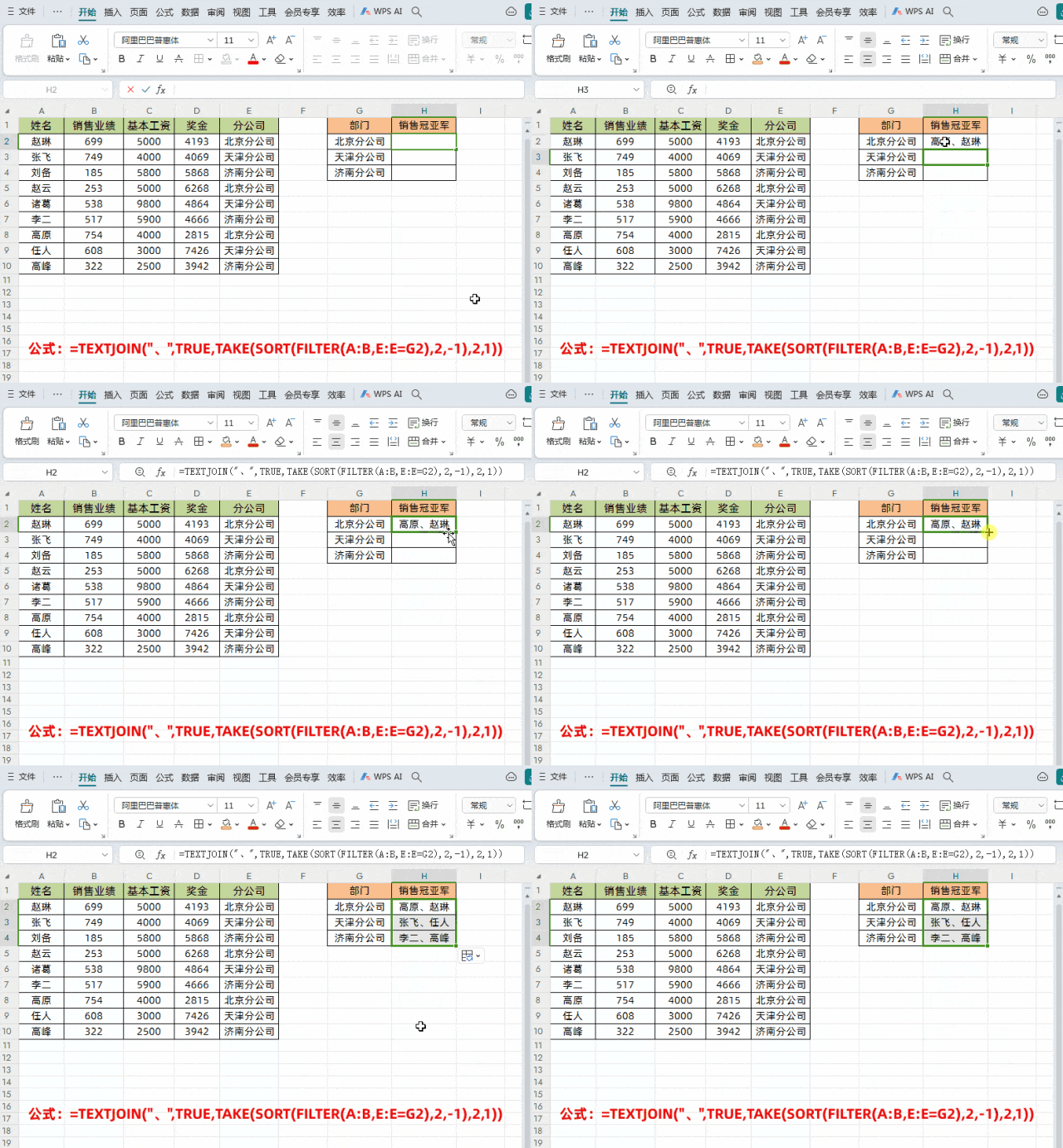
在目标单元格中输入公式:
=TEXTJOIN("、",TRUE,TAKE(SORT(FILTER(A:B,E:E=G2),2,-1),2,1))
然后点击回车,下拉填充数据即可。
解读:
①首先使用FILTER函数按条件查询筛选数据。
②然后,用SORT函数对查询结果进行重新排序,根据第2列数据,降序排列(-1代表降序,1代表升序),就是根据销售业绩从高到低排序。
③再利用TAKE函数获取指定位置的数据。
④最后利用TEXTJOIN函数合并查询数据。
二:万能求和
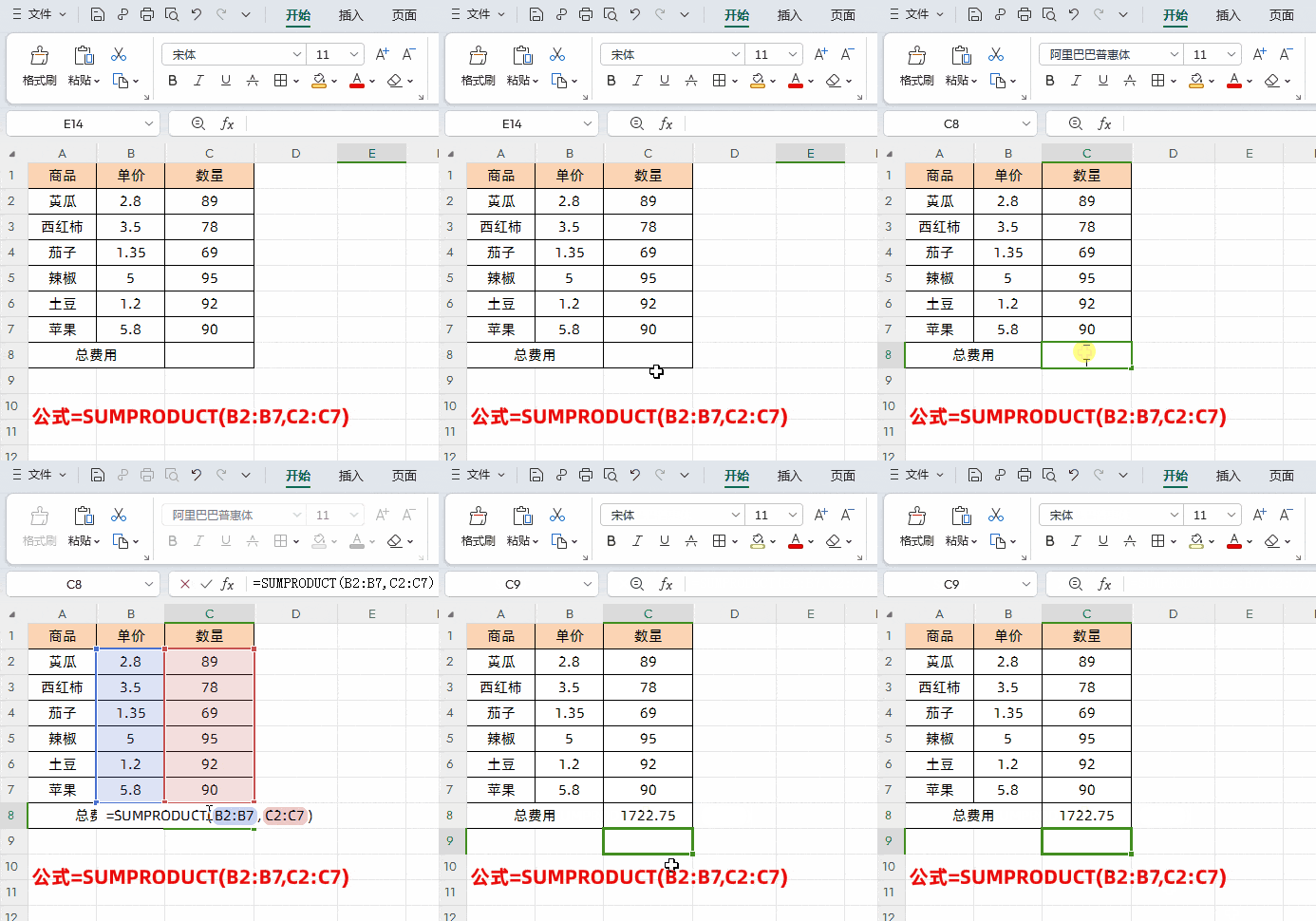
如下图所示,已知商品单价和销售数量,现在需要快速计算出各商品的总价。
在目标单元格中输入公式:
=SUMPRODUCT(B2:B7,C2:C7)
然后点击回车即可
解读:
SUMPRODUCT函数的功能是返回相应的数据或区域乘积的和。
公式=SUMPRODUCT(B2:B7,C2:C7)中,数据区域有B2:B7和C2:C7两个,这两个数据区域对应数据元素先乘积,后求和,得到最终的总价格。
SUMPRODUCT函数高级用法公式,可以直接套用:
①单条件计数公式:
=SUMPRODUCT(--(条件数据区域=条件))
②多条件计数公式:
=SUMPRODUCT((条件数据区域1=条件1)*(条件数据区域2=条件2)*(条件数据区域N=条件N))
③单条件求和公式:
=SUMPRODUCT((条件数据区域=条件)*求和数据区域)
④多条件求和公式:
=SUMPRODUCT((条件数据区域1=条件1)*(条件数据区域2=条件2)*(条件数据区域N=条件N)*求和区域)
三:多条件查询万能公式
XLOOKUP多条件查询万能公式:
①如果需要多个条件同时满足,就用*把多个条件连接
公式:=XLOOKUP(1,(条件1)*(条件2)*(条件N),返回数组,未找到值,匹配模式,搜索模式)
②如果需要多个条件满足任意一个,就用+把多个条件连接
公式:=XLOOKUP(1,(条件1)+(条件2)+(条件N),返回数组,未找到值,匹配模式,搜索模式)
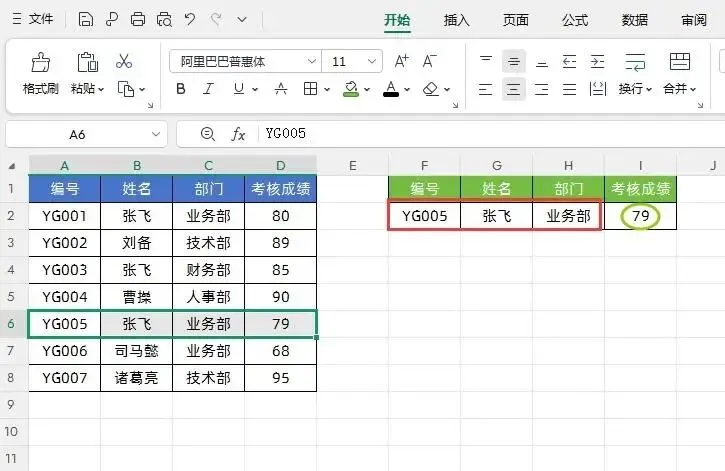
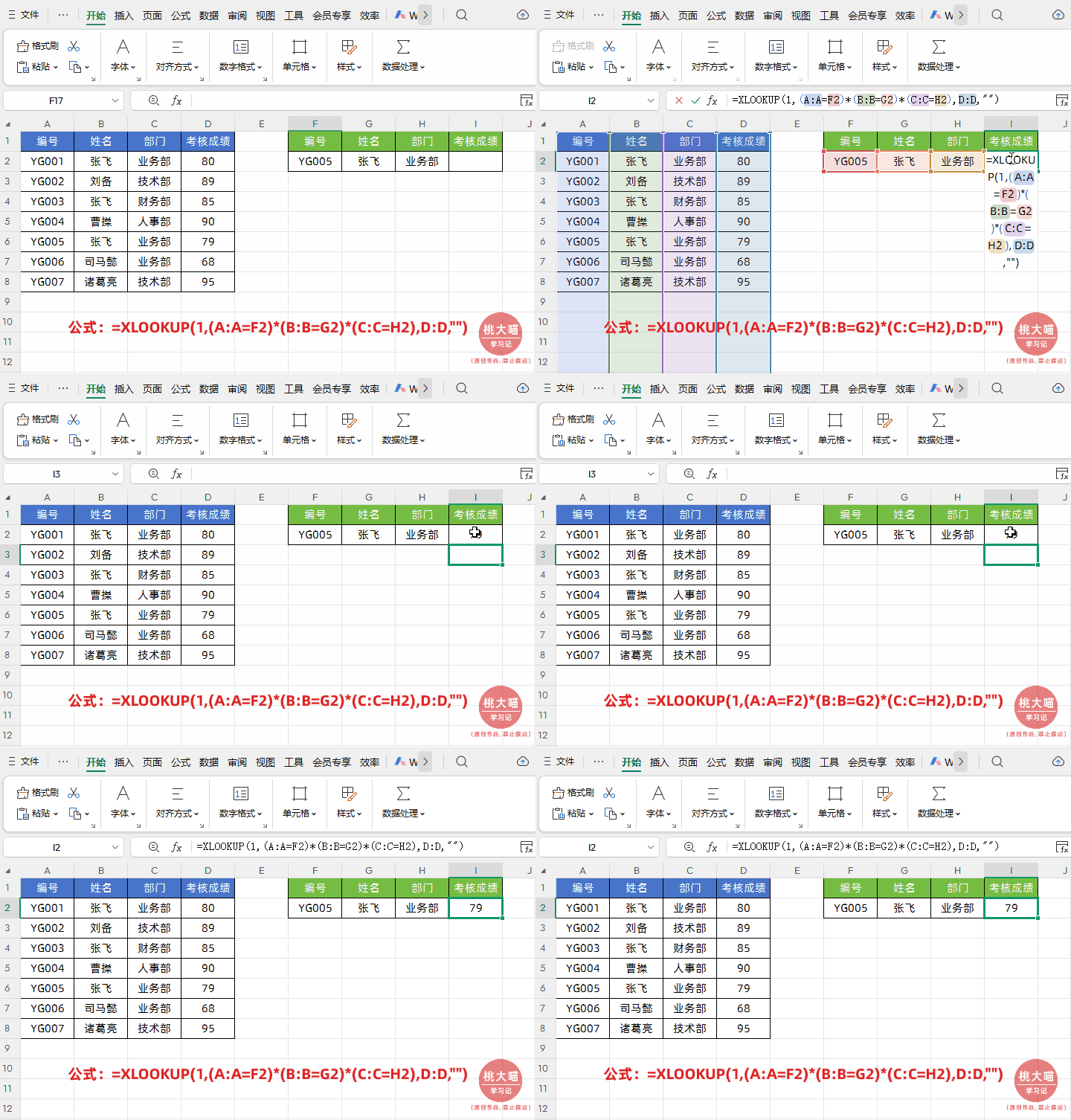
如下图所示,根据编号(F2)、姓名(G2) 和 部门(H2) 查找对应的考核成绩(D列)。
在目标单元格中输入公式:
=XLOOKUP(1,(A:A=F2)*(B:B=G2)*(C:C=H2),D:D,"")
然后点击回车即可
解读:
①(A:A=F2)*(B:B=G2)*(C:C=H2):表示要同时满足这3个条件,这3个条件数组相乘会最终得到一个由1(全满足)和0组成的新数组。
②然后XLOOKUP的任务就变成了:在第2参数“查找数组”中查找数字 1 。找到1的那一行,就是同时满足所有条件的行,最后返回D列对应的值。
四:根据关键字求和
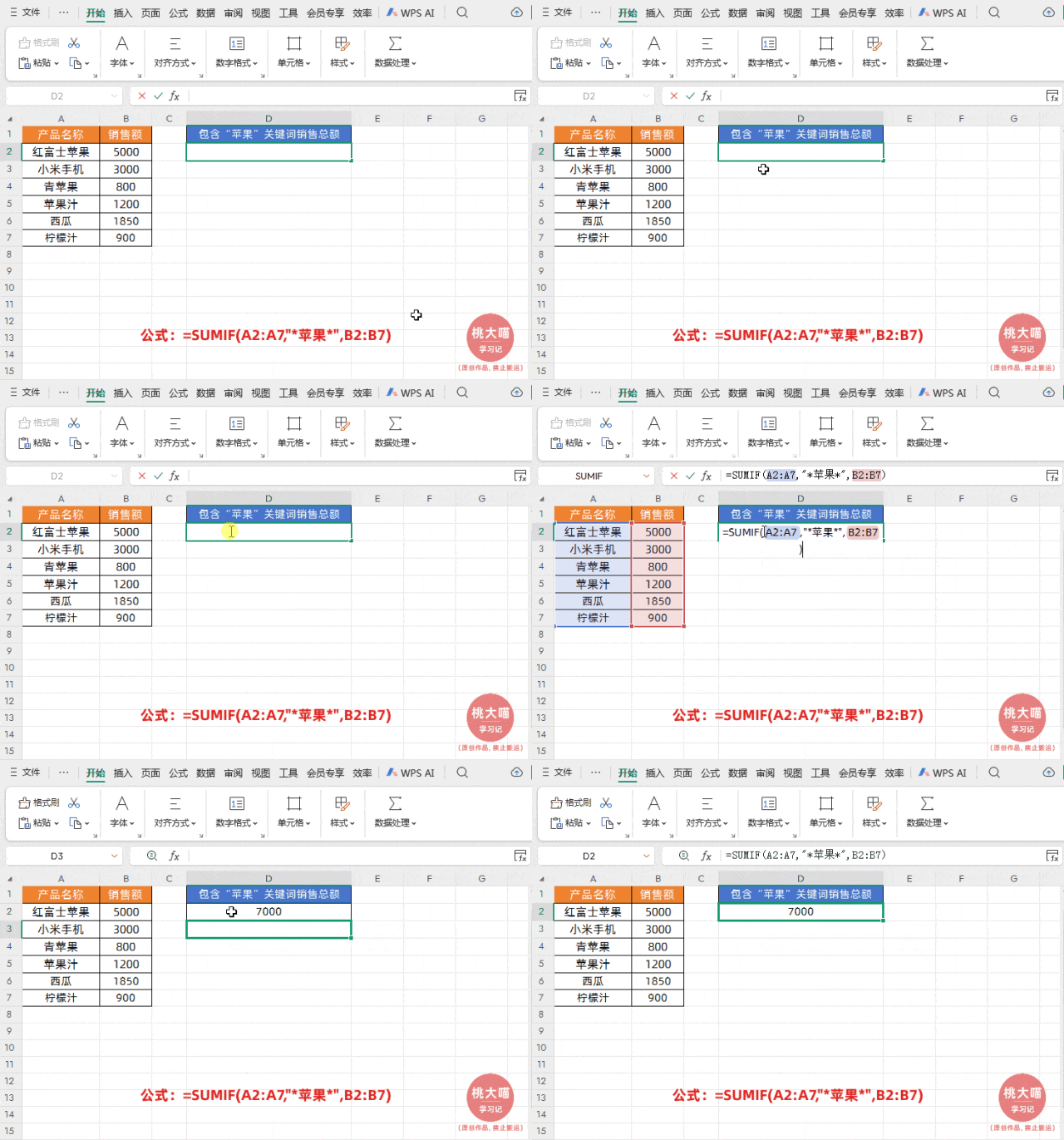
如下图所示,我们需要求包含“苹果”关键词的销售总和。
在目标单元格中输入公式:
=SUMIF(A2:A7,"*苹果*",B2:B7)
然后点击回车即可
解读:
①上面公式中关键词求和的重点在于"*"(星号)是通配符,代表任意数量的任意字符(包括零个字符)。
②求和条件:"*苹果*" 表示开头可以是任何字符 + "苹果" + 结尾可以是任何字符。简单来说,就是查找所有包含“苹果”二字的单元格。
五:计算指定日期所在月份的天数
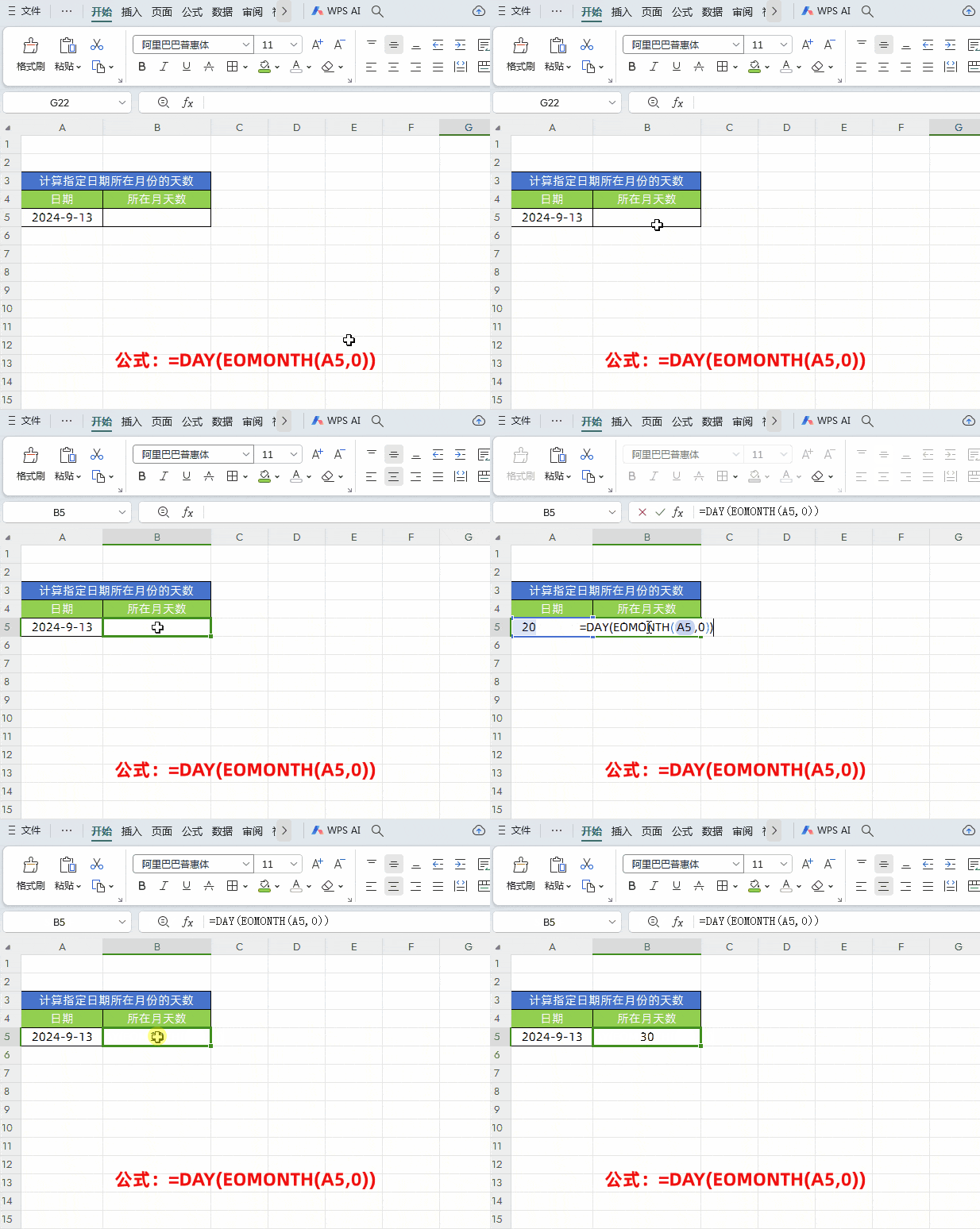
如下图所示,我们需要根据指定日期计算所在月份的天数。
在目标单元格中输入公式:
=DAY(EOMONTH(A5,0))
然后点击回车即可
解读:
①公式首先利用EOMONTH()函数返回指定日期所在月份的最后一天的日期2024-9-30。
②然后,再通过DAY()函数从日期中提取其中的30,即当月的天数。
六:按条件筛选后去重
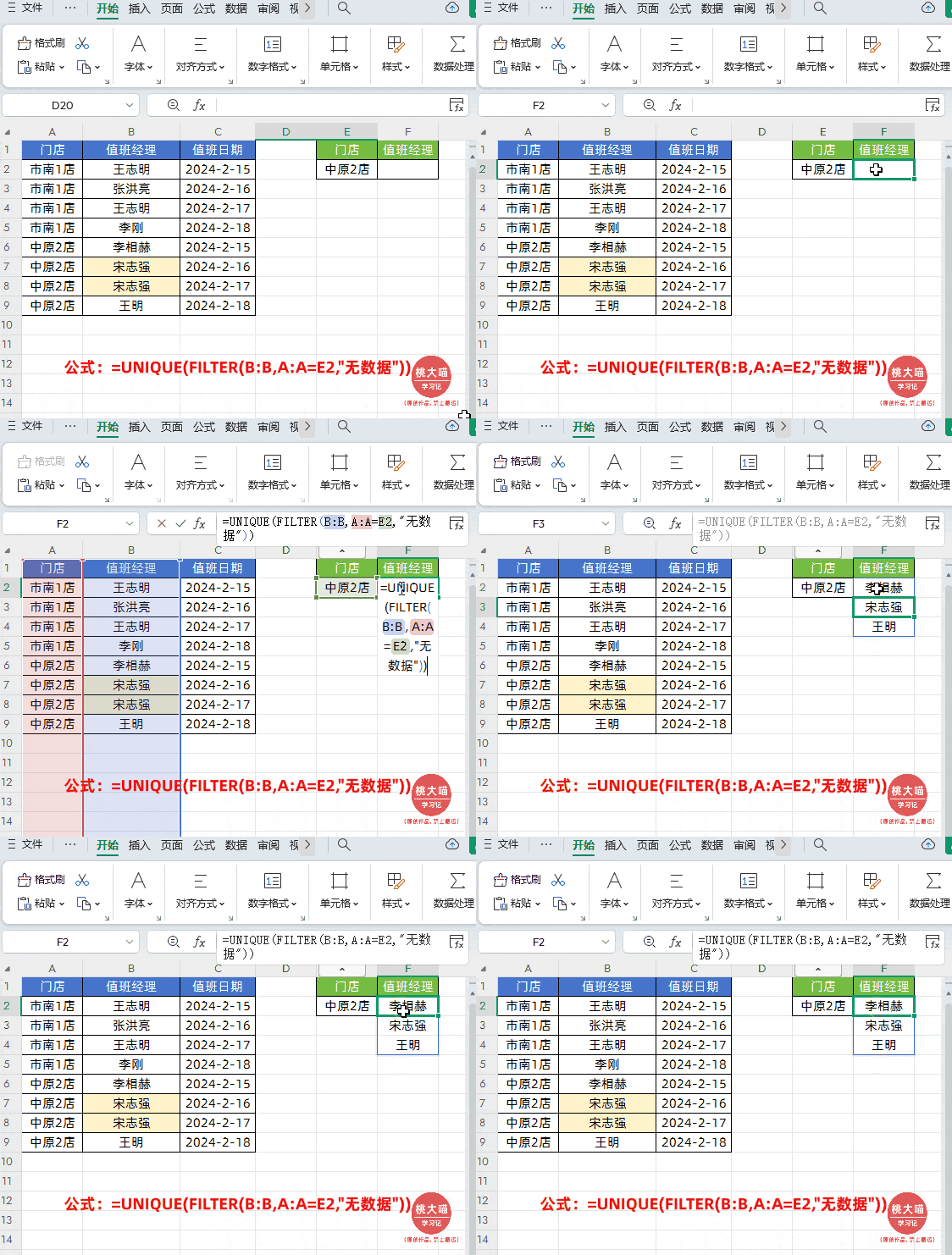
如下所示,根据假期值班表按"门店"条件筛选,提取该门店不重复的"值班经理"名单。
在目标单元格中输入公式:
=UNIQUE(FILTER(B:B,A:A=E2,"无数据"))
然后点击回车即可
解读:
公式中首先通过FILTER函数,按条件筛选出指定门店的值班经理名单,然后再通过UNIQUE函数提取出不重复的名单数据即可。
亲爱的小伙伴们:
如果你正在为复杂繁琐的WPS表格/Excel操作困扰,希望通过掌握实用技能显著提升工作效率、减少无效加班——你可以考虑下我的WPS表格/Excel系列课程。

以上就是【桃大喵学习记】今天的干货分享~觉得内容对你有所帮助,别忘了动动手指点个赞哦~。大家有什么问题欢迎关注留言,期待与你的每一次互动,让我们共同成长!
 10个月宝宝每天需要喝多少奶粉?

