AI 生成可编辑PPT,我用 codex 跑通了一条路
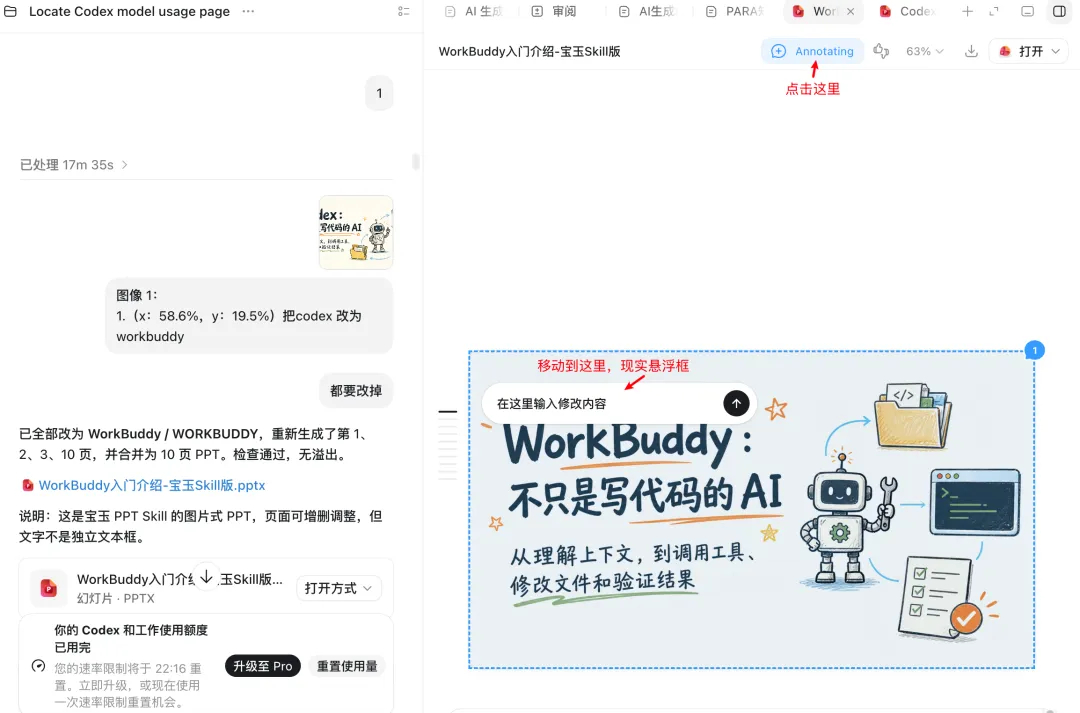
用 AI 生成的 PPT 看起来不错,但一些局部文字和布局不能修改,有没有什么办法?现在有了AI,用 AI 生成一套 PPT 已经不难。市面上已经有很多 Skill都可以实现,不仅生成速度快,最终的视觉效果也比以前自己做要好很多。如果遇到要修改一个标题、换一个名字、调整某个元素,就会发现它不像我们自己在 PowerPoint 里制作的 PPT,可以点中某个文本框直接修改。这两天,我恰巧看到一篇介绍 AI 生成 PPT 的文章。作者介绍了两种办法:一种是把 HTML 或图片转换成原生可编辑 PPT;另一种是直接修改图片,再把图片放入 PPT。按照作者的实操,一个200多页 PPT 转换为可编辑PPT,用了两天。这个太慢了,Token 消耗也很大。转换完成后,还要重新检查文字、布局和样式,一些复杂设计也不一定能完整还原。所以,我们来看第二种办法。先生成图片,再让AI修改图片。这次测试,我先用一个正在使用的宝玉 PPT Skill,生成了一套10页的《Codex 入门介绍》用来测试。选择了手绘笔记风格。先生成一张完整图片,再把10张图片合并到 PPTX 文件中。我在 Codex 中,打开PPT以后,右侧可以看到10页 PPT 的预览。点击其中一页,就能打开对应的幻灯片图片。对于需要修改的页面,可以选择图片上方的编辑功能,像评论一样告诉 Codex 应该怎么改。这个操作和我们平时让 AI 修改一张普通图片差不多。比如,我想把封面上的 Codex 改成 WorkBuddy,就选中封面,并告诉它具体修改的位置:令我意想不到的是,我只在一页说了要将 Codex 修改为 WorkBuddy。结果,在检查时,将其他页面的 Codex 也修改成了 WorkBuddy。为什么,我要探索这种方式,单独的一张图片也可以修改呀。这也是 Codex 和普通图片编辑工具不一样的地方。普通工具可以修改一张图片。Codex 不仅能修改单张图片,也能理解整套 PPT 的修改要求,找到受影响的页面,集中调用图片编辑能力,处理完成后再检查整个文件。这样,我就不需要在多个工具之间来回切换了,一个工具可以完成整套流程。Codex 还能修改什么
说实话,都可以修改,像什么调整页面里的布局和配色,更换或增加视觉元素,加入头像、人物或图标。具体,大家可以自己探索。(只要你能想到的,应该都可以实现)这种方法也有边界
它实质上仍然是一套图片式 PPT,是通过修改图片来实现更改PPT。因此,它更适合个人使用、一次性汇报、课程分享,以及已经完成、只需要局部调整的 PPT。如果一份 PPT 需要多人共同维护,数据需要频繁更新,或者文字、图表和流程必须逐个选择,这种方式就不太合适。面对这些场景,还是应该制作真正由文本框、图形和表格组成的原生 PPTX。但对于像我这样个人使用较多,只需要修改局部文字和视觉。已经足够了。写在最后
也许,还有更好的方式,我还没有接触到,等接触到,再给大家分享。说几句,AI大模型技术的出现,并非万能,还是有一些局限性。不可否认的是,它确实提升了效率,扩大了我们的能力边界。我也一直在告诫自己,不要忽略AI,也不要想得有多高大上。要关注自己的真实使用场景和工程流程中,加入AI,不断去迭代。