Excel 里的&符号,99% 的人只用过前两种!第 4 种绝了……
- 2026-08-26 04:23:44
你以为它只是个简单的“连接符”?错!它在 VLOOKUP 模糊查找、格式转换、避开 0 值上都是“隐藏大神”。今天一文带你彻底玩转 & ,看完直呼“原来如此”!
1️⃣ 基础篇:把两个格子“粘”在一起
公式:=A1&B1
效果:A1 是“我是”,B1 是“张三” → 结果“我是张三”
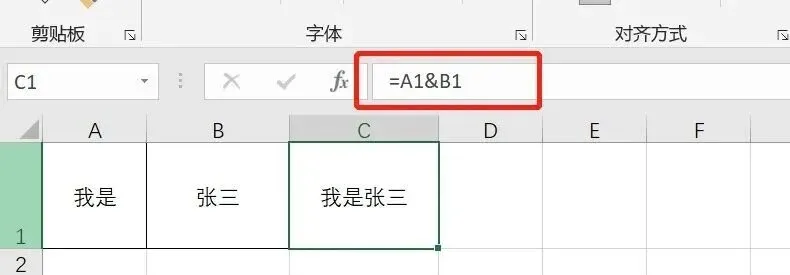
这是"&" 最朴素的用法,相当于把两个单元格的内容无缝拼接。没有空格,没有分隔符,纯粹“硬接”。
💡如果中间想加空格或标点,可以写成=A1&" "&B或 =A1&"·"&B1,引号里随便放。
2️⃣ 进阶篇:固定文本 + 单元格内容
公式:="我是"&A2
效果: 文本“我是” + A2 里的名字 → 动态生成句子。
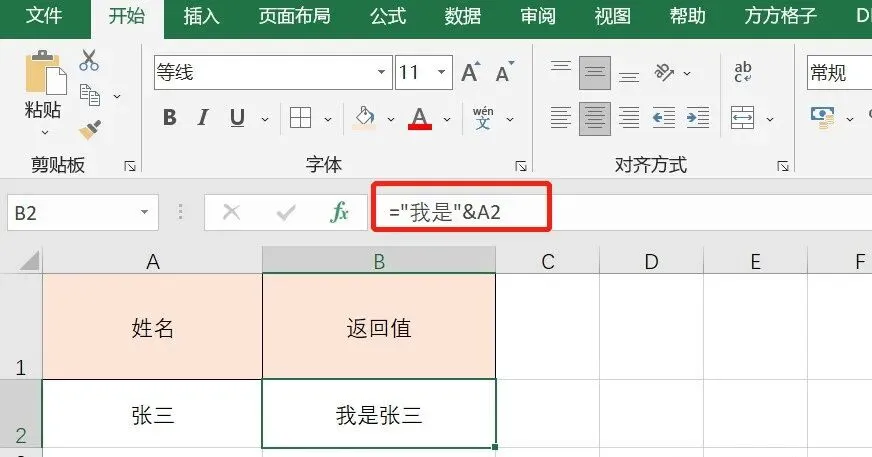
重点:文本必须用英文双引号""包起来,不然 Excel 会懵圈。
3️⃣ 高能篇:文本 + 公式(日期不再变数字)
很多人直接写 ="今天是"&A1,结果日期变成了46242 这样的数字——因为 Excel 里日期本质是数字。
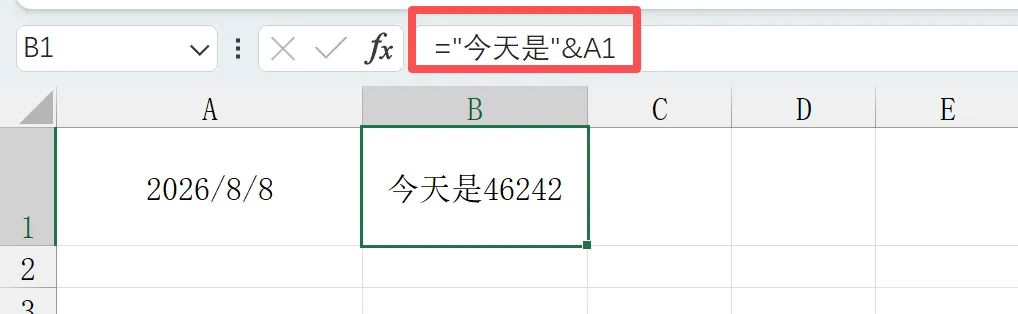
正确打开方式:
="今天是"&TEXT(A1,"YYYY年MM月DD日")
这样就能得到 “今天是2026年8月8日” 这种清晰格式。
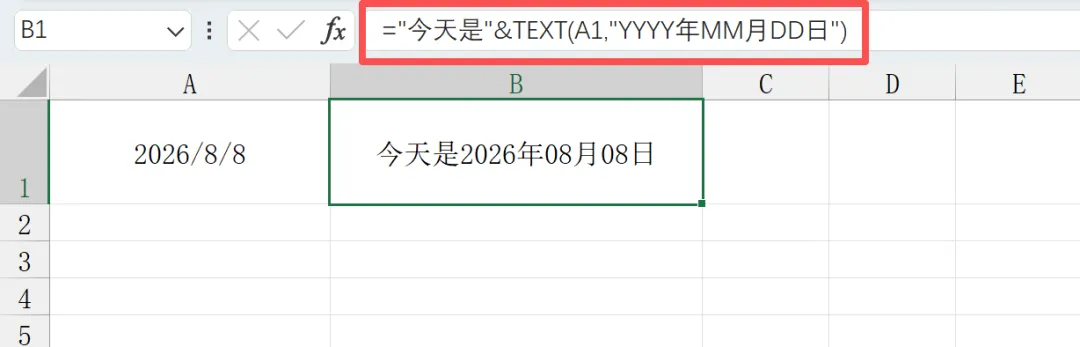
✨ 同理,连接百分比、货币等时,都可以先用TEXT 格式化,再用&接上。
4️⃣ 救命篇:VLOOKUP 查不到?因为“数字”和“文本”不一家
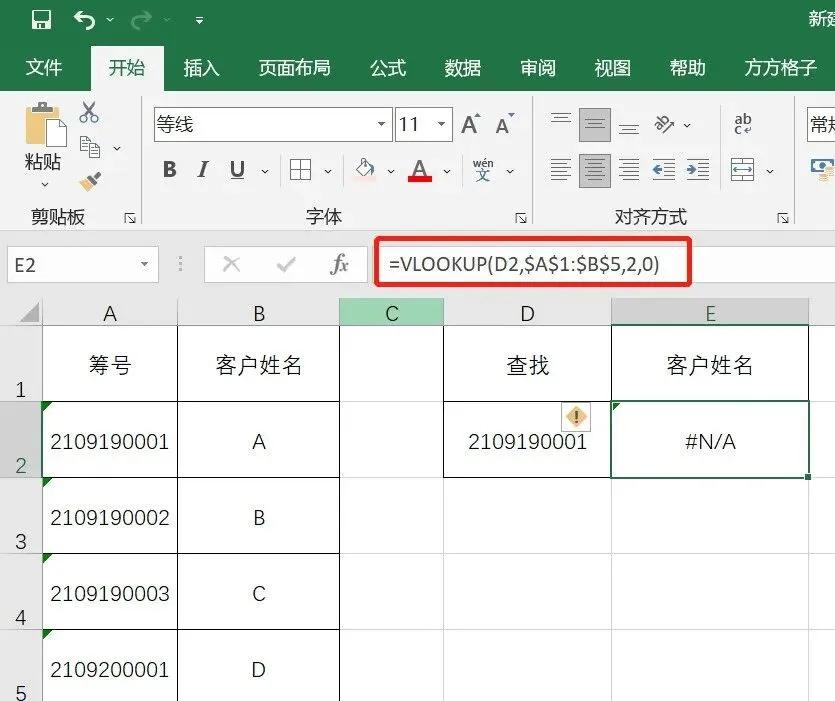
场景:A 列筹号是“文本格式”(左上角带绿三角),但你要查的 D2 是“数字格式”。
直接 =VLOOKUP(D2, A:B, 2, 0) → 返回 #N/A(因为格式不同,Excel 认为不相等)。
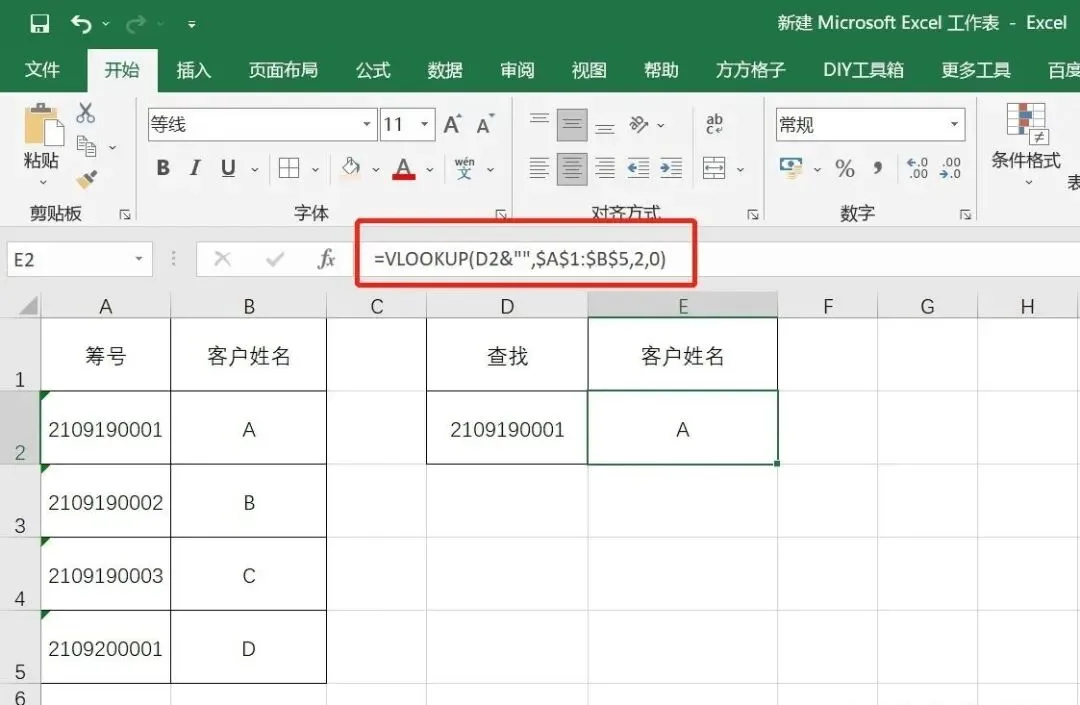
破解妙招:
=VLOOKUP(D2&"", A:B, 2, 0)
在查询值后面加 &"",强行把数字变成文本,立马匹配成功!
反过来,如果 A 列是数字、查询值是文本,可以在 A 列后加 &""构造辅助列。
5️⃣ 通配符玩法:只记得开头几个字?照样查!
场景: 你只记得客户名是“张”开头,全名记不全。
公式:=VLOOKUP(D2&"*", A:B, 2, 0)
这里的 * 是 Excel 通配符,代表任意多个字符。D2&"*"就会匹配以D2 内容开头的所有值。
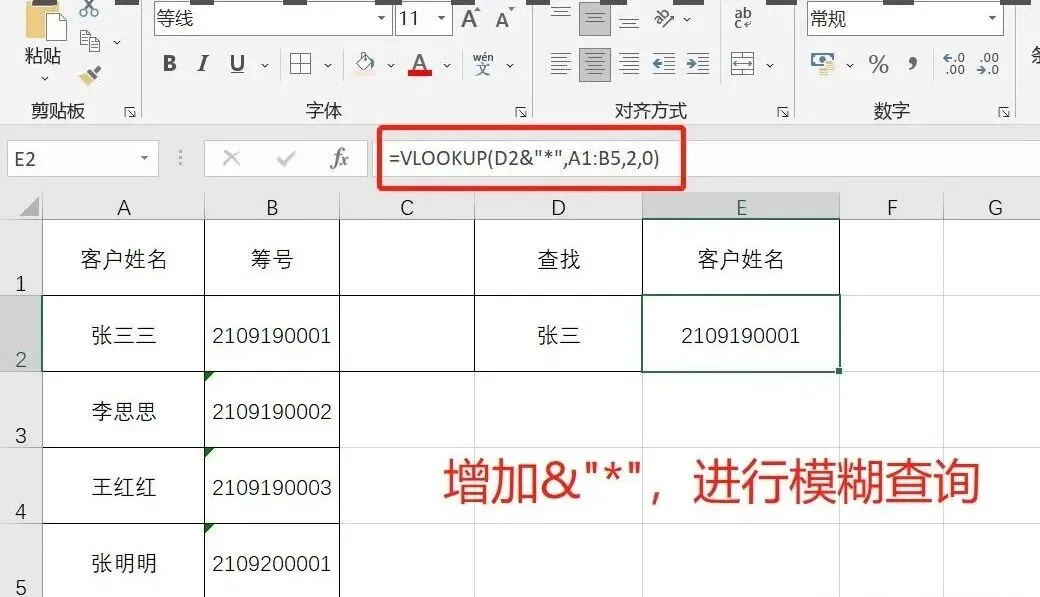
🔍 甚至可以 &"?"(匹配单个字符),全看你的需求。
6️⃣ 返璞归真:让 VLOOKUP 返回“空白”而不是 0
痛点:如果 B 列某个筹号对应的值是空单元格,用 VLOOKUP 返回的是 0,而不是真正的空白,表格看起来乱糟糟。
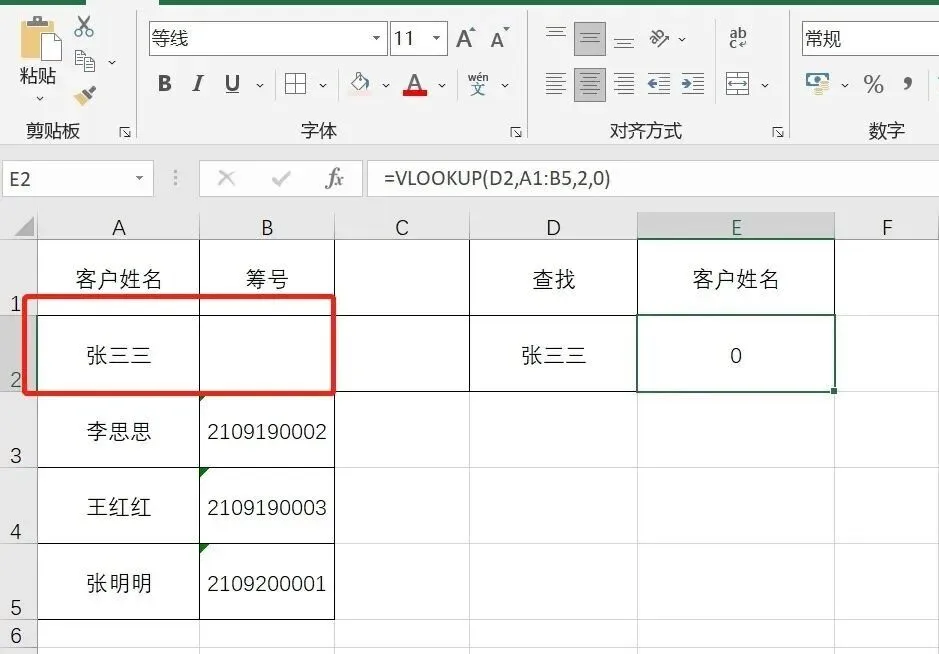
一招搞定:在公式尾巴上 &""
=VLOOKUP(查找值, 数据表, 列数, 0)&""
这样当结果为空白时,返回的就是真正的空单元格,不会显示 0。
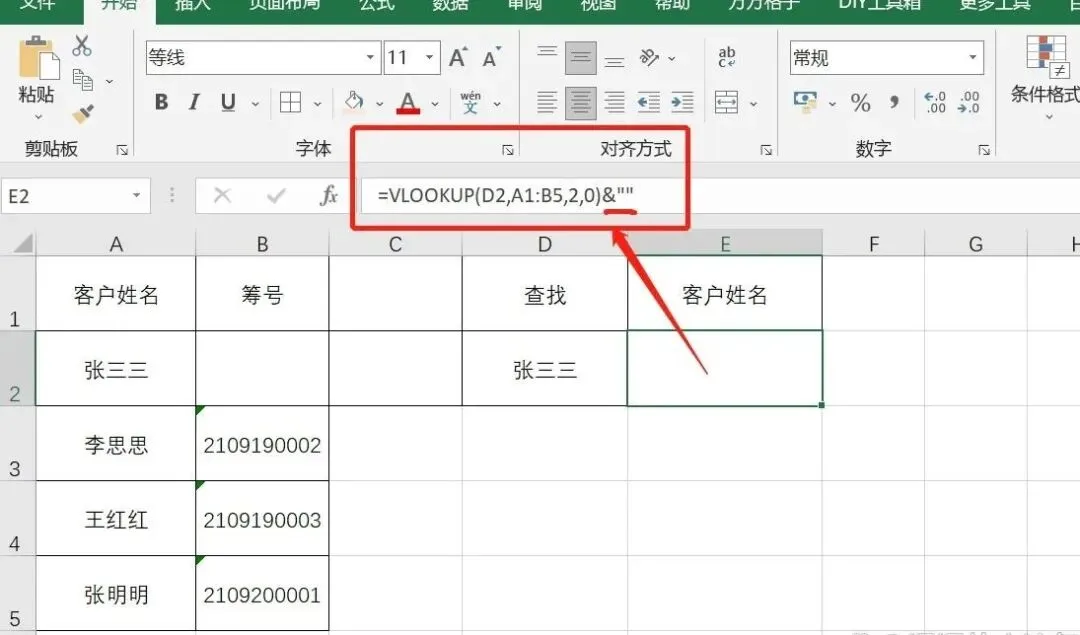
⚠️ 注意:这会让所有返回值变成“文本”,如果后续需要数值计算,要谨慎使用。但对于展示型报表,简直是“强迫症福音”!
🎁 额外彩蛋:& 还可以连多个条件
比如你想做多条件合并查询:
=A1&"|"&B1可以生成“部门|姓名”这样的唯一键,再配合 VLOOKUP 实现多条件查找,也是老司机的常用伎俩。
你还遇到过哪些 & 的神奇用法? 欢迎在评论区扔出来,我们一起来 battle 谁更“骚” 😎
如果觉得这篇有用,点赞 + 在看,让更多 Excel 打工人少掉几根头发~🙏


