小伙伴们,大家好啊。
最近有粉丝跟我吐槽,说感觉自己每天都在办公室里“瞎忙活”。做数据汇总,不是复制粘贴到手酸,就是到处找数据对不上的原因。特别是遇到从多个表格里找信息、做排序这种活,简直让人头大。
其实,很多时候效率低,真不是咱们不努力,而是工具没用对。
今天就跟你聊一个Excel里能让你彻底“偷懒”的神器——VSTACK函数。可以说,2026年还熟练用它的人,工作效率早就把同龄人甩开一大截了。
它到底是干嘛的?一句话说透
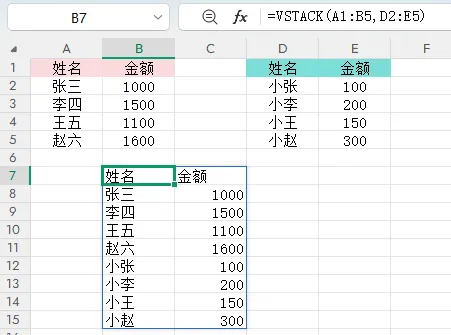
VSTACK的英文意思就是“纵向堆叠”。它的工作方式特别像玩叠叠乐——把来自不同地方的数据,按行的顺序一股脑儿地拼接到一起,形成一张完整的新表格。
它的写法也特别简单:=VSTACK(区域1, 区域2, ...),最多能拼254个区域。如果你想把两张表左右合并,那得用它的兄弟HSTACK,但日常工作中,上下拼接的场景明显多得多。
这5个办公场景,用它就是降维打击
1. 跨表查询,告别来回切换
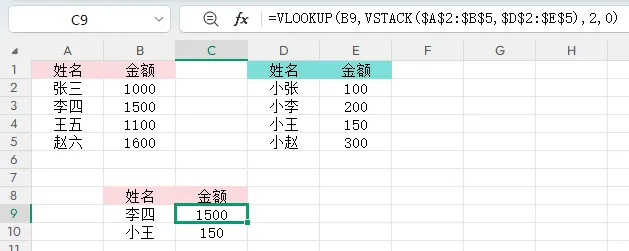
比如,你要查“李四”和“小王”两个人的业绩,但他俩的信息分别躺在两张不同的表里。以前是不是得先打开A表找,再打开B表找?
现在,一个公式全搞定:=VLOOKUP(要找的名字, VSTACK(表1区域, 表2区域), 2, 0)
逻辑就是先用VSTACK把两张表虚拟地合并成一张,然后用VLOOKUP在这张“新表”里查。整个过程不需要动原表任何数据,清爽又准确。
2. 多表排序,数据再多也不乱
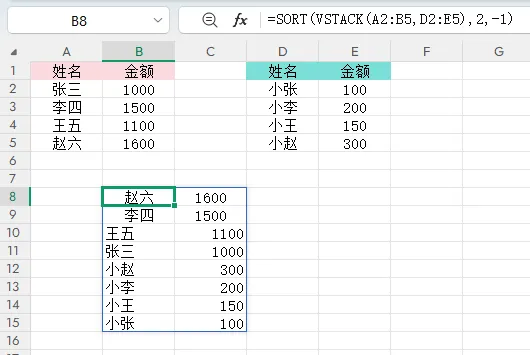
想把几个部门的业绩放在一起排个名次?同样,用VSTACK把区域合并,然后直接交给SORT函数处理就行。
公式示例:=SORT(VSTACK(部门1区域, 部门2区域), 按第几列排, 降序/升序)
几秒钟,一份汇总排序好的报表就出来了,再也不用小心翼翼地“剪切-插入”了。
3. 制作“活”的汇总表,一劳永逸
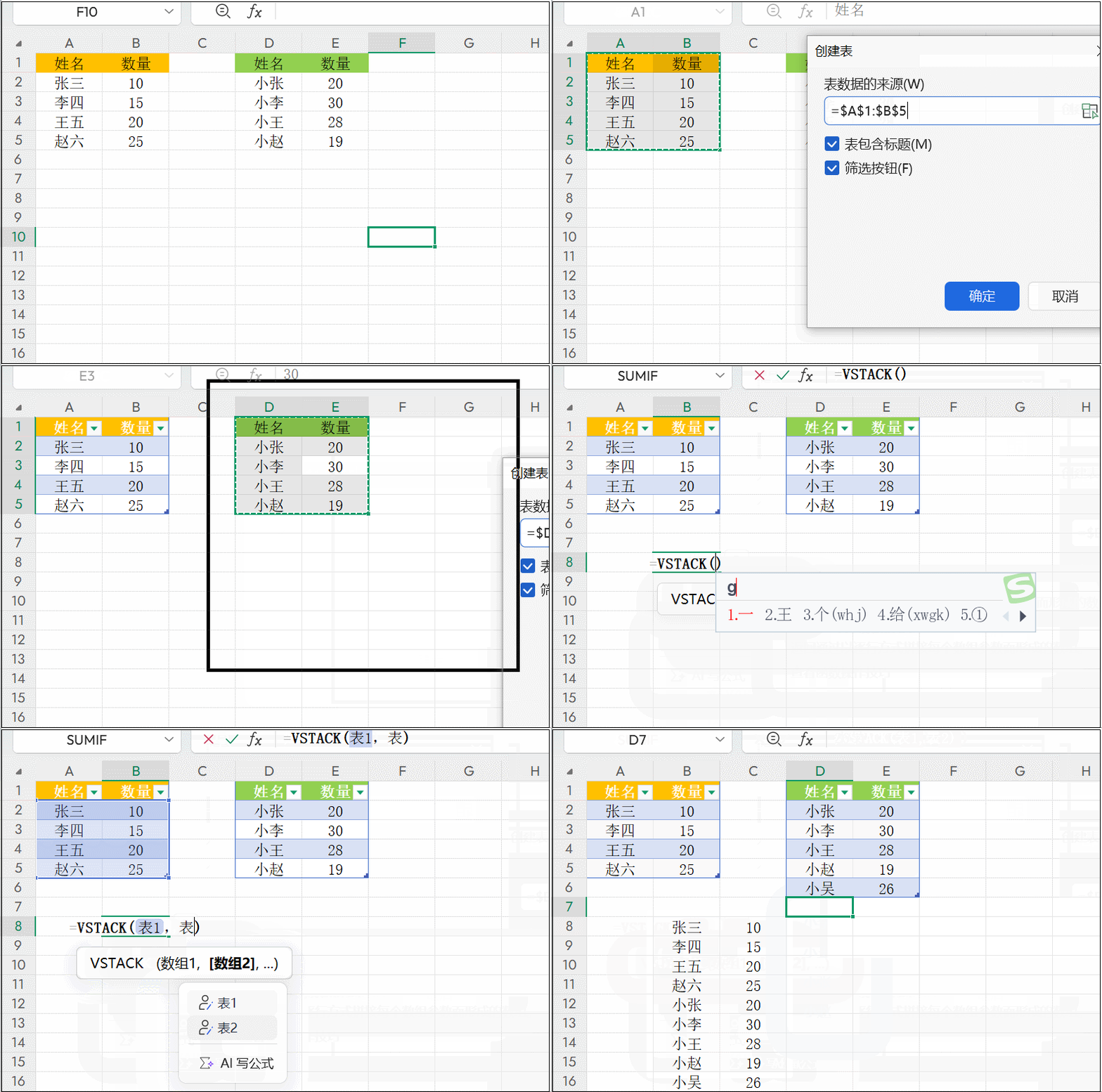
这是VSTACK最让人心动的地方。只需要把你的原始数据区域按Ctrl+T转换成“超级表”,然后使用=VSTACK(表1, 表2)。
这样生成的汇总结果就是“活”的。以后每个月,你只要在分表里新增或修改数据,汇总表这里点一下刷新,结果立刻自动更新。这种“自动化”的快感,谁用谁知道。
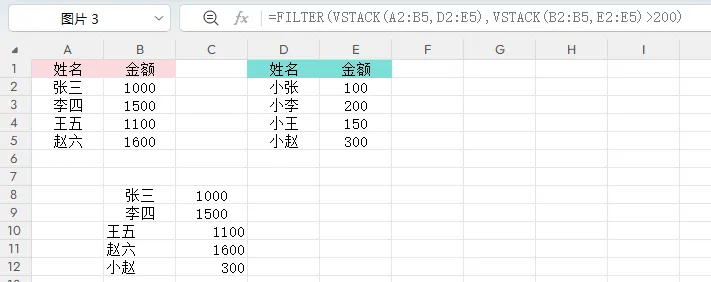
4. 条件筛选,从多个表里“拎”数据
比如,要从两张成绩表里,筛选出所有分数大于200的学生名单。
公式的核心是:=FILTER(VSTACK(整个数据区), VSTACK(仅分数列) > 200)
这里有个很妙的思路,VSTACK不仅能堆叠整个表格,还能只堆叠其中的某一列(比如“分数”列)作为筛选条件。灵活性直接拉满。
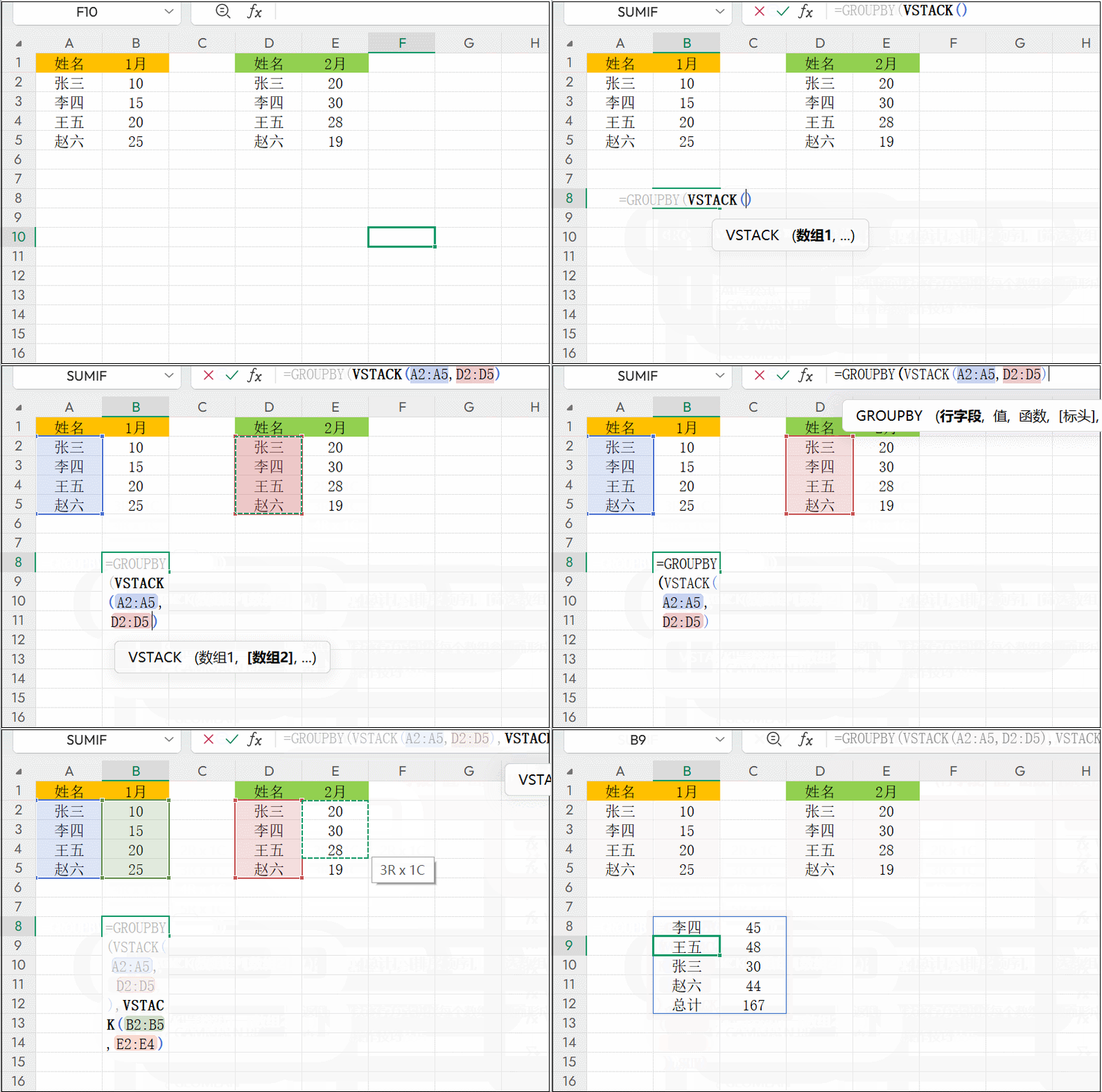
5. 分类汇总,一键合并同类项
如果你需要对合并后的数据做分类汇总(比如统计每个人的总销售额),那就必须请出GROUPBY函数了。
公式骨架:=GROUPBY(VSTACK(姓名列), VSTACK(金额列), SUM)
它和VSTACK配合,能轻松完成“先合并,再按姓名汇总”这种复杂需求。
说实话,这些组合拳学会了,你处理数据的思路都会开阔很多。很多看似麻烦的活儿,其实就是一两个公式的事。
好了,关于VSTACK的用法,今天就先聊到这。纸上得来终觉浅,建议你打开电脑亲自试一下,那种顺畅感,文字真描述不出来。
如果觉得今天的内容对你有帮助,哪怕多节省了你一分钟,也请点个「❤」告诉我吧,这是我持续分享的最大动力!