206、Excel函数与公式在图表中的应用三--使用逻辑函数辅助创建图表5(带涨幅的滑珠图)
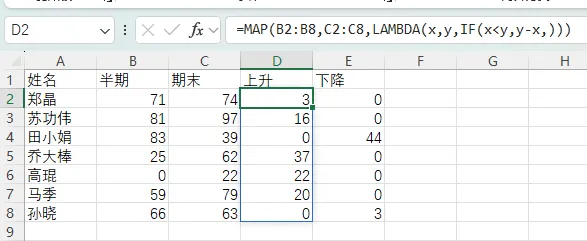
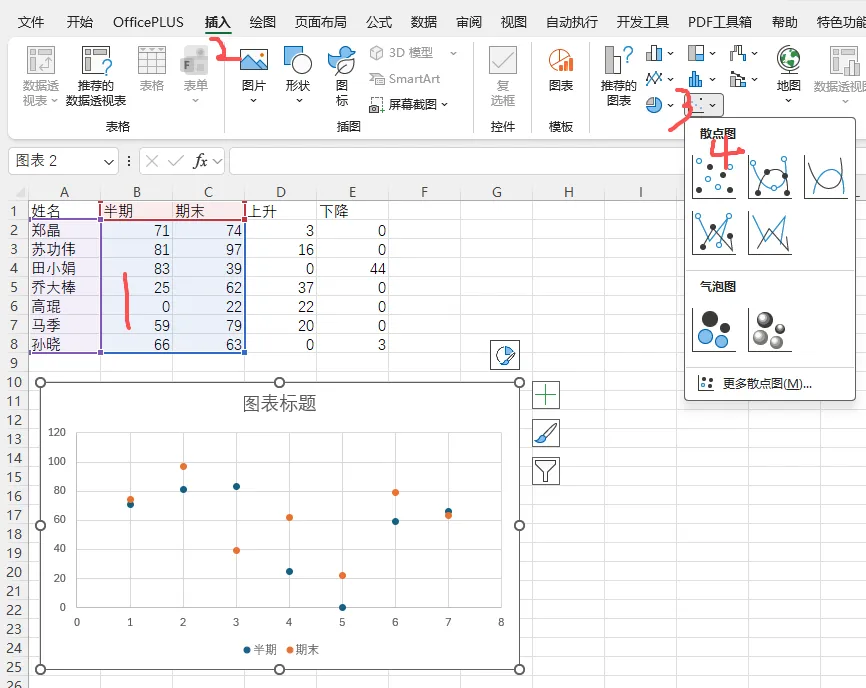
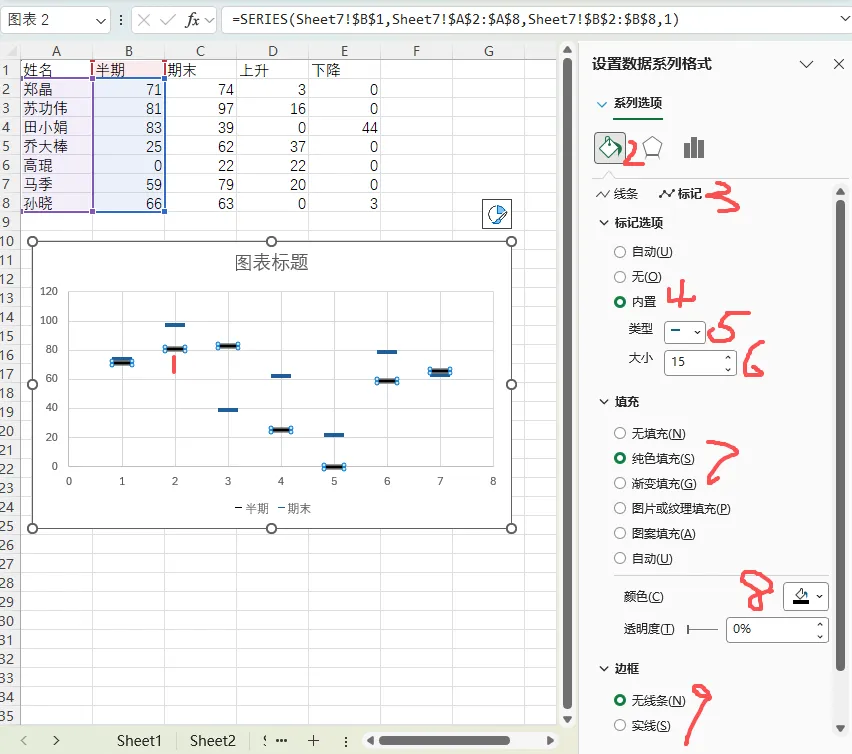
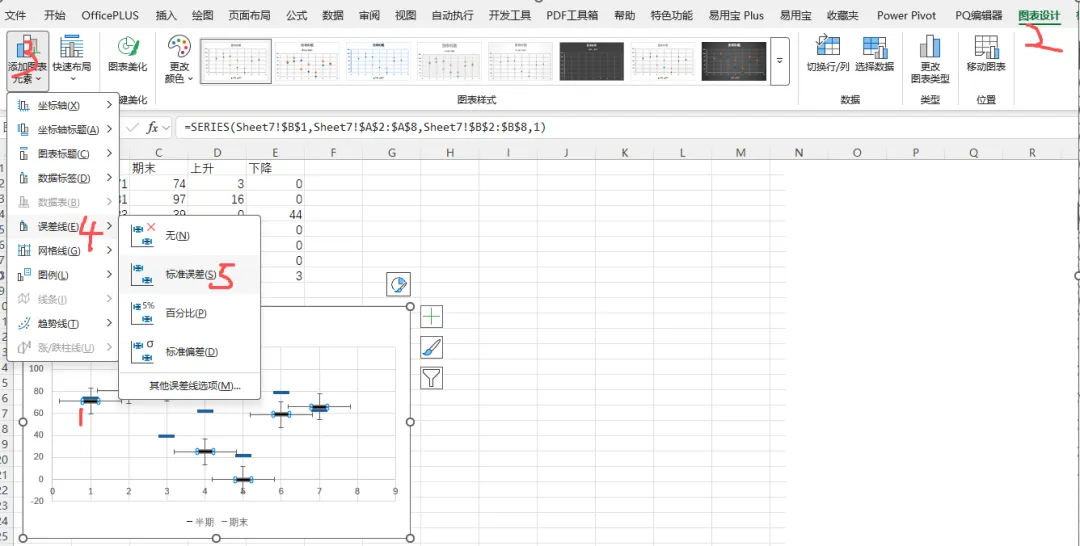
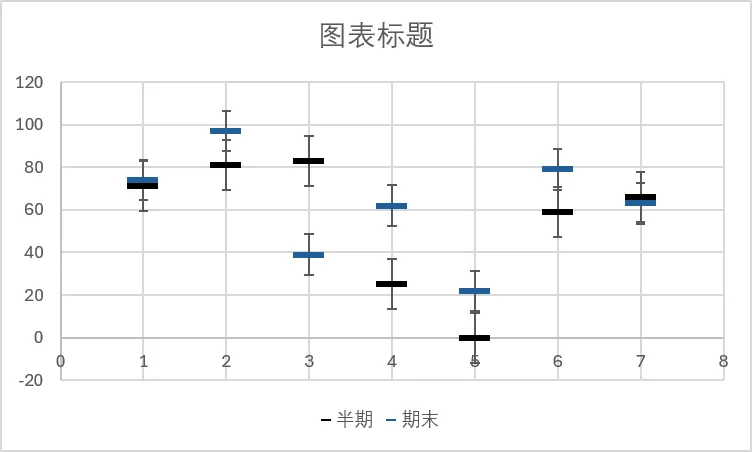
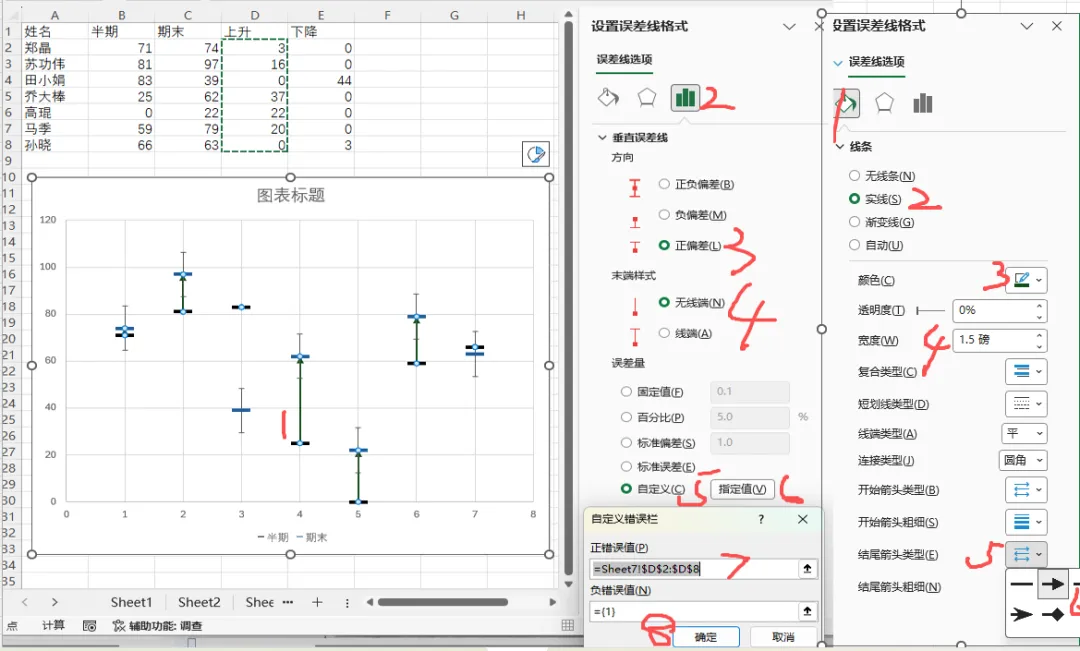
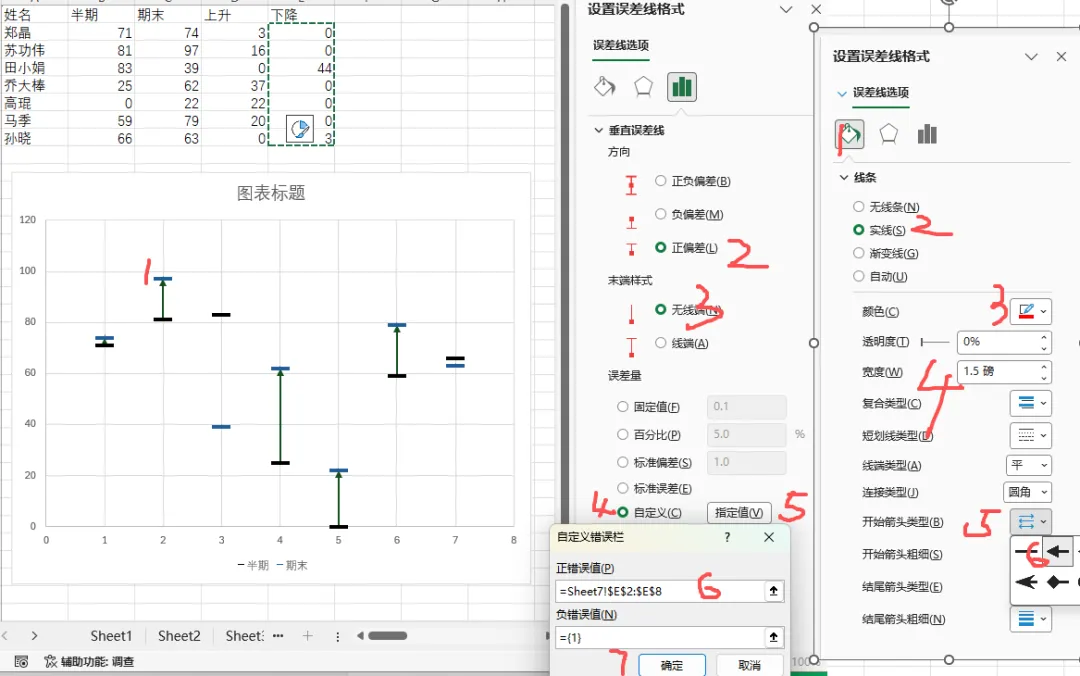
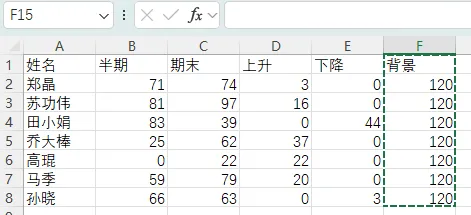
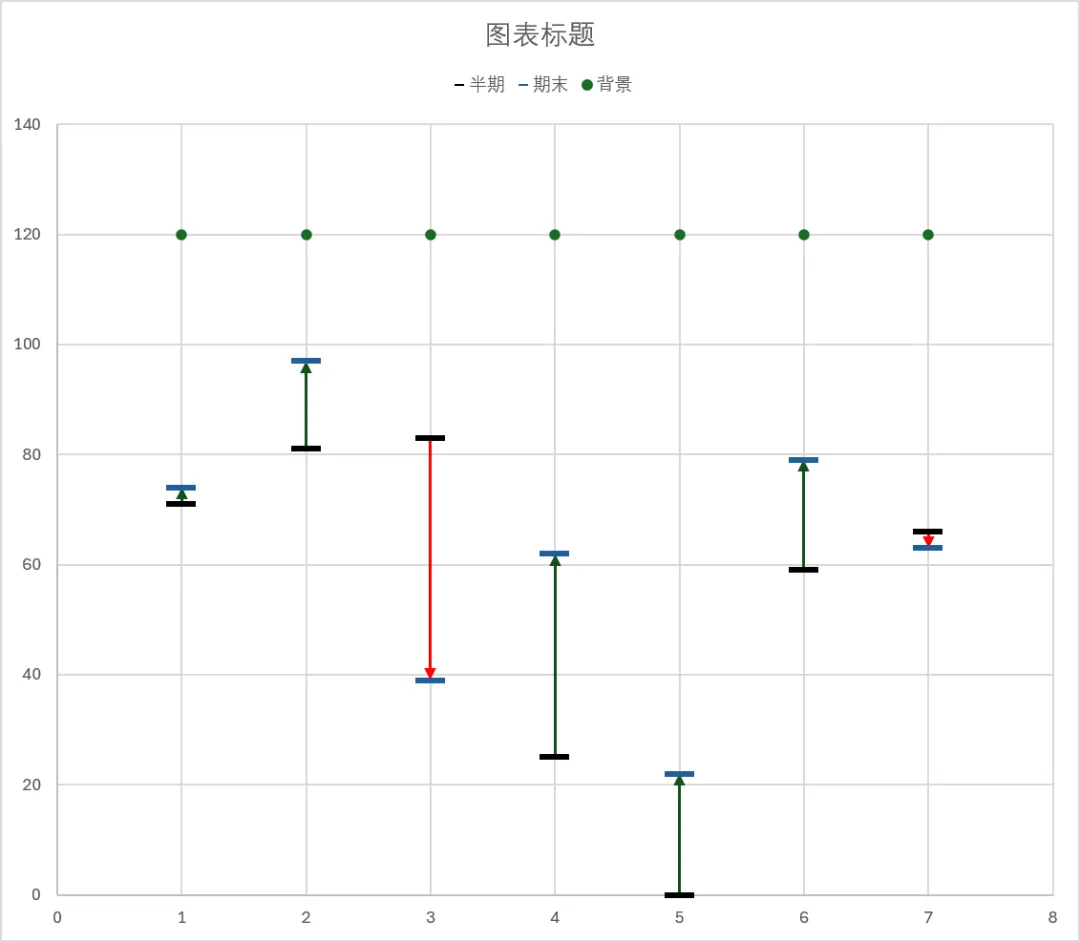
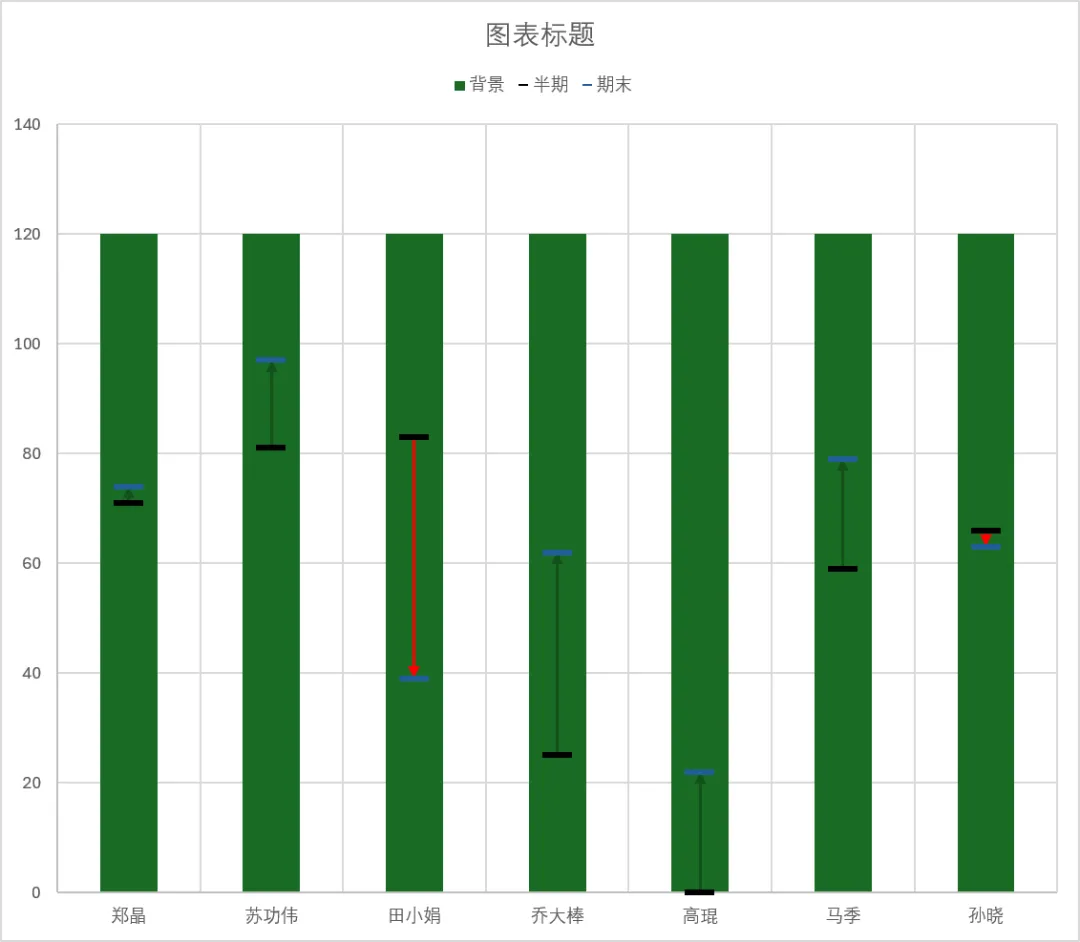
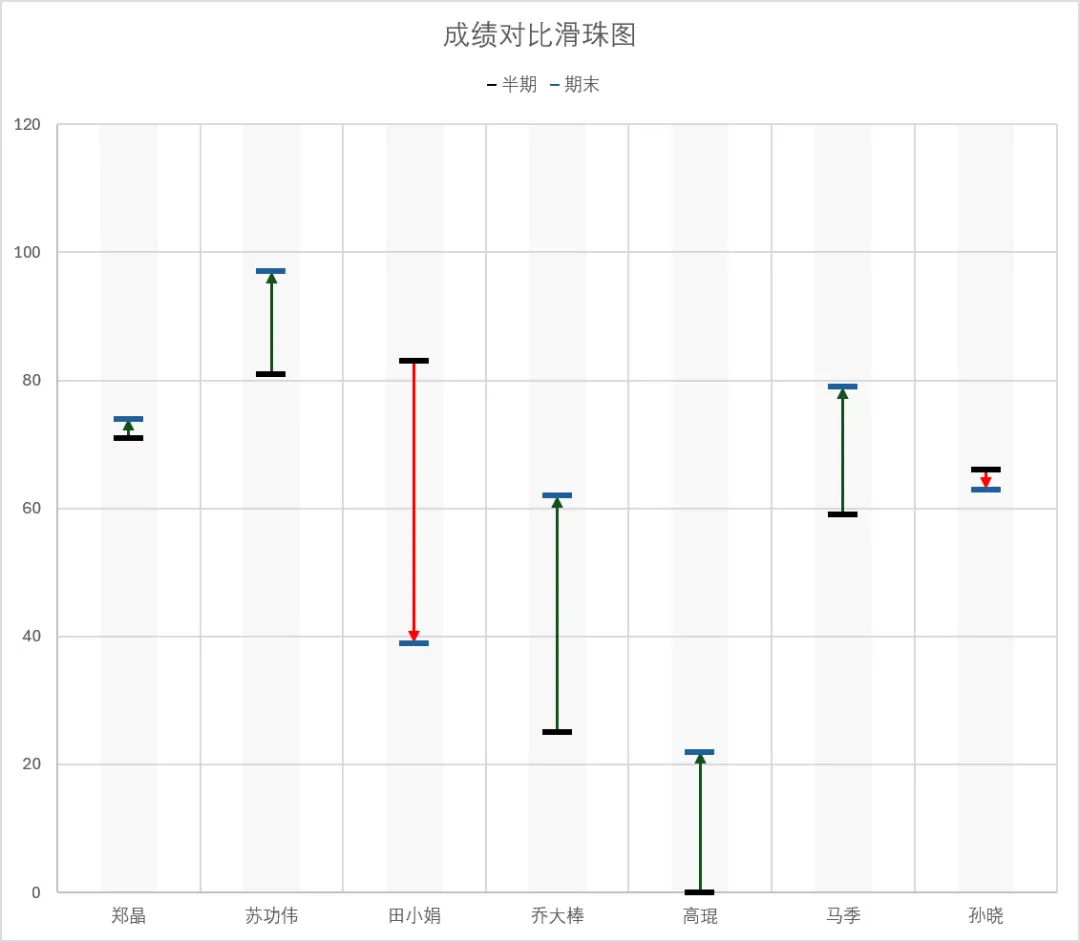
使用函数计算两组数据的上升与下降差异,再利用散点图的误差线的误差量,经过设置就可以制作带涨幅的滑珠图。更改数据后箭头方向能够自动更新。Step1、如下图所示,在D列和E列分别计算上升和下降(期末-半期)的值,D2单元格的公式为“=MAP(B2:B8,C2:C8,LAMBDA(x,y,IF(x<y,y-x,)))”;E2单元格的公式为“=MAP(B2:B8,C2:C8,LAMBDA(x,y,IF(x>y,x-y,)))”。Step2、选中A1:C8区域,在【插入】选项卡下此次单击【插入散点图(X、Y或气泡图)】→【散点图】,创建一个散点图,如下图所示:Step3、单击“期末”数据系列,在【设置数据系列格式】选项窗格中单击【填充与线条】选项卡,依次单击【标记】→【数据标记选项】→【内置】,【类型】选择为横杠“-”,将【大小】设置为15.设置标记【填充】→【纯色】→【纯色填充】,在【主题颜色】面板中设置颜色为蓝色。设置标记【边框】→【无线条】。用同样的方法设置“半期”数据系列,将【主题颜色】设置为黑色。如下图所示:Step4、单击“半期”数据系列,在【图表设计】选项卡中单击【添加图表元素】按钮,在下拉菜单中单击【误差线】→【标准误差】。添加误差线后,选中【系列“半期”X误差线】,按<Delete>键将其删除。同样的方法为“期末”数据系列添加误差线,再将X误差线删除。如下图所示:Step5、双击【系列“半期”Y误差线】,调出【设置误差线格式】选项窗格,切换到【误差线选项】选项卡,依次设置【方向】→【正偏差】,【末端样式】→【无线端】,【误差量】→【自定义】,单击【指定值】调出【自定义错误栏】对话框,设置【正错误量】的单元格引用为D2:D8,单击确定按钮关闭对话框。切换到【填充与线条】选项卡,设置【线条】→【实线】,在【主题颜色】面板中设置颜色为绿色,【宽度】1.5磅,单击【结尾箭头类型】下拉选项按钮,选择燕尾箭头。如下图所示:Step6、单击【系列“期末”Y误差线】,调出【设置误差线格式】选项窗格,切换到【误差线选项】选项卡,依次设置【方向】→【正偏差】,【末端样式】→【无线端】,【误差量】→【自定义】,单击【指定值】调出【自定义错误栏】对话框,设置【正错误量】的单元格引用为E2:E8,单击确定按钮关闭对话框。切换到【填充与线条】选项卡,设置【线条】→【实线】,在【主题颜色】面板中设置颜色为红色,【宽度】1.5磅,单击【开始箭头类型】下拉选项按钮,选择燕尾箭头。如下图所示:Step7、上述步骤完成后,散点图的横坐标轴显示的数字系列,未显示姓名,为此,我们需要添加一个辅助系列。如下图所示,在F列添加一个背景系列。复制F列对应的值,单击图表区域,然后按【ctrl+V】将其复制到图表,如下图所示:选中“背景”系列,右键单击,选择【更改系列图表类型】命令,将“背景”系列改为“柱形图”,如下图所示:Step8、调整“背景”系列的颜色及透明度,背景色为【纯色填充】,主题颜色为灰色,透明度设置为85%。适当调整图表格式,添加标题。最后结果如下图所示:当成绩发生变化时,箭头的方向就会自动调整,如下视频所示: