90% 人没用过!Excel 自定义单元格样式,美化表格一键套用
本账号专注分享零基础也能看懂的 Excel 实操干货,不讲晦涩理论,只讲落地好用的表格技巧、函数案例、快捷键与数据规范,从入门函数到数据透视表全覆盖,新手、职场半吊子都能轻松跟上。持续更新配套图文实操教程,想要稳步提升 Excel 办公效率,不妨点个关注,不错过每一期实用干货!很多朋友做表格,每次都重复操作:设置字体、居中、填充底色、添加边框。把你常用的全套格式保存成样式,后续选中单元格,点击一下就能全部套用。- 打开样式面板
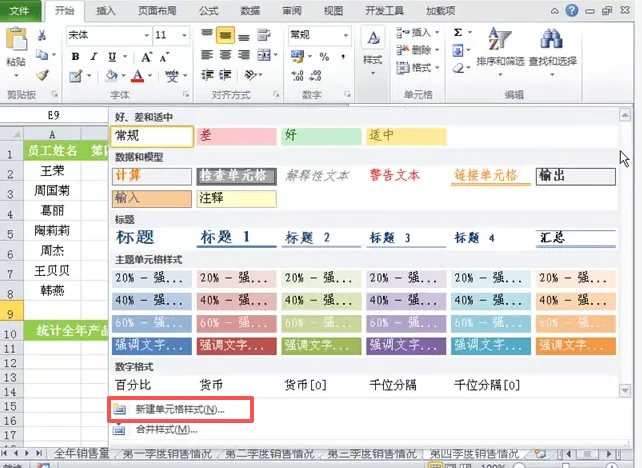
点击【开始】选项卡 →【样式】组下拉按钮,展开样式列表。在窗口底部点击 新建单元格样式 (N)... - 命名样式,进入格式设置
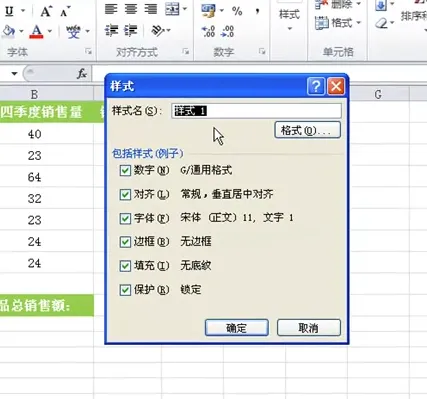
弹出【样式】窗口,先给样式取好名字。窗口内可以勾选需要生效的格式项目;点击右侧【格式】按钮,打开设置窗口。 - 配置全套单元格格式
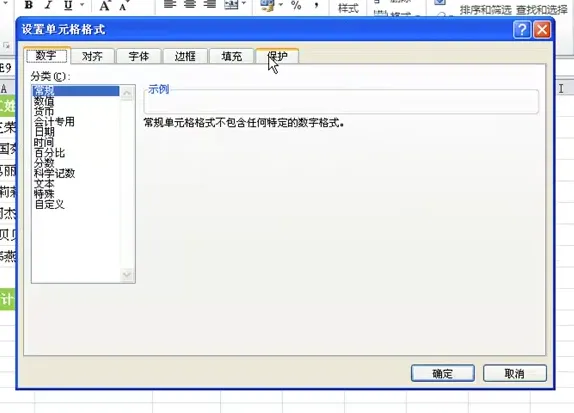
在【设置单元格格式】窗口,按需调整:数字、对齐、字体、边框、填充、保护六大选项卡。全部设置完成后点击【确定】,保存自定义样式。
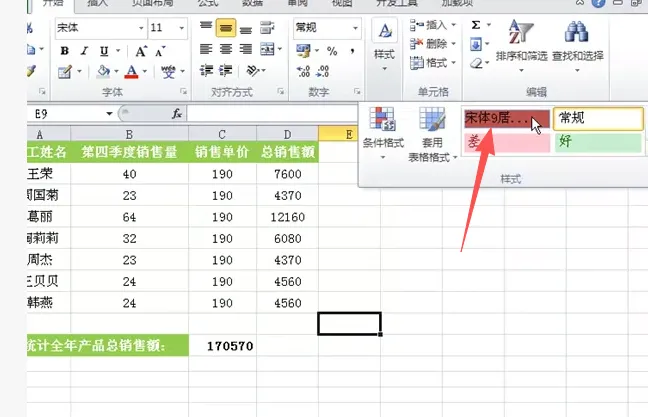
以后想要使用格式,只选中目标单元格,单击样式名称即可一键应用!- 整套格式一次性保存:字体、颜色、居中、背景色、边框全部打包
- 全局通用:当前工作簿内所有工作表,都可以调用这个样式
- 方便统一规范报表:做日报、月报,保证整张表格视觉标准统一
如果后期想要修改样式:右键样式名称 →【修改】,调整格式后,表格内所有套用该样式的单元格会自动同步更新。内置的 “好、差、适中” 是系统自带样式,自定义样式可以和它们放在一起随时切换。经常制作同类报表的小伙伴一定要试试,告别一遍一遍重复设置格式,提高制表效率!