Excel小技巧:快速批量添加单位/前缀
- 2026-08-07 13:54:14
Excel小技巧:快速批量添加单位/前缀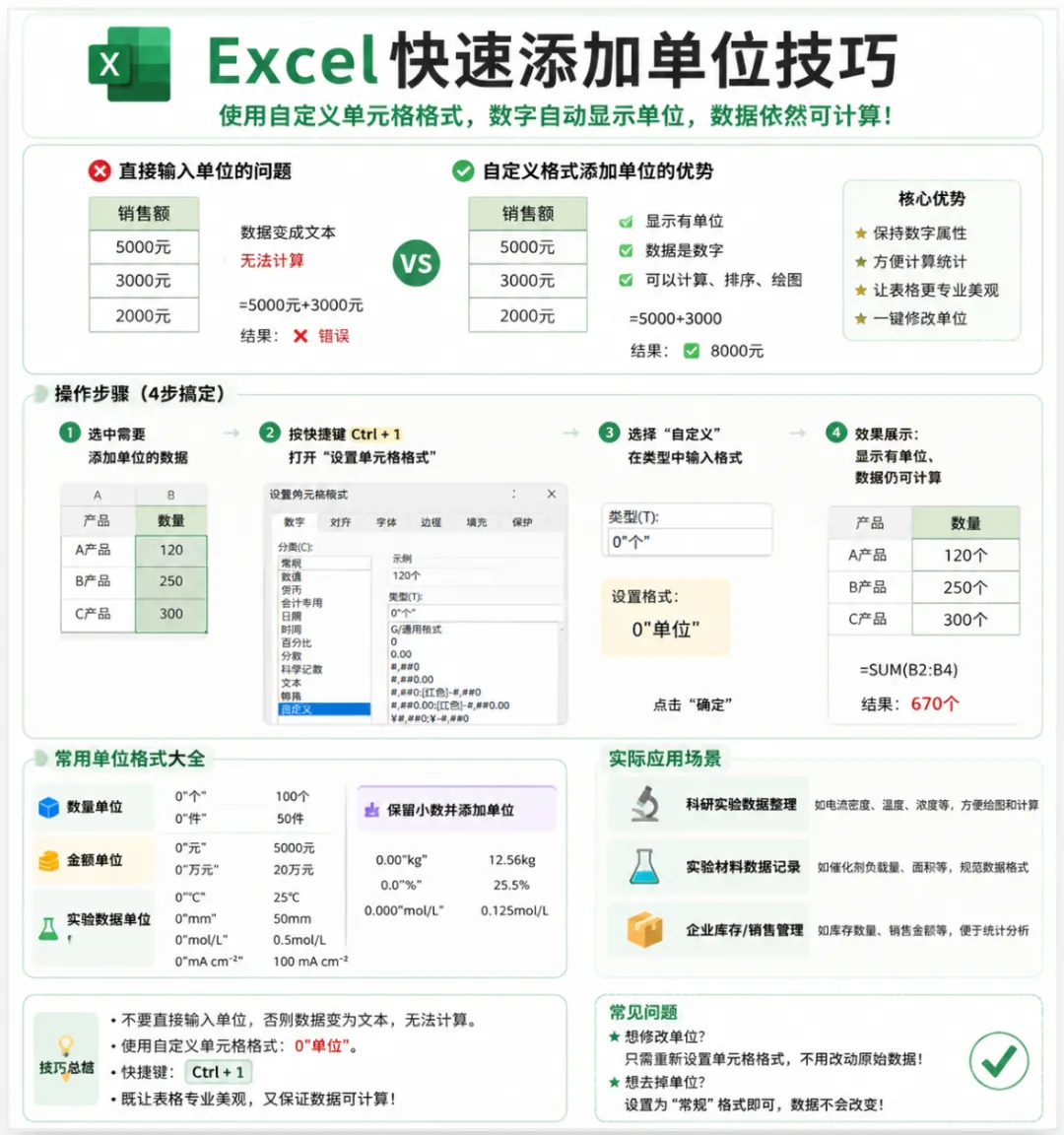
Excel小技巧:快速批量添加单位/前缀
在处理Excel表格时,如果直接手动输入单位(如“100元”、“50人”),数据会从“数值格式”变成“文本格式”,导致无法进行求和、平均值等公式计算。
通过自定义单元格格式,既能直观显示单位/文字,又不会改变数值本身,完美保留计算功能。
方法一:快速添加后缀单位(如“万”)
选中数据:用鼠标选中需要添加单位的数字区域。
打开设置:按下快捷键
Ctrl + 1(或右键选择“设置单元格格式”)。设置格式:
在弹出的窗口左侧选择 “自定义”。
在右侧“类型”输入框中,将原有的文本删除,输入:
0万(如果需要其他单位,可替换为0元、0件、0个等)。完成:点击“确定”,选中的数值后面即自动批量加上了“万”字。
方法二:快速添加前缀文字(如“我的”)
选中数据:选中目标数据区域。
打开设置:按下快捷键
Ctrl + 1。设置格式:
在左侧选择 “自定义”。
在“类型”输入框中输入:
我的0(或在0前面添加任意前缀文本)。完成:点击“确定”,数据前面即自动加上了“我的”。
实际应用场景与拓展
自定义单元格格式在日常办公中非常实用,以下是几种常见的扩展应用:
| 应用场景 | 自定义格式设置(类型框中输入) | 实际输入数字 | 页面显示效果 |
| 金额加单位 | 0.00元 | 100 | 100.00元 |
| 数量加单位 | 0件 或 0个 | 5 | 5件 |
| 编号补齐(补0) | 00000 | 12 | 00012 |
| 电话号码分段显示 | 000-0000-0000 | 13800138000 | 138-0013-8000 |
| 千分位带单位 | #,##0元 | 1234567 | 1,234,567元 |
核心优势
不破坏数据属性:表面上看起来带了文字/单位,但编辑栏里依然是纯数字,可以直接使用
SUM()或AVERAGE()等函数计算。效率极高:成千上万条数据只需一次设置,几秒钟即可完成批量修改。
本文来自网友投稿或网络内容,如有侵犯您的权益请联系我们删除,联系邮箱:wyl860211@qq.com 。


