公众号平台最新的推送规则对技术类文章不太友善,如果不想错过干货,请务必“设为星标”哦!!!
点击任意文章上方的“☆星标”即可。
今天教大家对数据表中的部分内容加密,需要输入密码才能显示内容,密码本身也要加密。
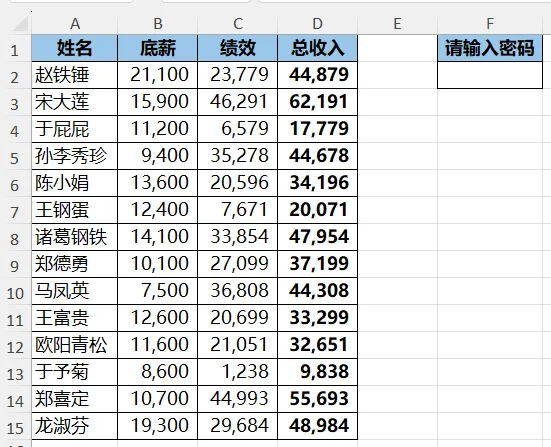
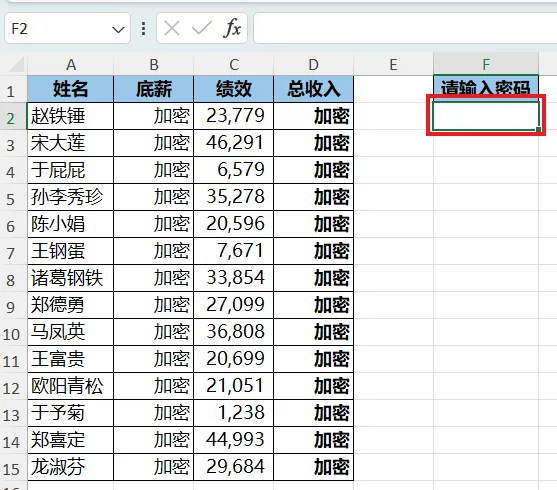
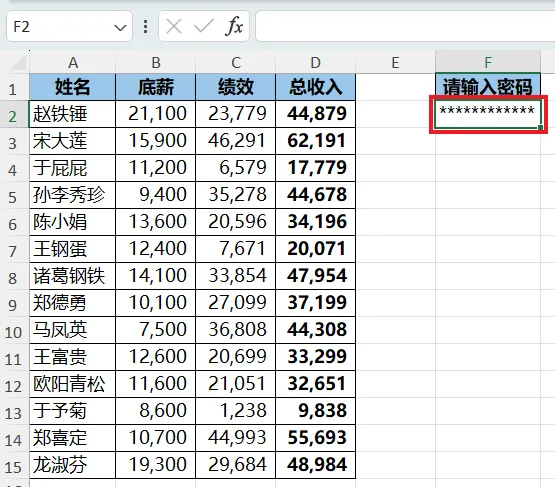
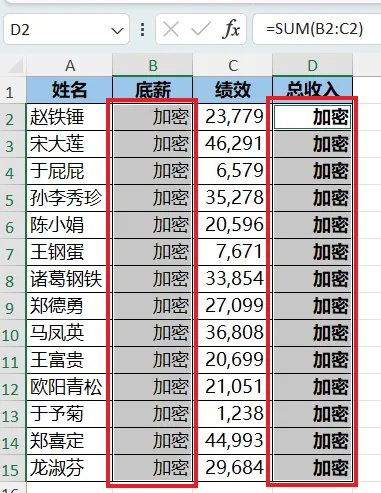
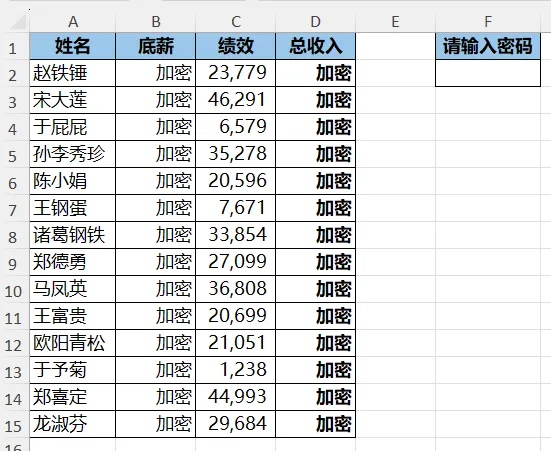
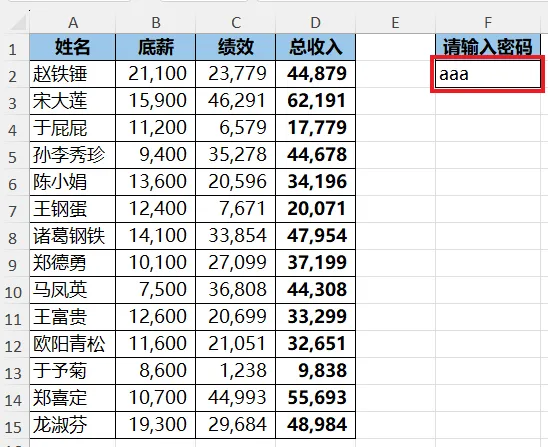
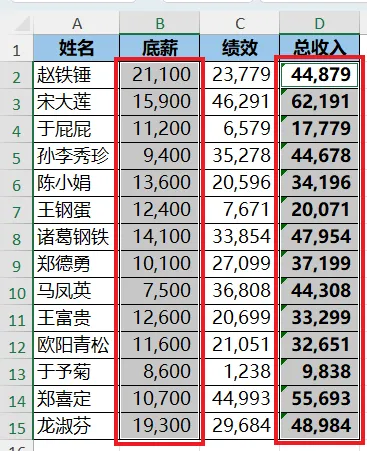
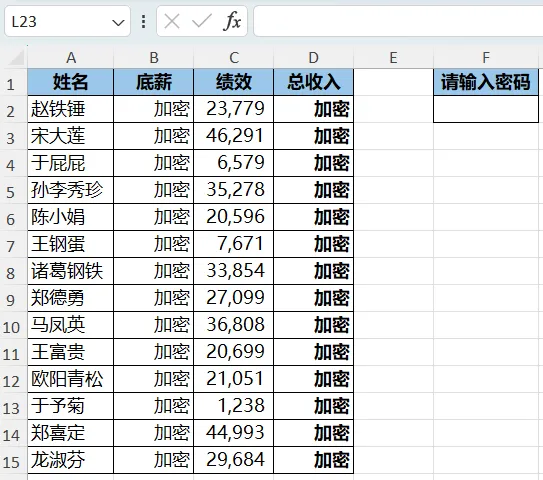
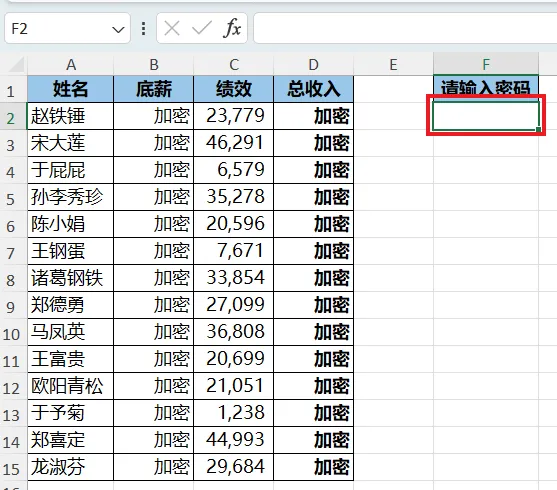
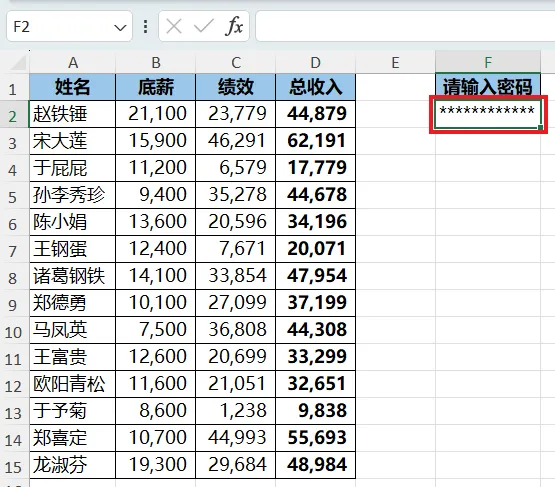
下图 1 中的“底薪”和“总收入”属于机密信息,只有在 F2 中输入正确的密码才能看到,没有密码就显示文字“加密”。密码也是机密信息,要显示成“*”号。
所有机密单元格的内容在公式栏中也不可以显示。
效果如下图 2、3 所示。
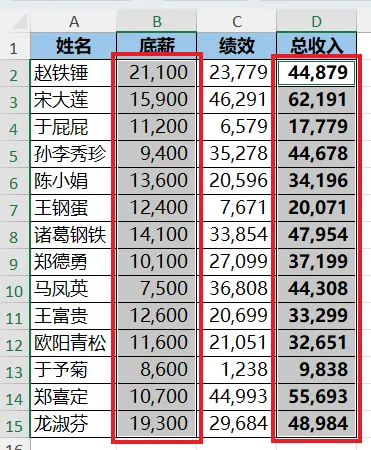
1. 选中需要加密的数据区域 --> 按 Ctrl+1
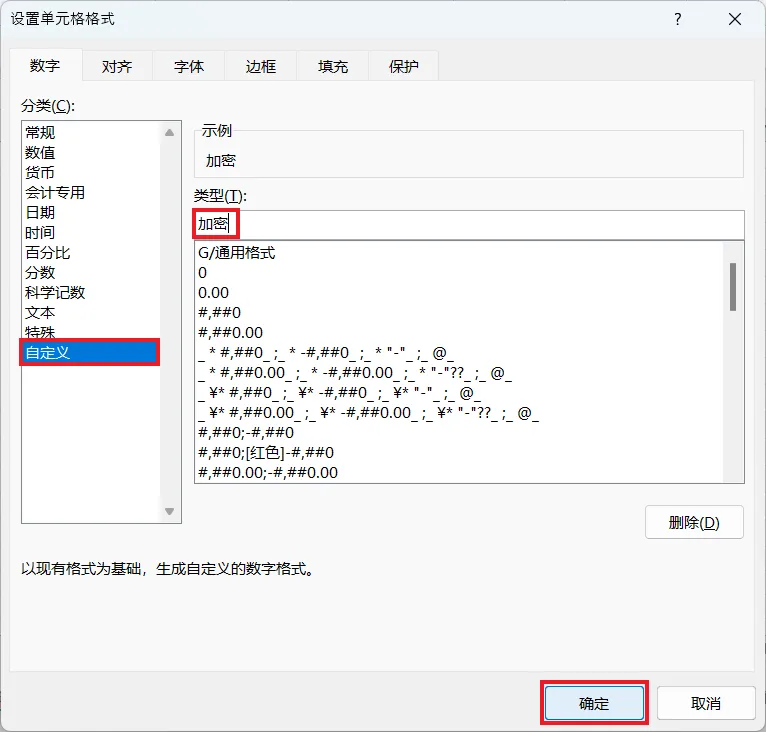
2. 在弹出的对话框中选择“自定义”--> 输入“加密”--> 点击“确定”
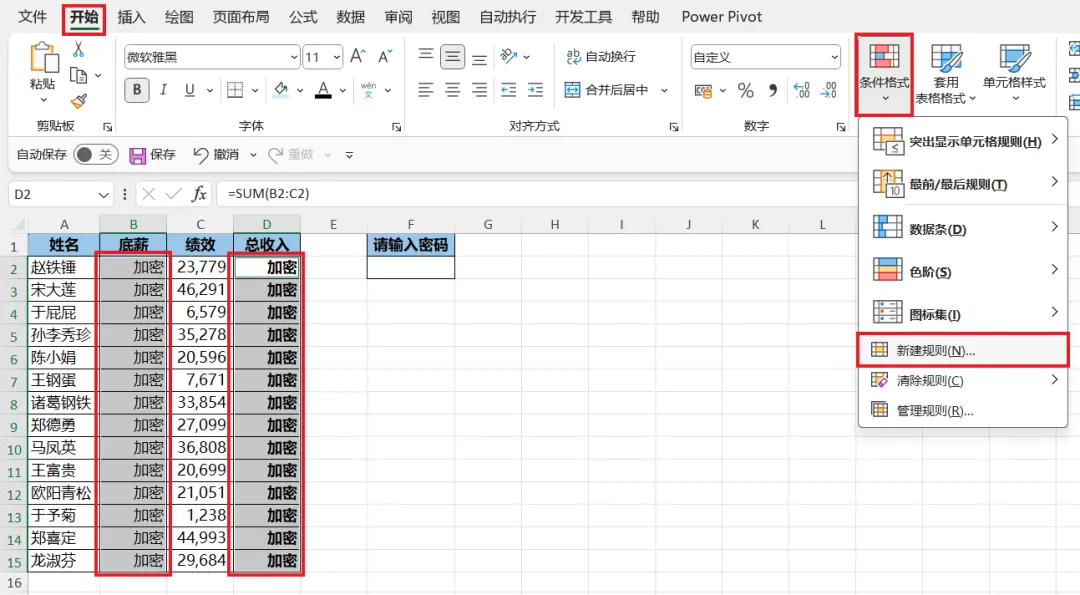
3. 保持选择上述区域 --> 选择任务栏的“开始”-->“条件格式”-->“新建规则”
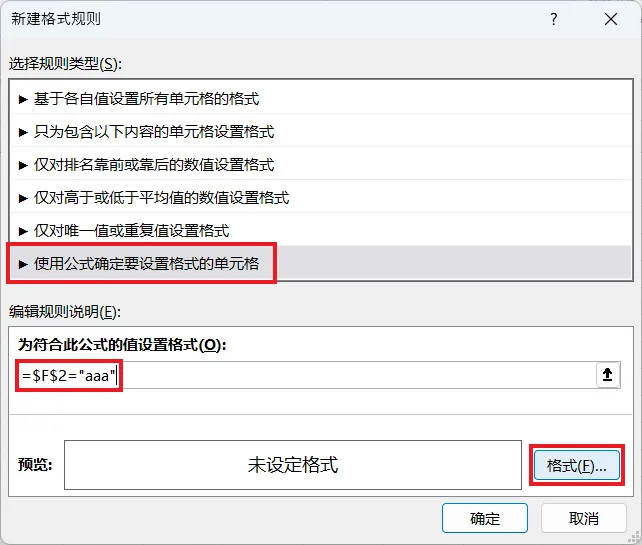
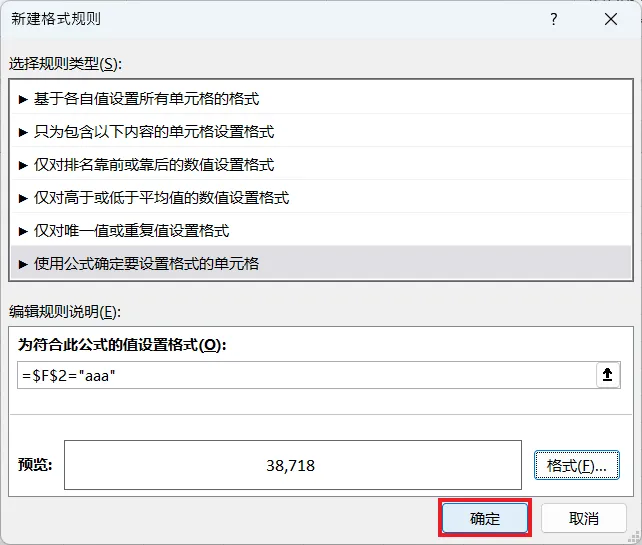
4. 在弹出的对话框中选择“使用公式确定要设置格式的单元格”--> 输入以下公式 --> 点击“格式”按钮:
=$F$2="aaa"
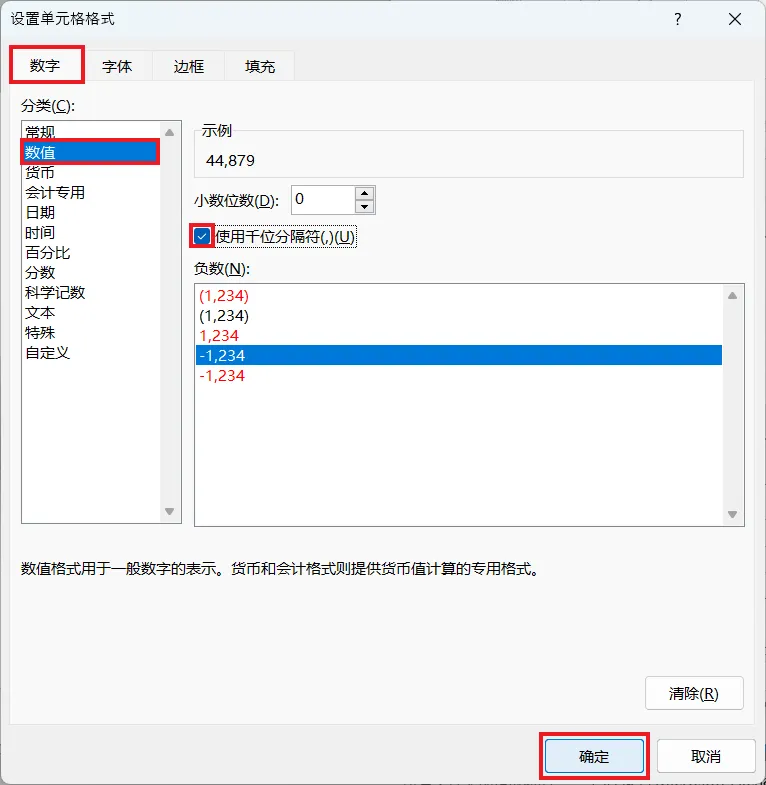
5. 在弹出的对话框中选择“数字”选项卡 --> 选择“数值”--> 勾选“使用千位分隔符”--> 点击“确定”
这样 F2 单元格就仿佛是个开关,输入正确的密码就能显示 B、D 列的数值。
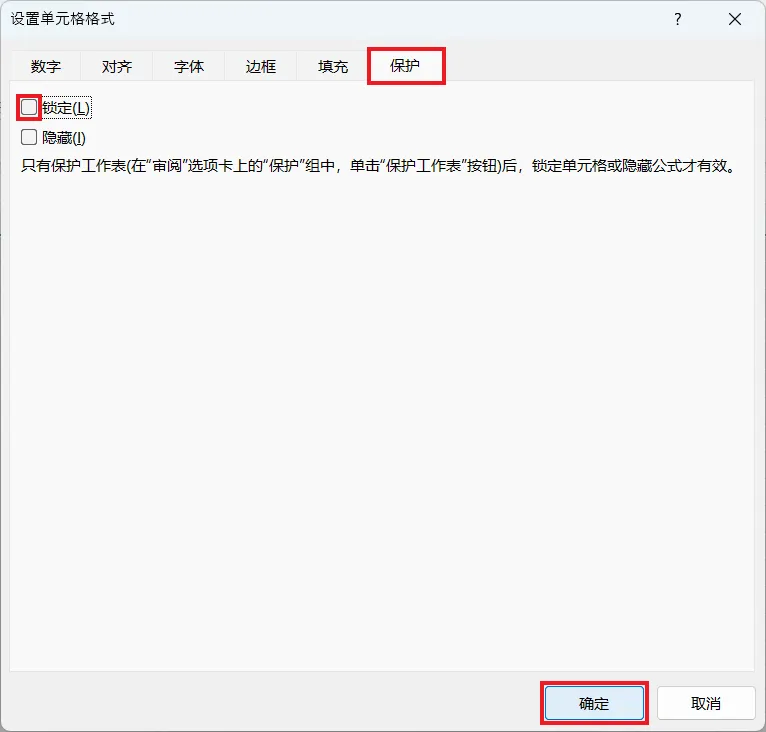
7. 全选整个工作表 --> 按 Ctrl+1 --> 选择“保护”选项卡 --> 取消勾选“锁定”--> 点击“确定”
8. 选中需要隐藏的区域 --> 按 Ctrl+1
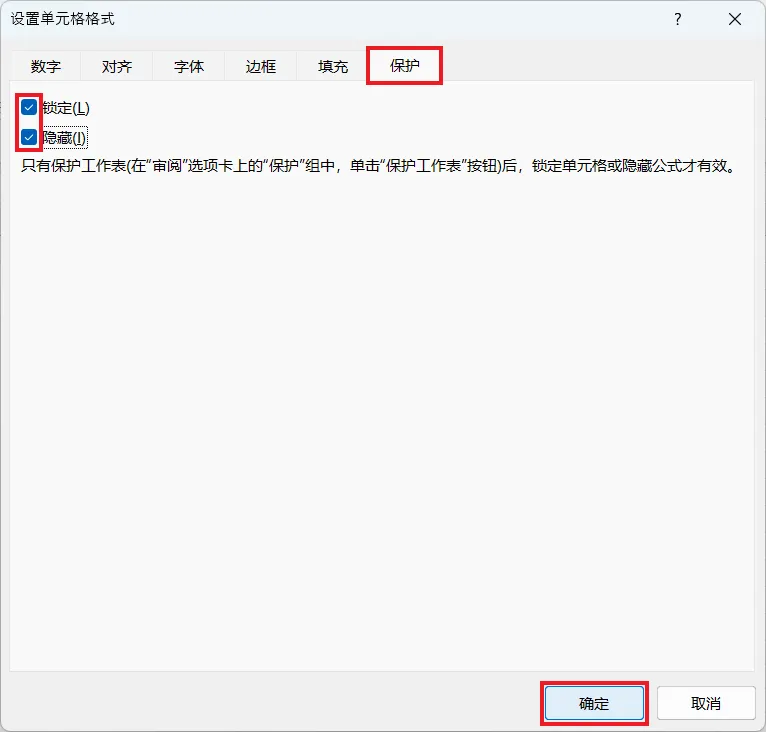
9. 在弹出的对话框中选择“保护”选项卡 --> 勾选“锁定”和“隐藏”--> 点击“确定”
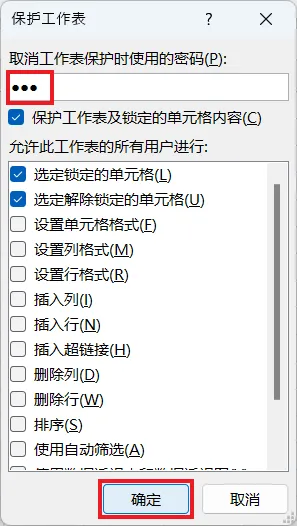
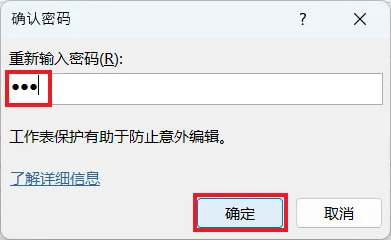
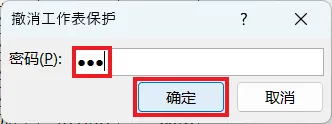
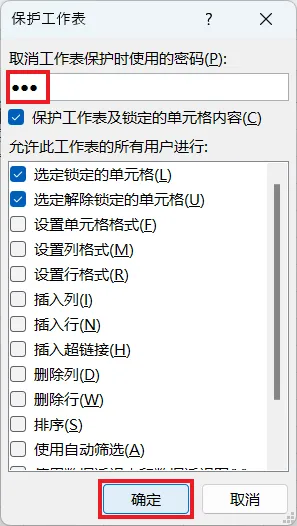
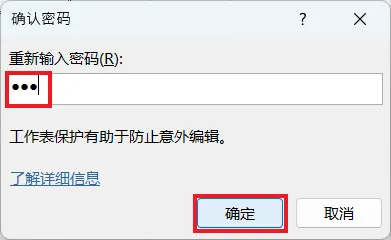
11. 在弹出的对话框中设置密码 --> 点击“确定”
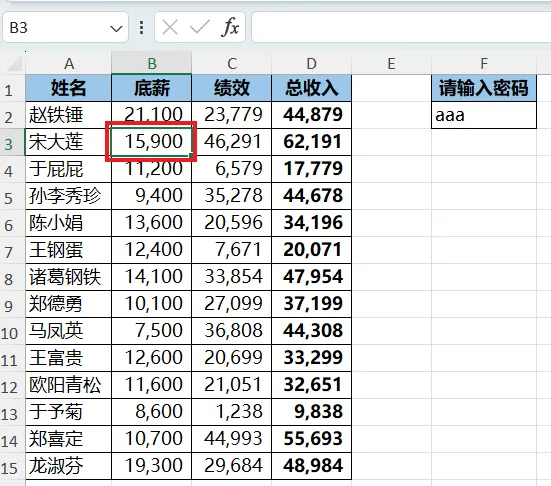
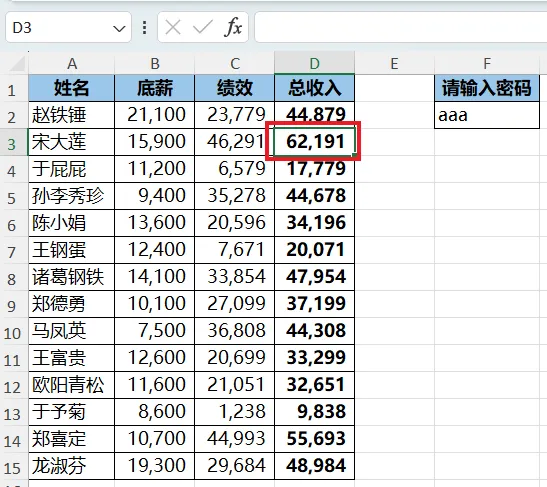
现在当我们选中 B、D 列的数值的时候,在公示栏已经看不到它了,隐身成功。
如果试图修改上述单元格的内容,会弹出提示对话框,而无法修改。
如果删除 F2 单元格中的密码,B、D 列再次恢复成文字,起到加密作用。
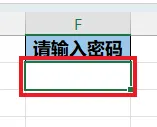
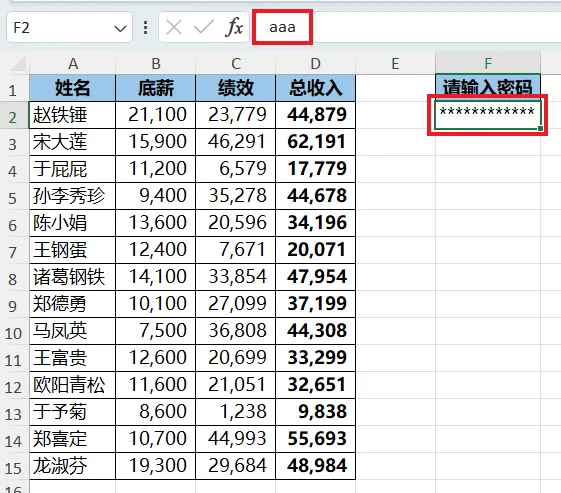
现在仍然不够完美,因为 F2 单元格中的密码现在是明文,很不安全。最好能将密码隐身。
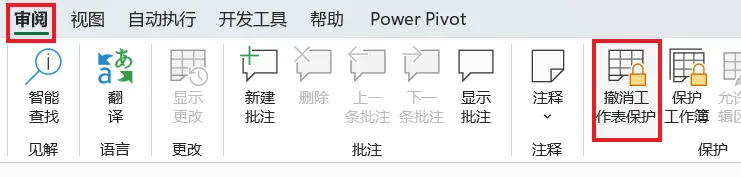
13. 选择任务栏的“审阅”-->“撤销工作表保护”
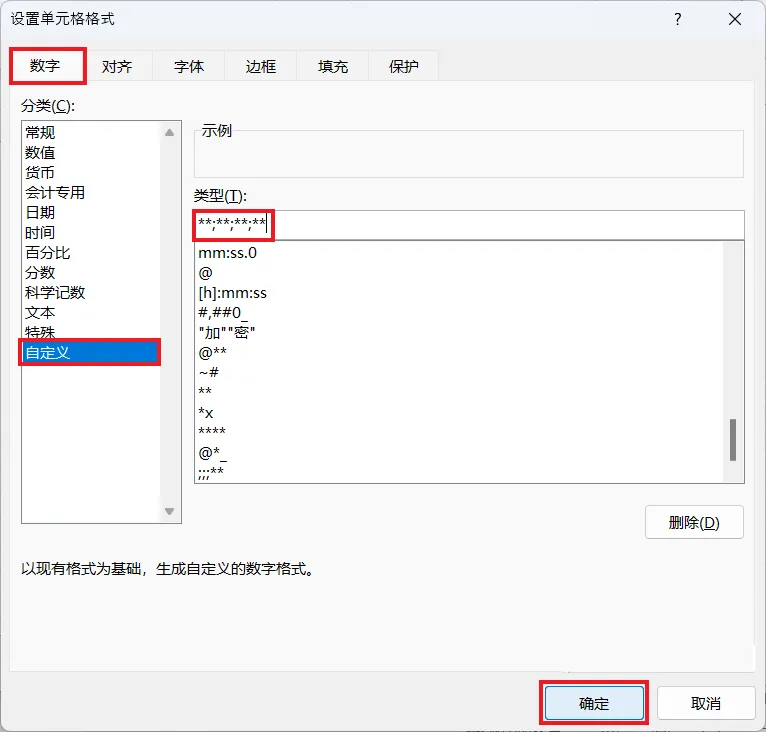
15. 选中 F2 单元格 --> 按 Ctrl+1 --> 在弹出的对话框中选择“数字”选项卡 --> 选择“自定义”--> 输入 **;**;**;** --> 点击“确定”
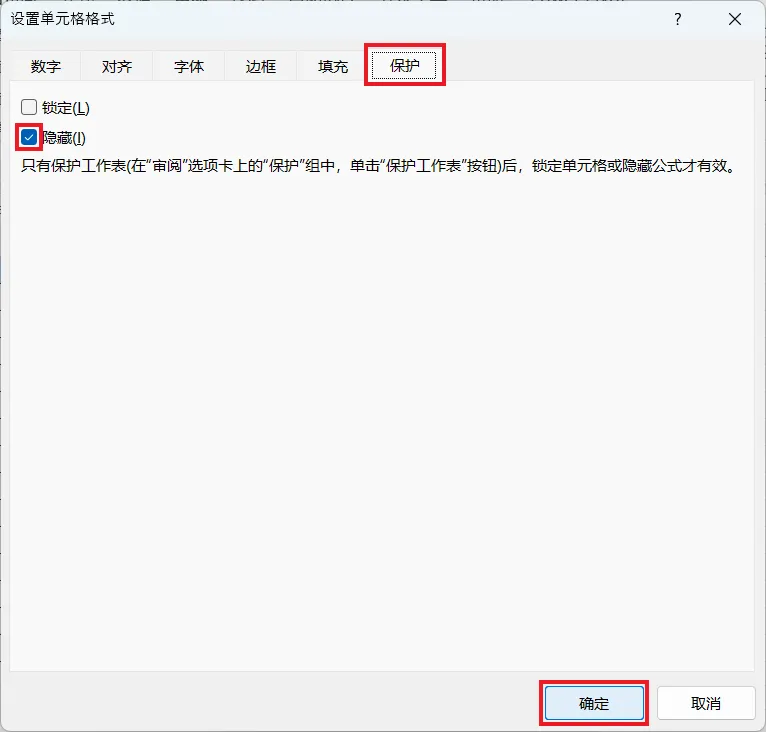
16. 保持选中 F2 单元格 --> 按 Ctrl+1 --> 在弹出的对话框中选择“保护”选项卡 --> 仅勾选“隐藏”--> 点击“确定”
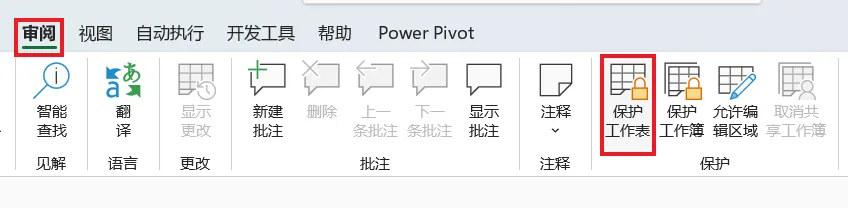
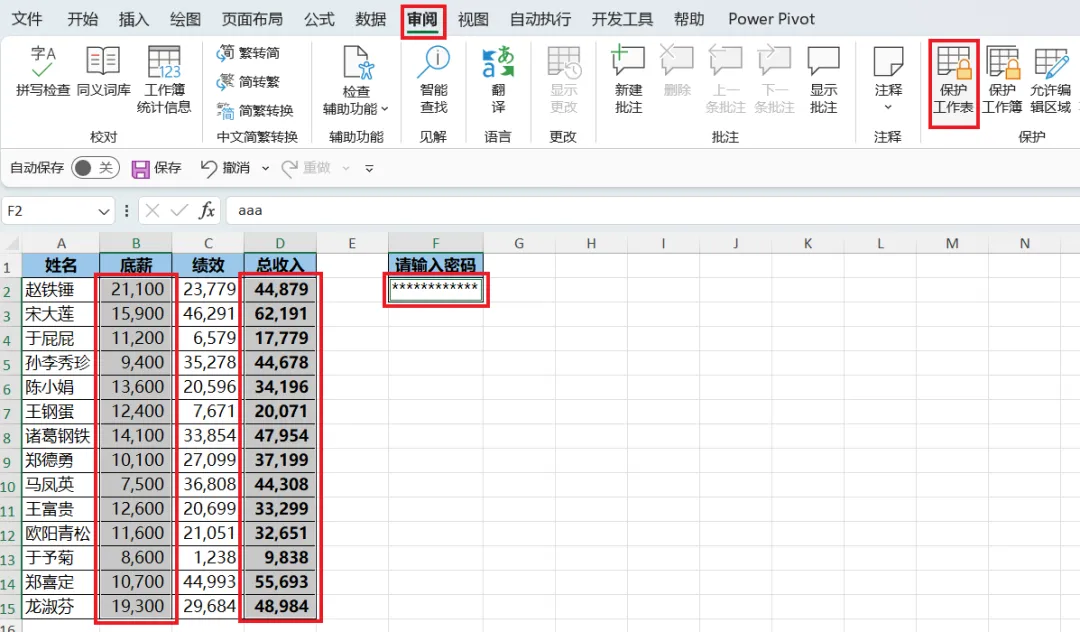
17. 选中需要保护的所有区域 --> 选择任务栏的“审阅”-->“保护工作表”
18. 在弹出的对话框中输入密码 --> 点击“确定”
现在 F2 的功能一样,输入正确密码显示 B、D 列的数值,反之显示“加密”。而且 F2 的密码别人看不到了,在公式栏中也看不到,安全性大大增加。