【Excel】Excel大表打印技巧,1分钟快速搞定
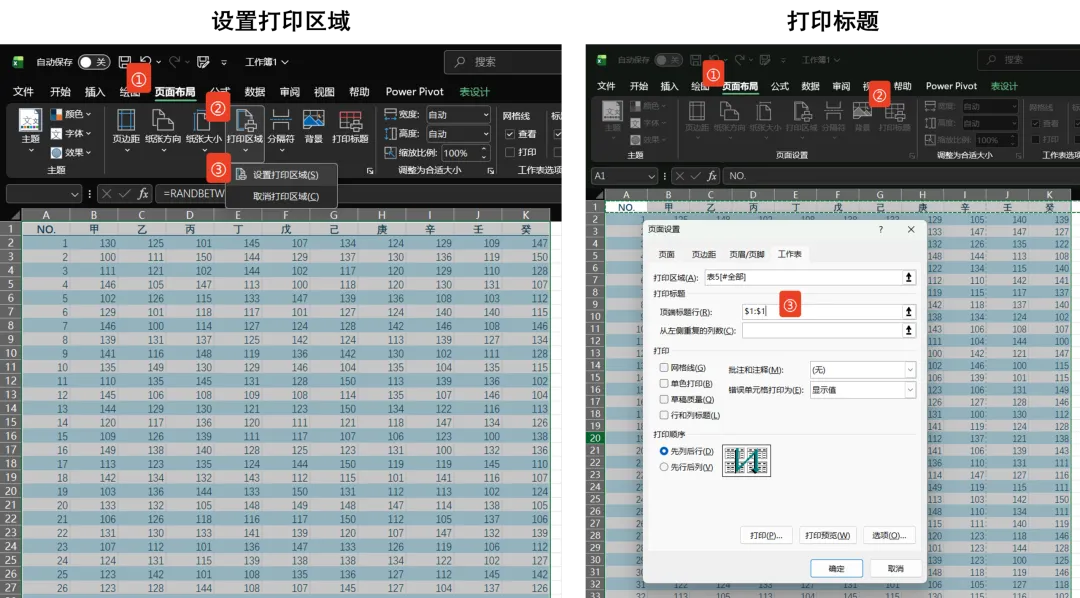
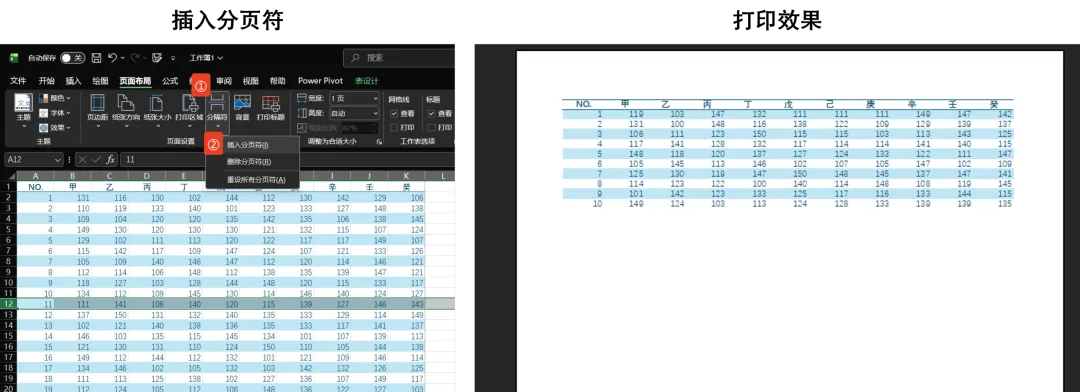
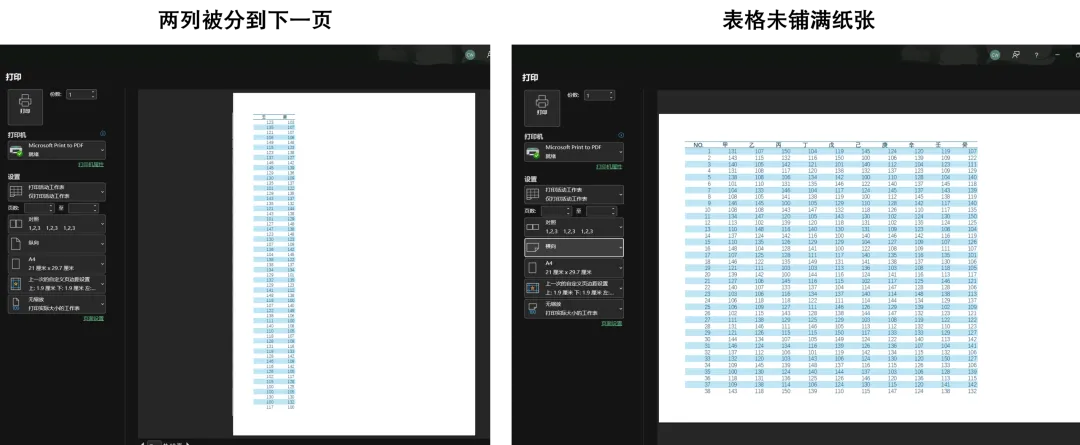
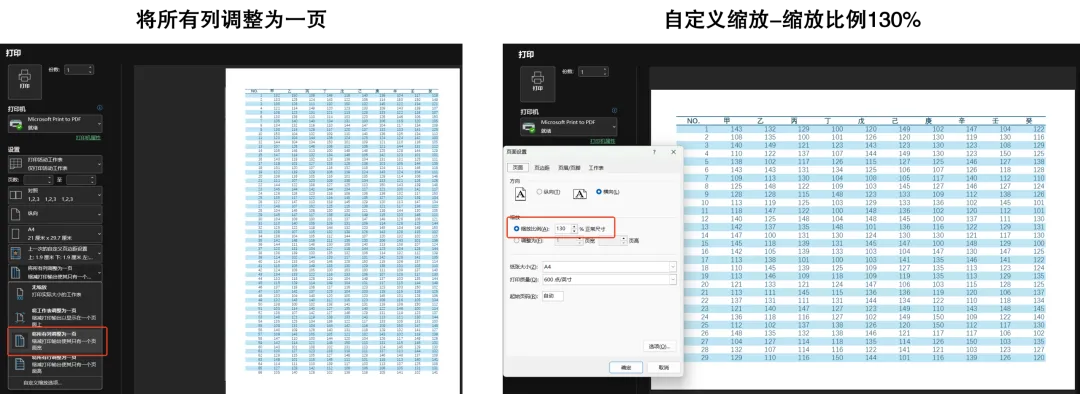
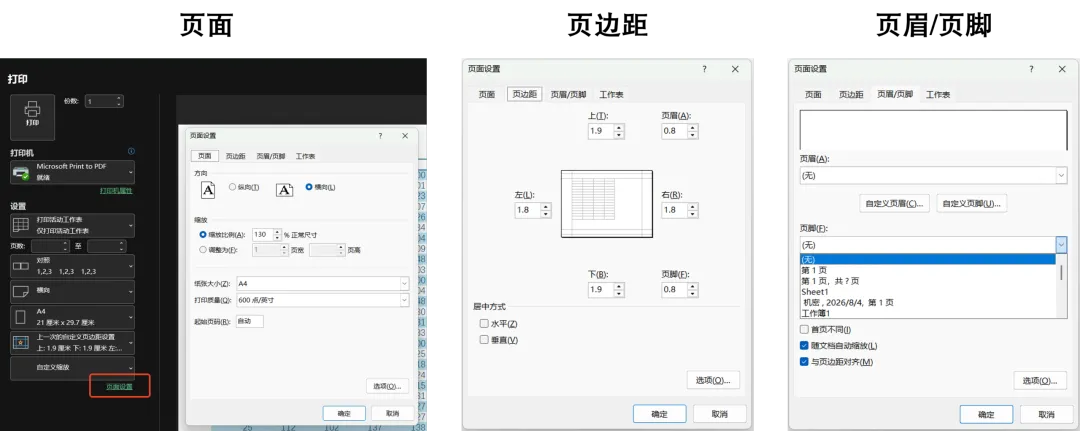
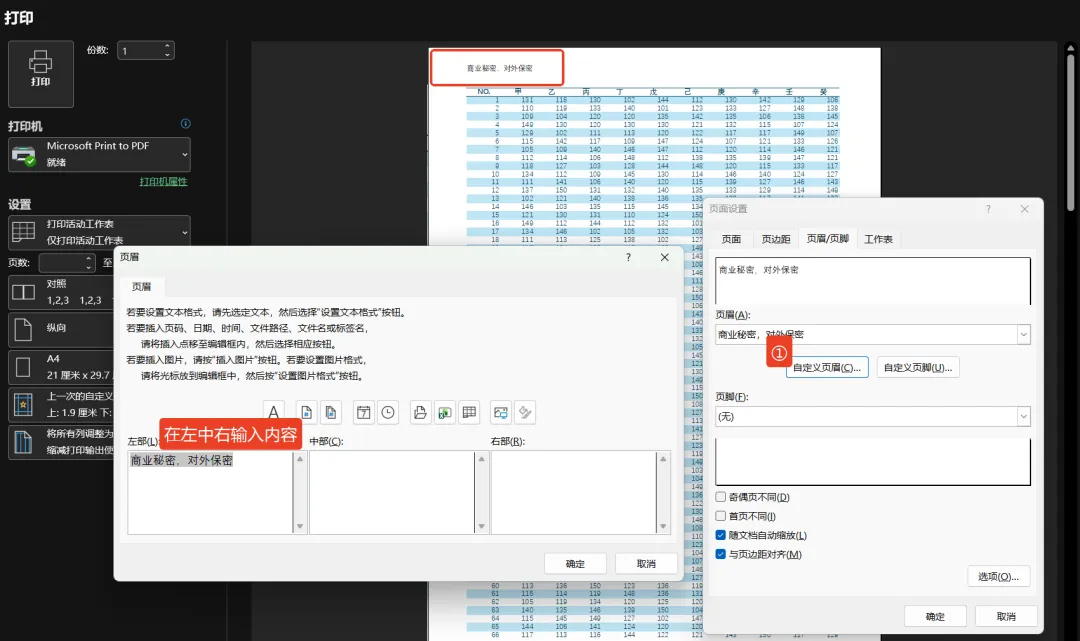
每次用Excel打印大表的时候,都会花很多时间调整设置和布局,最后打出来的效果还是不太满意吗?看完这篇文章,就能掌握标准操作流程,按照你想要的效果一步一步完成设置并打印。 第一步,页面设置。这是打印设置的第一步,告诉Excel你要打印的部分是哪些。具体操作:选择需要打印的单元格-页面布局-打印区域-设置打印区域。如果每一页都想带着表头,就需要设置打印标题。具体操作:页面布局-打印标题-顶端标题行选择标题行-确定。 如果对每一页的行数有要求,可以插入分页符进行控制。假设第一页只要10行,就选择第12行,插入分隔符。具体操作:选择标题行-页面布局-分隔符-插入分页符。 第二步,打印设置。点文件-打印就能进入打印设置页面,在这里完成设置的收尾。可以选择打印机、打印范围、纵横向、纸张、边距和缩放等等。到了这一步,最常见的问题就是有些列放不下,被挪到下一页;纸张没填满,留有较大空白。 这两个问题,都可以用调整缩放来解决。问题一:点开缩放,可以看到有四个选项可以选,左图就是选择将所有列调整为一页的效果。问题二:点开缩放,选择自定义缩放选项,调整缩放比例,右图就是缩放比例设置为130%的效果。如果以上调整不满足需求,还可以通过调整列宽行高来进行精细调整。 还有一些设置可以直接进右下角的页面设置进行调整,第一个页面选项卡,就是调整缩放比例的地方。页边距页面,主要设置水平和垂直的居中,也可以设置上下左右的边距。页眉/页脚,可以在每一页加入页码或自定义的文字或图片内容。 自定义页眉页脚的话,可以点击自定义页眉或自定义页脚,进入编辑页面;选择左中右的位置后,输入相关文字;一路点击确定后,就能看到左上角出现了自定义的文字。除了文字,还可以自动插入页码、日期、时间、文件名、图片等等,可以按照需要自动插入。以上内容大家按需取用,希望能帮助大家提升工作效率,哪怕是让下班时间能提前一分钟。如果有其他类似问题,可以在评论区里留言,如果是我已经踩过的坑,我肯定知无不言。如果这篇文章帮到你了,请关注+点赞+转发三连,后续会稳定产出相关内容,感谢支持!