Excel中的万能统计函数——AGGREGATE,轻松帮你解决痛点
- 2026-08-08 00:40:16
在Excel中处理数据时,你是否曾因隐藏行、错误值或复杂统计需求而头疼?遇到这种情况,你是手动去清理数据,还是用复杂的数组公式绕过去?今天,为大家揭秘一个强大却常被忽视的函数——AGGREGATE函数,它能一键解决传统函数的痛点,让数据分析事半功倍!
🌟 一、AGGREGATE函数核心功能
AGGREGATE是一个多功能聚合函数,可替代SUM、AVERAGE、MAX、MIN等19个常见基础函数,同时具备忽略隐藏行、错误值、嵌套函数的能力。它的核心优势在于:
灵活统计:支持求和、平均值、计数、最大值等19种统计功能。
智能忽略:通过参数设置,自动跳过错误值(如#DIV/0!)、隐藏行或筛选后的数据。
高级应用:可计算第N大/小值、百分位数等复杂需求。
📝 二、基本用法:快速上手
语法结构:=AGGREGATE(功能编号, 忽略选项, 数据区域, [K值])
参数解析:
功能编号(必填):1到19之间的数字,指定统计类型(如1=AVERAGE,9=SUM,2=COUNT,6=PRODUCT,4=MAX,12=MEDIAN,14=LARGE等)。
忽略选项(必填):0到7之间的数字,决定忽略哪些数据(如3=忽略隐藏行+错误值,6=仅忽略错误值)。
数据区域(必填):需要统计的数据范围(如A1:A10)。
K值(可选):仅用于特定功能(如LARGE/SMALL),指定第几大/小值。
🎯 小提示:不用担心记不住这些数字编号。当你在单元格中输入AGGREGATE函数时,Excel会自动弹出下拉列表,显示所有可选的功能和选项
🌰 示例1:求和并忽略错误值
假设B2:B11中有销售量数据,但包含#DIV/0!错误.
公式:=AGGREGATE(9, 6, B2:B11)
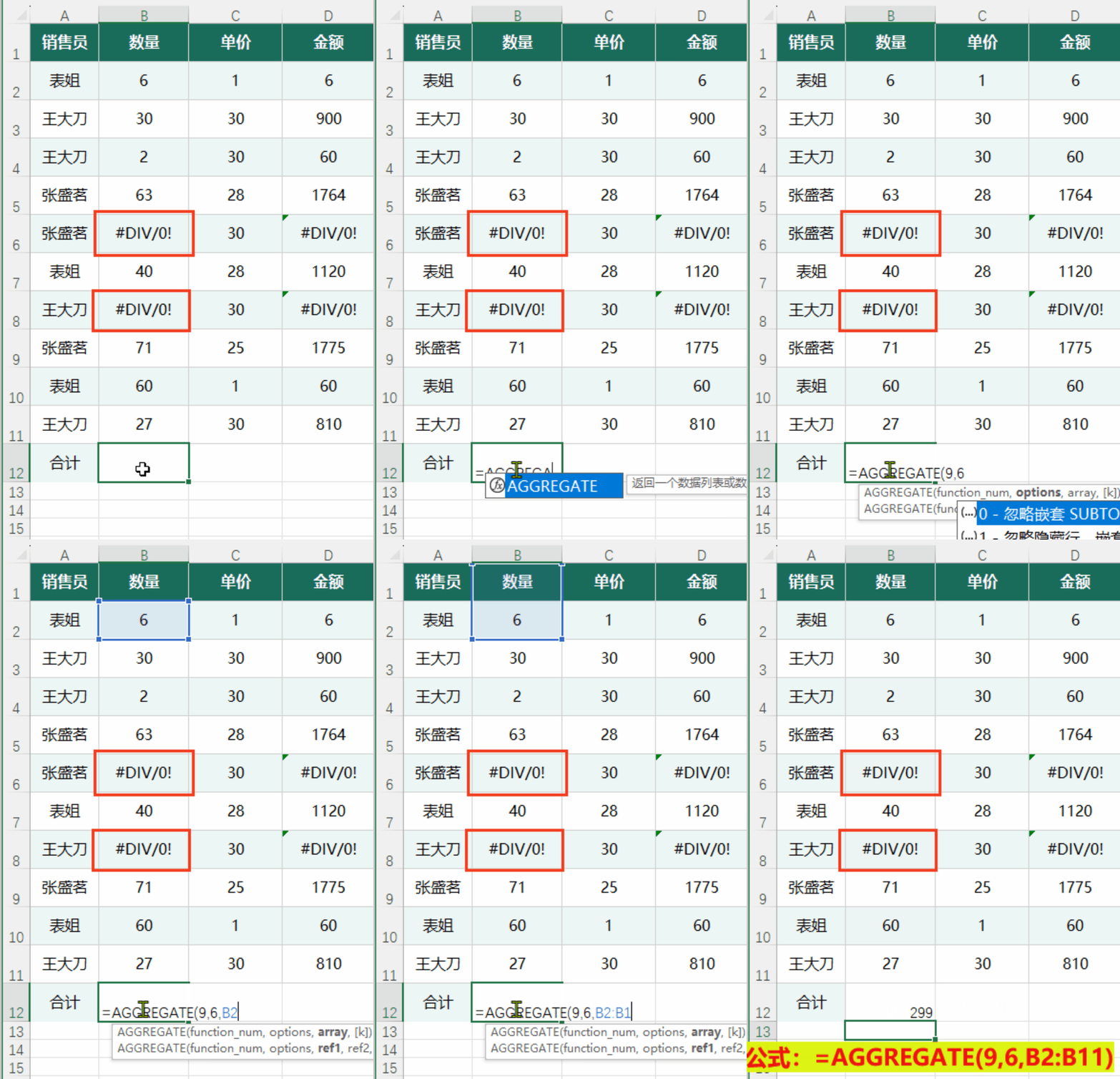
效果:自动求和,跳过所有错误值,避免报错。
🌰 示例2:计算筛选后的平均值
若数据已通过筛选显示部分行,
公式:=AGGREGATE(1,7,B2:B11)
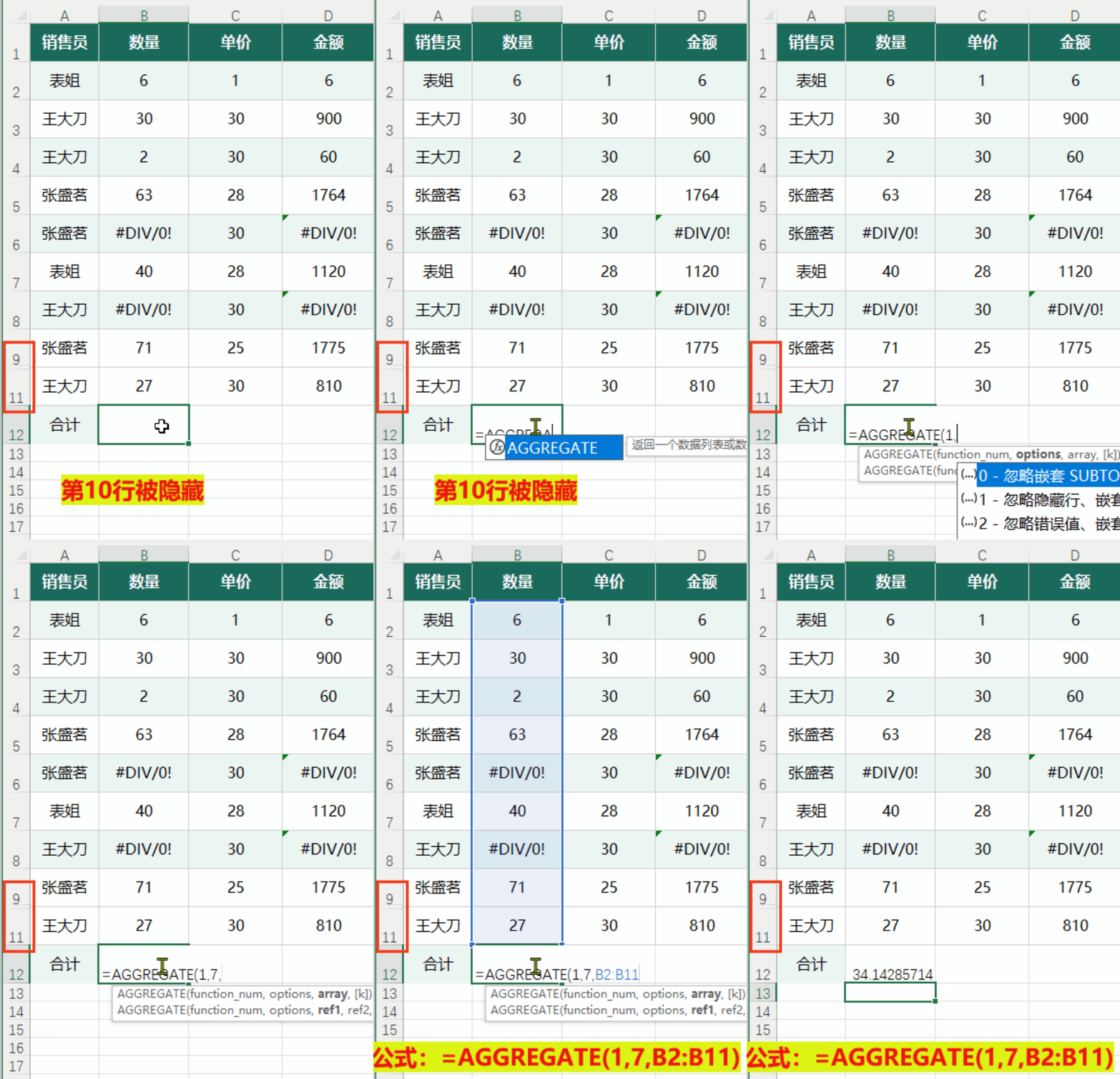
效果:仅对可见行计算平均值,忽略隐藏行和错误值。
🚀 三、高级用法:解锁隐藏技能
1. 求第N大/小值(含隐藏行)
例如,在F列找第3大销售额:
公式:=AGGREGATE(14,7,F2:F13,3)
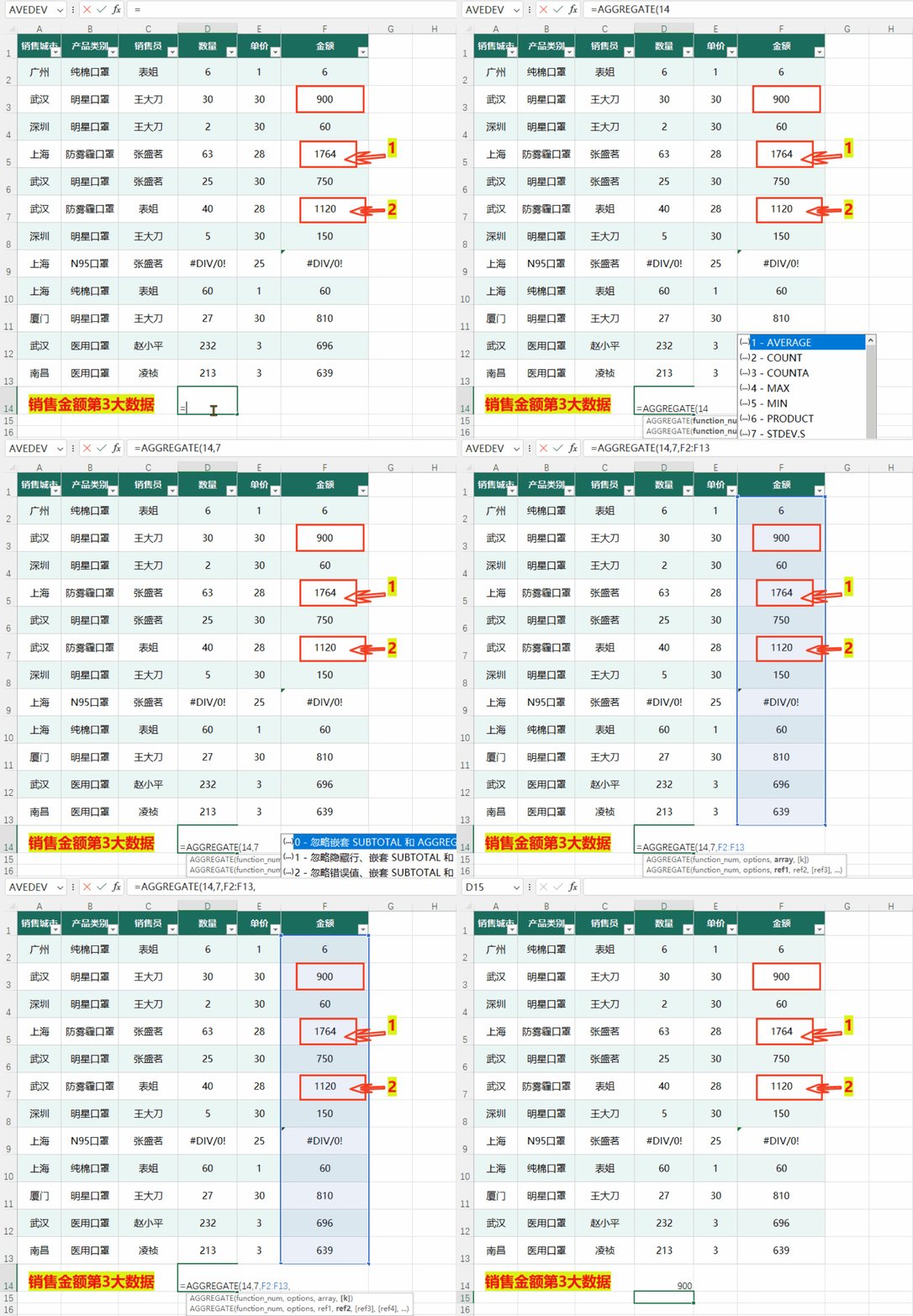
解析:功能编号14为LARGE,选项7忽略隐藏行和错误值,K=3指定第3大。
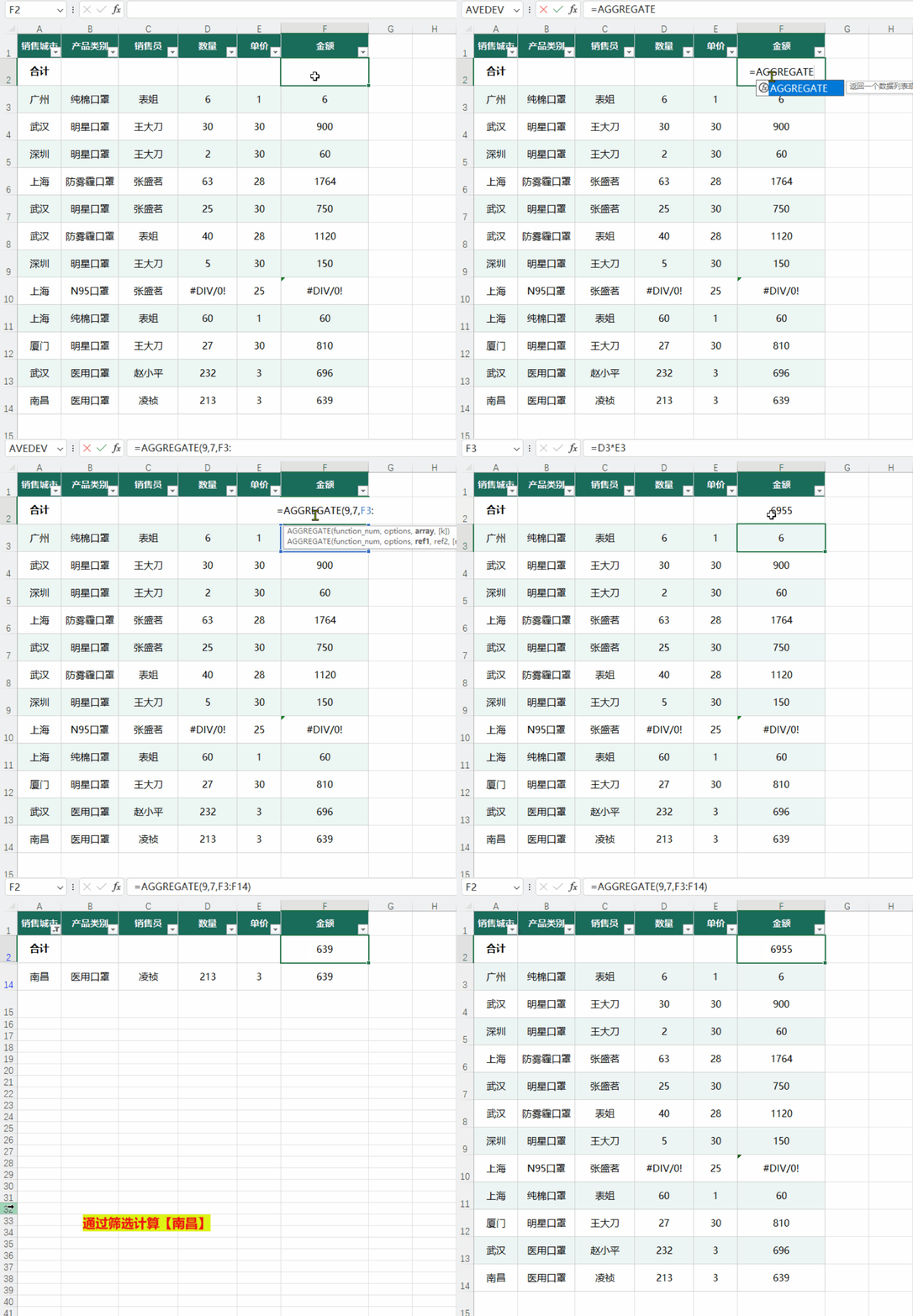
2. 动态统计筛选结果
搭配切片器或筛选功能,AGGREGATE可实时更新统计结果,无需修改公式。
3. 处理嵌套函数冲突
当数据区域包含其他AGGREGATE或SUBTOTAL函数时,AGGREGATE会忽略嵌套函数,避免重复计算。
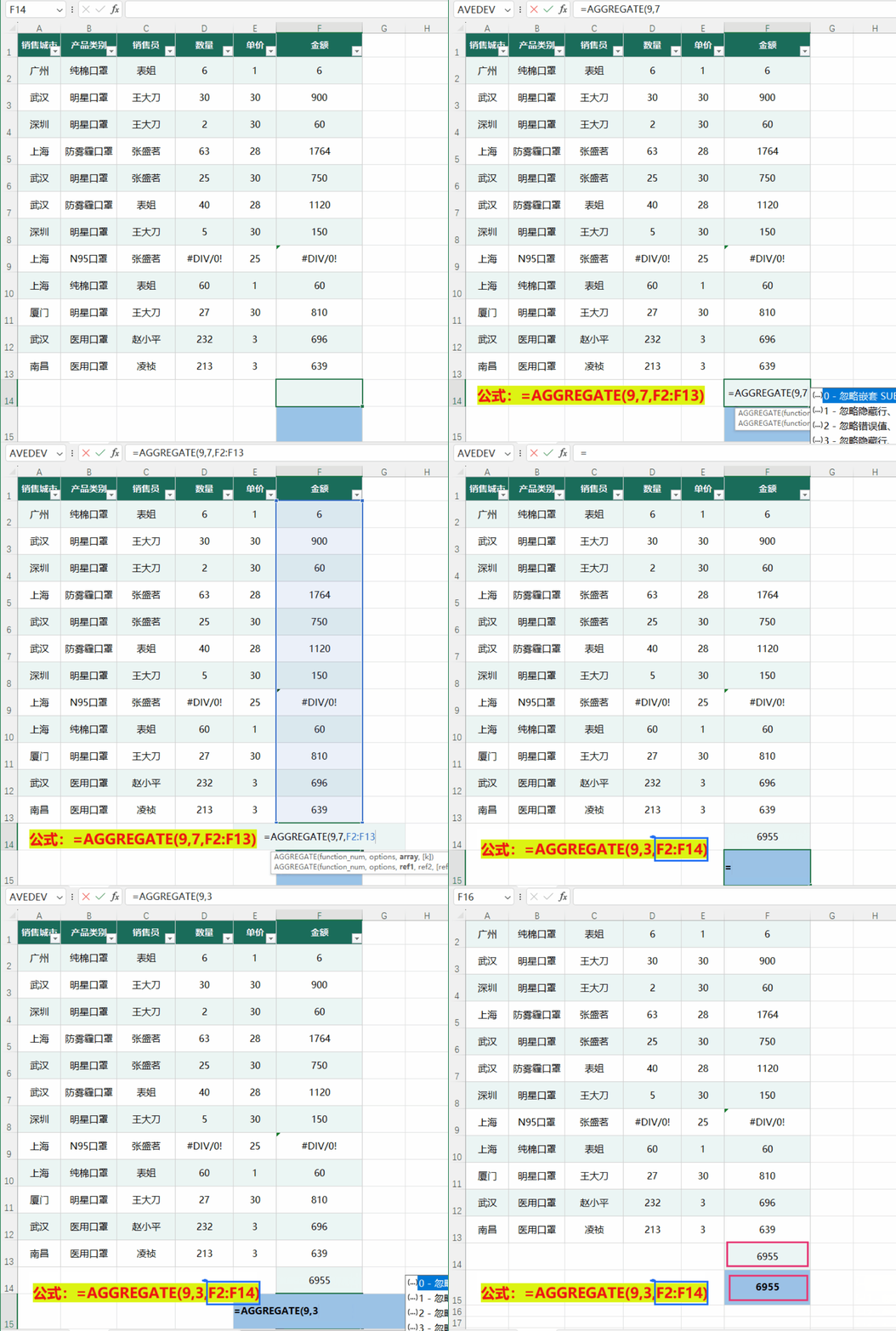
⚠️ 四、使用注意事项
1. 版本兼容性:AGGREGATE需Excel 2010及以上版本,部分功能在WPS中可能受限。
2. 隐藏行规则:
手动隐藏行(右键隐藏)会被忽略。
筛选后的“隐藏行”需使用选项3(忽略隐藏行+错误值)。
3. K值必填场景:使用功能编号14~19(如LARGE、SMALL)时,必须填写K值,否则报错。
4. 效率问题:数据量极大时,AGGREGATE计算速度可能略慢于传统函数,但差异通常可忽略。
5.主要适用于垂直数据列:AGGREGATE函数主要针对垂直数据列优化设计。对于水平区域(行数据),隐藏列不会影响分类汇总结果,但隐藏垂直区域的行会直接影响计算结果。
🎯 五、适用场景推荐
1. 财务分析:汇总部门支出,忽略因数据缺失导致的错误值。
2. 学生成绩:计算排除不及格学生后的平均分。
AGGREGATE函数是Excel中的“瑞士军刀”,用一句话公式搞定复杂统计。掌握它,你将告别繁琐的条件判断和辅助列,大幅提升数据处理效率!赶紧试试,让你的表格变身“智能数据库”吧!
🔍 你曾因Excel中的隐藏行或错误值卡壳过吗?欢迎留言分享你的痛点或AGGREGATE使用技巧!👇