前言
上期「职场小课堂」咱们学会了怎么给AI下指令,许多小伙伴反映咱们分享的干货简单实用,主打一个轻松搞定工作、拒绝无效内耗。
这周咱们来解决一个更痛、更扎心、更容易让人“破防”的问题——做PPT(做PPT的痛谁懂啊)
说到职场里的“时间刺客”,PPT绝对榜上有名!
明明内容都写好了,却还是硬生生熬了一个半小时:半小时在调字体,半小时在试图对齐那该死的图片和文本框,剩下半小时在怀疑人生……结果一按放映,那密密麻麻的文字、东倒西歪的排版,让人眼前一黑又一黑...
其实,职场PPT不用花里胡哨,找对WPS自带功能,小白也能秒出高级大片!
本期「职场小课堂」直接上干货,揭秘WPS PPT的3个核心技巧,让你的幻灯片瞬间告别“土味”,速码收藏,下次汇报惊艳全场!👇
戳
个
视
频
废话不多说,直接先上hand by hand操作视频👇🏻👇🏻
01
技巧一:一键统一字体
拒绝字体大乱炖!
✅ 极速一键统一(新手首选)
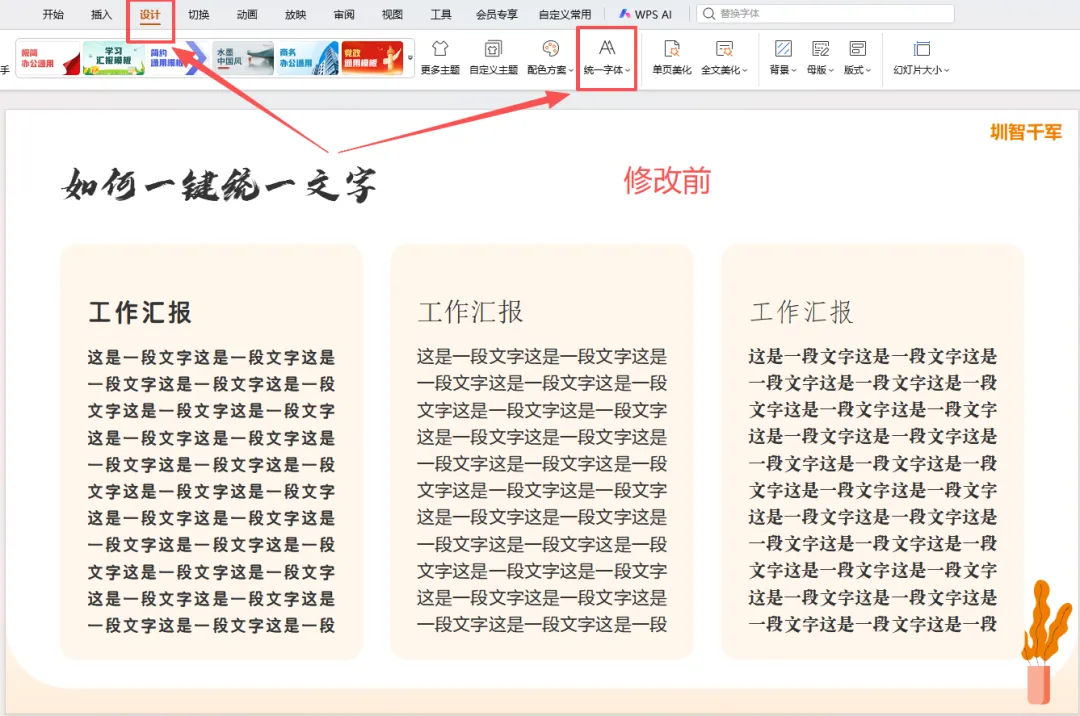
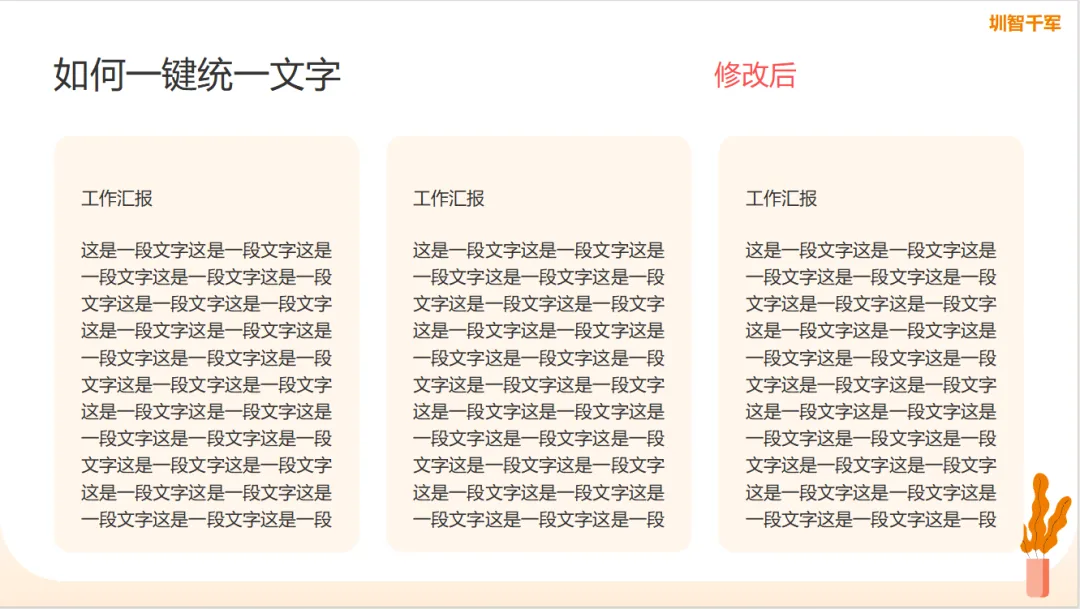
操作方法:顶部【设计】→【统一字体】→ 勾选替换全文 → 选择微软雅黑/思源黑体,一秒治愈强迫症!
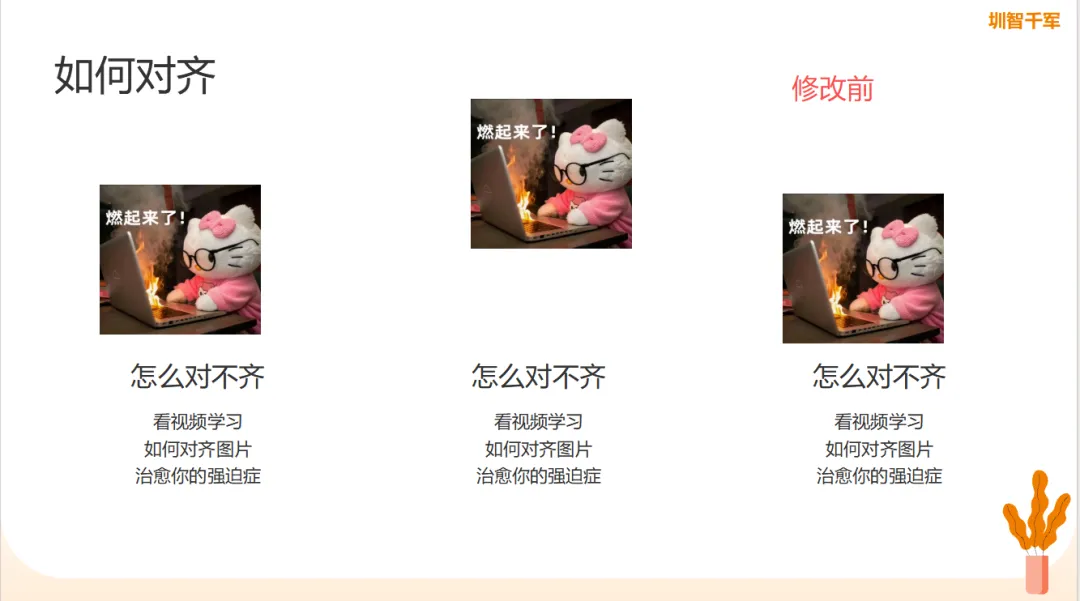
👆🏻修改前👆🏻
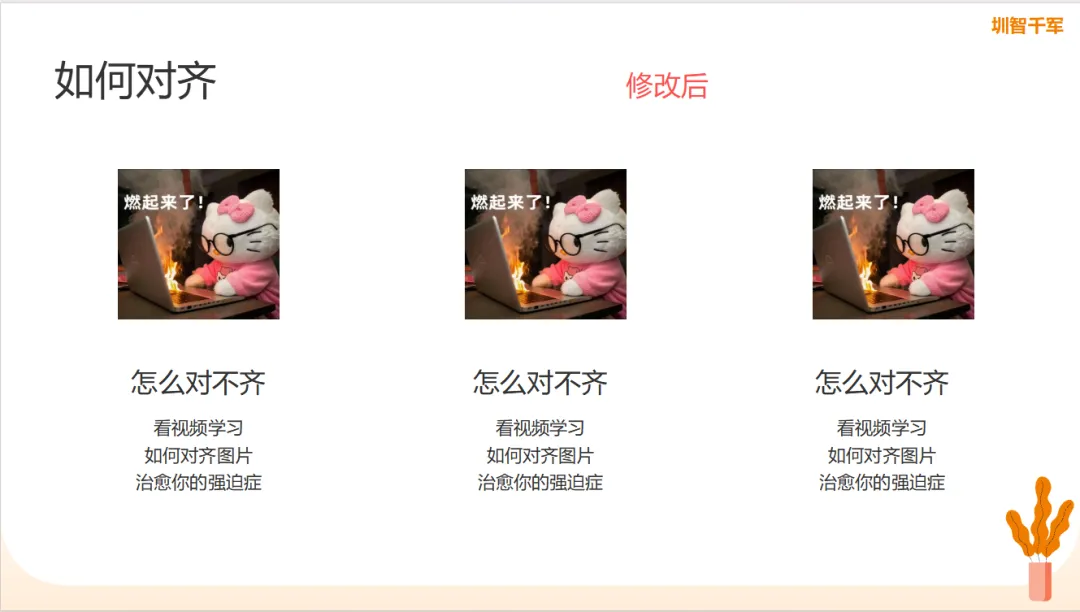
👆🏻修改后👆🏻
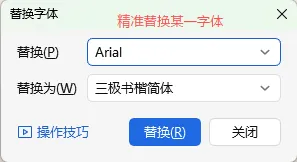
✅ 精准替换(救烂摊子专用)
操作方法:【开始】→【替换】→【替换字体】,精准替换掉所有奇葩字体,原有排版完全不动!
✅ 一劳永逸终极版
操作方法:【视图】→【幻灯片母版】,设置好固定字体,后续新增页面自动适配,从此告别反复改字体!
02
技巧二:对齐功能,治好你的“强迫症”
很多人PPT不好看,真不是内容不行,是全靠肉眼排版!元素歪歪扭扭、间距忽大忽小,高级感直接清零。
别再靠感觉拖拽了!WPS自带对齐神器,新手也能精准踩在审美点上。
操作方法:
1️⃣ 按住Ctrl键,选中所有文本、图片、形状;
2️⃣点击【形状格式】→【对齐】;
3️⃣ 按需解锁神仙排版:
▫️ 居中对齐:页面规整不杂乱
▫️ 左右对齐:告别高低错落“参差感”
▫️ 横向/纵向分布:一键均分间距,治愈密集恐惧
小彩蛋:打开【视图】的参考线+网格线,元素自动吸附对齐,排版效率直接开挂!
03
技巧三:一键智能美化
给PPT上个“美颜”效果
痛点: 时间紧任务重,还要去网上找模板?不存在的。
操作技巧:
1️⃣做好内容后,按快捷键 Ctrl+A 全选当前页。
2️⃣点击右侧出现的 【智能美化】 按钮(如果没有,可以在顶部【设计】里找)。
3️⃣WPS会自动给你推荐N种排版方案,什么“商务蓝”、“极简风”任君挑选。
4️⃣选一个顺眼的,点击,原地起飞!🛫
✨ 课代表划重点: 这个功能就是WPS自带的“美图秀秀”,哪怕你是PPT界的“战五渣”,也能一键装成“老司机”。
本期结语
怎么样,是不是感觉手里的WPS突然“真香”了?
其实做PPT没那么难,不需要你有美术功底,只要掌握这几个“小技巧”,就能轻松拿捏PPT!
赶紧打开电脑试一试吧~
💡 今日互动:
你在做PPT时遇到过哪些令你抓狂的瞬间?评论区吐槽
欢迎扫码关注哦
点赞
收藏
分享