VLOOKUP函数保姆级教程:Excel新手必学,跨表查找3分钟搞定
做Excel的时候,你一定遇到过这样的场景:一张表存着员工信息,另一张表存着工资数据,领导让你把两张表合并到一起;或者有一份几千行的销售明细,你要从里面找出某几个客户的所有订单。手动一行行找、复制粘贴,几百行数据能搞一上午。但如果你会用VLOOKUP,3秒钟就能搞定。VLOOKUP可以说是Excel里最经典、使用频率最高的函数之一,也是职场入门必学的第一个函数。今天用一篇文章把它讲透,从原理到实操,从常见错误到进阶技巧,看完你就能上手用。一、VLOOKUP是什么?一句话讲明白
VLOOKUP的全称是Vertical Lookup,翻译成中文就是"垂直查找"。它的作用简单说就是:在一张表的第一列找某个值,找到后返回同一行中你指定列的内容。你有两张表,一张是员工信息表(工号、姓名、部门),另一张是工资表(工号、工资)。现在你想在工资表里把员工姓名也加上,就得按工号去员工信息表里找对应姓名——这就是VLOOKUP干的事。你可能会说,数据少的话我手动Ctrl+F搜一下不就行了?但如果有1000行、10000行数据呢?如果每天都要做一次呢?VLOOKUP的优势就是快、准、稳,公式写好以后一键下拉,几万行数据秒级匹配完,零出错。这也是为什么VLOOKUP被称为"职场效率第一函数"——学会它,做报表的时间能省80%。二、VLOOKUP的语法:四个参数一次搞懂
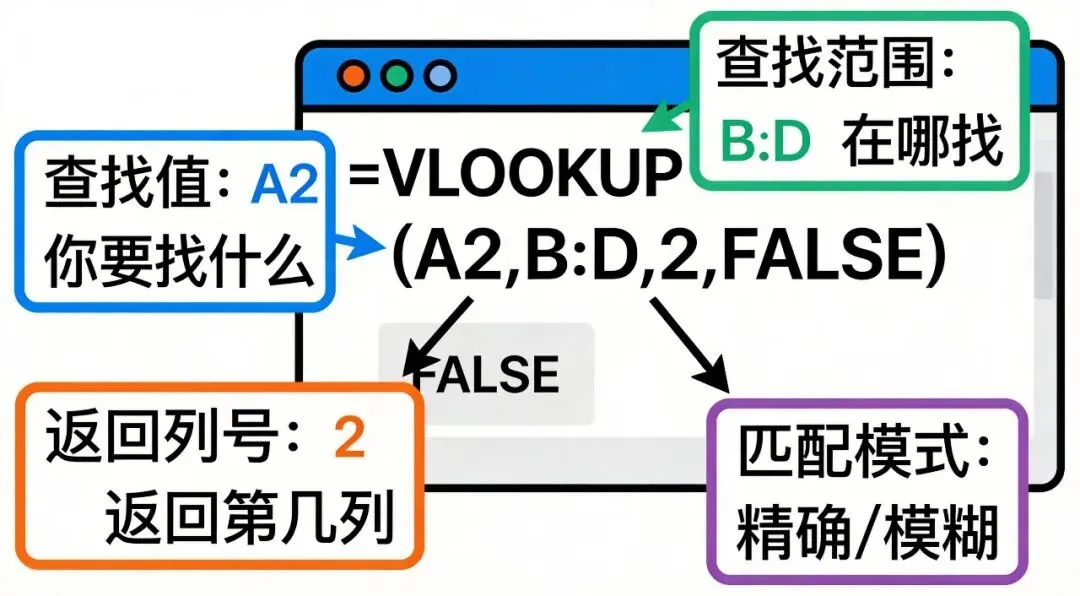
=VLOOKUP(查找值, 查找范围, 返回列号, 匹配模式)一共四个参数,一个都不能少。很多人学VLOOKUP觉得难,就是没把这四个参数的含义搞清楚。我们一个一个来拆:可以是具体的数值、文本,也可以是单元格引用。比如你要找"001"这个工号,就写"001"或者引用存着工号的那个单元格(比如A2)。就是你要查找的数据源区域。这里有一个关键规则:VLOOKUP只会在这个区域的第一列里查找你的查找值。也就是说,你要找的东西,必须在查找范围的最左列。这是新手最容易踩的坑之一。如果你的查找值不在第一列,要么调整数据源的列顺序,要么用后面要讲的高级技巧。另外,查找范围要包含你要返回的结果列。比如你要返回第3列的内容,查找范围至少要有3列。注意,列号是从查找范围的第一列开始数的,不是整个Excel表的列号。比如你的查找范围是B到D列(共3列),你要返回C列的数据,那就是第2列,不是第3列。- FALSE(或0):精确匹配。只有找到完全一模一样的值才算找到,找不到就报错。- TRUE(或1):近似匹配(模糊匹配)。找不到精确值时,返回小于查找值的最大那个。但注意,这个模式要求查找范围的第一列必须升序排列,否则结果会出错。新手记住:99%的场景都用FALSE(精确匹配)。 模糊匹配只在特定场景用(比如成绩等级划分),初学先不用管。三、手把手实操:第一次用VLOOKUP
光说不练假把式,我们用一个实际例子来走一遍。假设你有这样两张表:现在要把员工信息表里的姓名,按工号匹配到工资表里。点击工资表C2单元格(第一个"姓名"待填的位置)。=VLOOKUP(A2, Sheet1!A:C, 2, FALSE)- Sheet1!A:C:在员工信息表的A到C列里找鼠标移到C2单元格右下角,等光标变成黑色十字(填充柄),按住往下拖到最后一行,整列的姓名就都匹配好了。就这么简单,四步搞定。第一次写可能要花1分钟,熟练了以后10秒就能写完一个VLOOKUP。四、绝对引用$:下拉填充的正确姿势
刚学VLOOKUP的人,最容易遇到的问题就是:为什么往下拖公式就错了?原因很简单:下拉的时候,查找范围也跟着往下移动了。比如你原来的查找范围是A1:C100,往下拖一行就变成A2:C101,再拖一行又变,这样查找范围就不对了。在列号和行号前面加上$,就表示绝对引用,下拉的时候不会变。=VLOOKUP(A2, Sheet1!$A$1:$C$100, 2, FALSE)- `$C$100`:列C和行100都锁定,不会变选中公式里的查找范围,按一下F4键,就自动加上绝对引用了。多按几次还能切换不同的锁定方式。- 查找值(第一个参数)不用加$,因为它要跟着往下走,每一行查找不同的值记住这个小技巧,VLOOKUP的成功率直接提升50%。五、跨表和跨工作簿查找
VLOOKUP不仅能在同一张工作表里查找,还能跨工作表、跨文件查找。=VLOOKUP(A2, Sheet名称!范围, 列号, FALSE)工作表名后面加个感叹号`!`,再接上区域。比如`Sheet1!A:C`就表示Sheet1的A到C列。小技巧:写公式的时候,直接用鼠标点到另一个Sheet,框选范围,Excel会自动帮你把引用写好,不用手动打字。如果两张表在不同的Excel文件里,也能用VLOOKUP,格式是:=VLOOKUP(A2, [文件名.xlsx]Sheet1!$A:$C, 2, FALSE)注意:被查找的文件必须是打开状态,否则会显示#REF!错误。一般不建议跨工作簿用VLOOKUP,维护起来比较麻烦。如果数据量不大,建议先把数据源复制到同一个文件的另一个Sheet里,再写公式。六、常见错误及解决方法
VLOOKUP虽然好用,但新手经常遇到各种报错。下面是最常见的4种错误,收藏起来遇到问题对着查。这是最常见的错误,意思是查找值在查找范围的第一列里不存在。1. 查找值确实不在数据源里 → 正常现象,用IFERROR处理2. 查找值和数据源格式不一致 → 比如一个是文本型数字,一个是数值型3. 查找值前后有空格 → 肉眼看不见,但公式能识别到差异- 格式不一致:先用TRIM函数清除空格,或者用VALUE函数把文本转成数值- 查找值是文本、数据源是数值:`=VLOOKUP(A2+0, ...)` 加个0把文本转数值返回列号大于了查找范围的总列数。比如你查找范围只有3列,却写返回第5列,肯定找不到。解决方法: 检查第三个参数,确保列号不超过查找范围的列数。原因: 查找范围没加绝对引用$,范围跟着往下偏移了。原因: 模糊匹配要求查找范围的第一列必须升序排序,否则结果不可预测。七、进阶技巧:IFERROR + VLOOKUP,让表格更美观
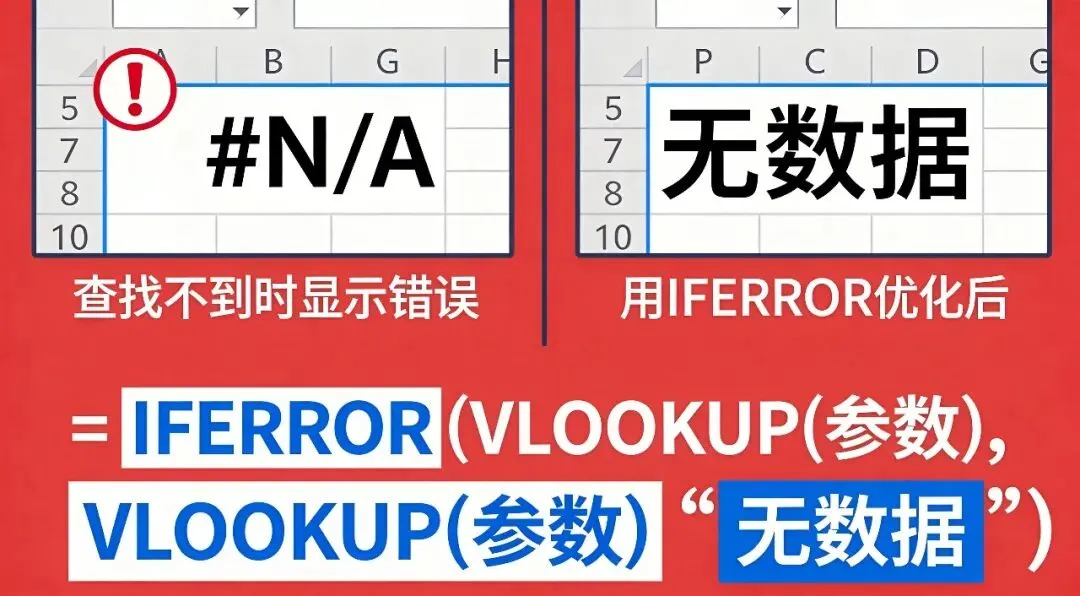
找不到匹配值的时候VLOOKUP会返回#N/A错误。这个错误出现在表格里很难看,打印出来也不专业。用IFERROR函数可以完美解决这个问题。格式是:=IFERROR(VLOOKUP(原公式), "找不到时显示的内容")=IFERROR(VLOOKUP(A2, Sheet1!$A:$C, 2, FALSE), "无此员工")这样,当查找成功时正常显示结果,查找不到时就显示"无此员工",表格一下子就清爽了。=IFERROR(VLOOKUP(A2, Sheet1!$A:$C, 2, FALSE), "")IFERROR除了搭配VLOOKUP,还能套在任何可能出错的公式外面,比如SUMIF、INDEX/MATCH等等,是Excel里非常实用的一个"错误美化"函数。八、VLOOKUP的3个经典实战场景
说了这么多,你可能还是不确定什么时候该用VLOOKUP。这里列了3个最常见的实战场景,碰到直接套:最经典的用法。比如订单表和客户表,按客户ID匹配客户名称、联系方式。人事给了你一份全公司员工信息表,你自己的表只有工号,要批量把姓名、部门、入职时间都加进来。VLOOKUP一列列加就行。比如有一份产品价格表,销售订单里要按产品编码自动带出单价。VLOOKUP一秒搞定,不用一个个翻。写在最后
VLOOKUP不是什么高深的技术,但它确实是职场效率提升的第一杠杆。会用和不会用,做同一份报表的时间差可能是10倍。很多人觉得Excel函数难,其实是没找对方法。VLOOKUP总共就四个参数,搞懂了原理,剩下的就是套用。今天花10分钟看完这篇文章,打开Excel跟着练一遍,明天上班就能用上。下一篇我们来讲Excel里另一个效率神器——数据透视表,感兴趣的可以先关注起来。