日常办公中,相信很多人都遇到过这样的糟心问题:
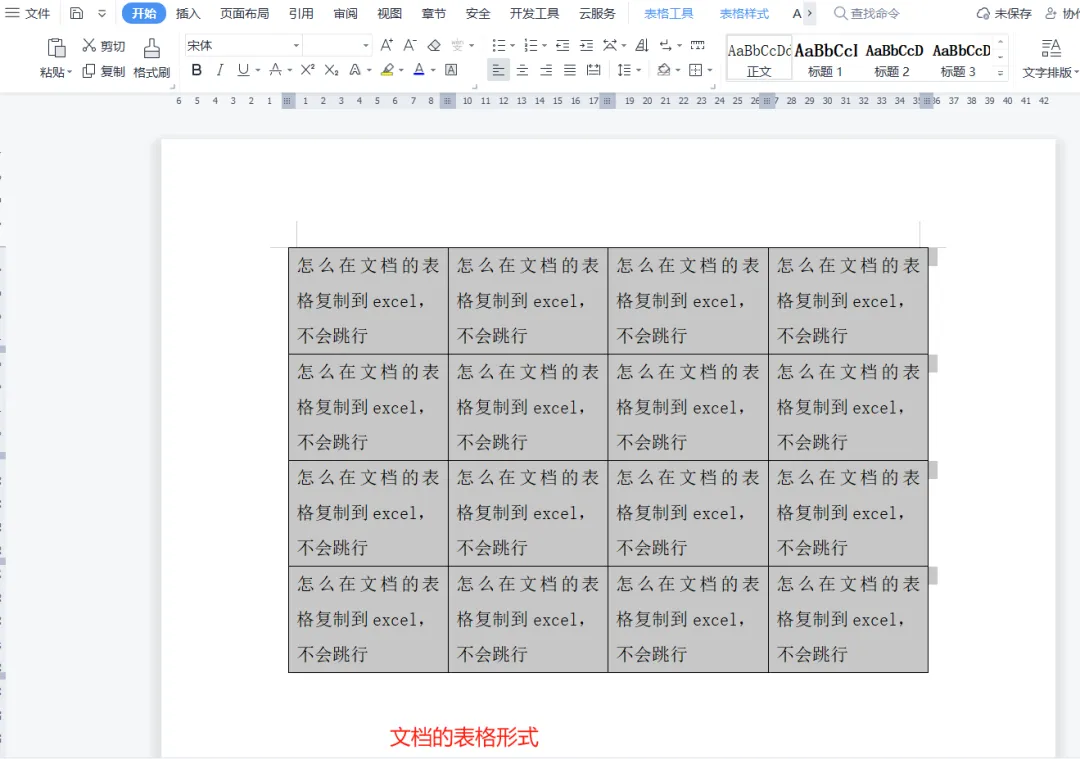
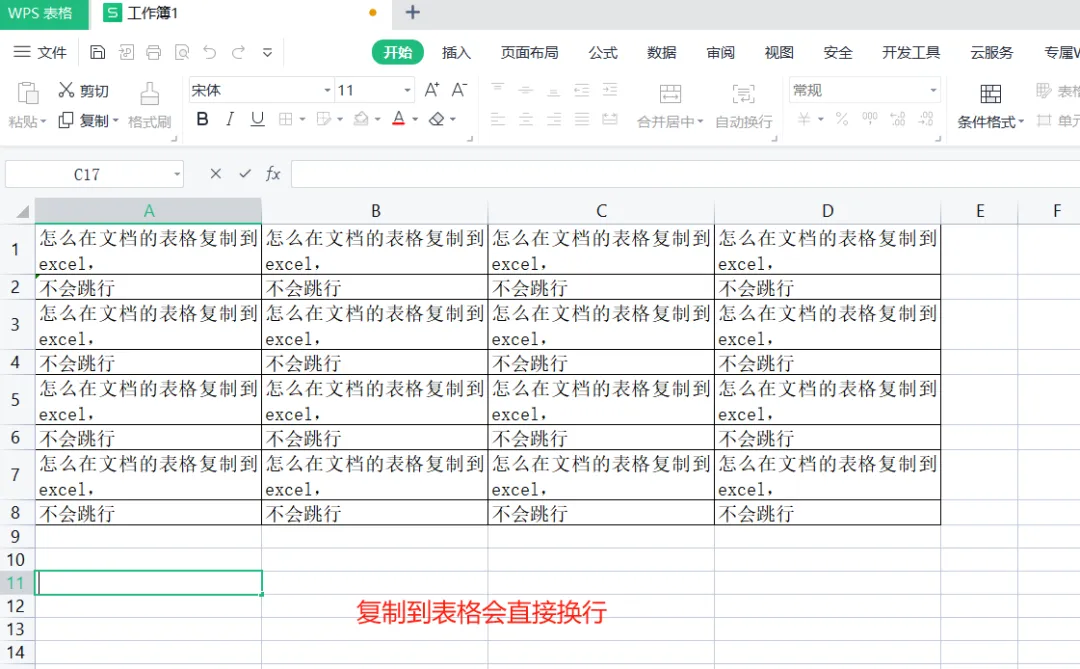
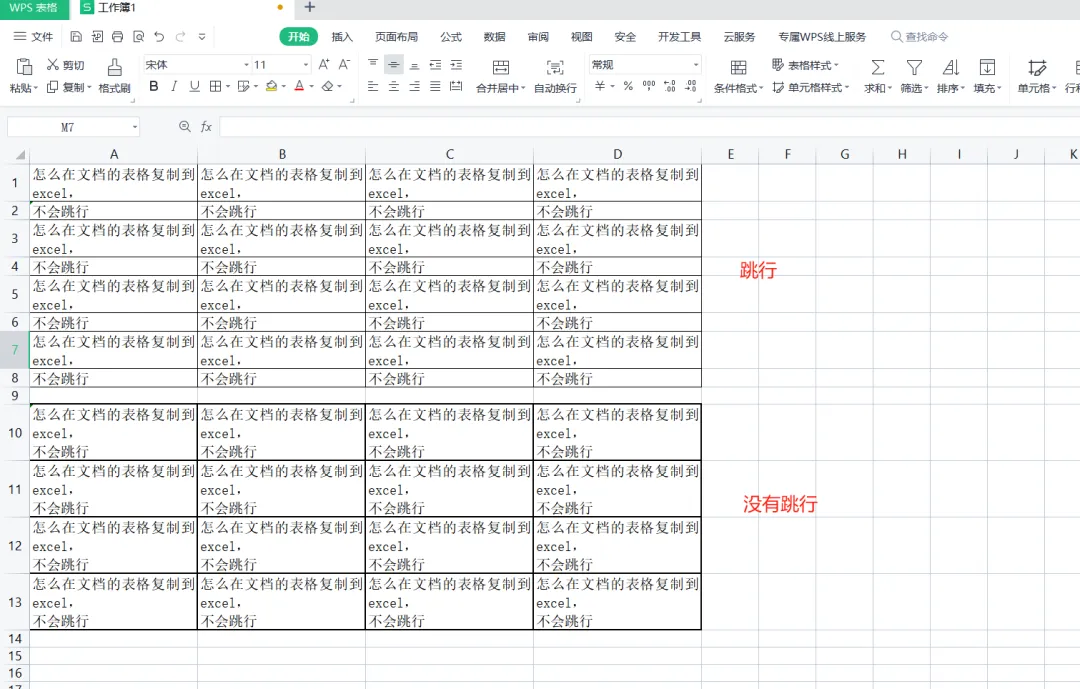
辛辛苦苦在Word里排版好的表格,复制粘贴到Excel中后,内容无故跳行、排版错乱、格式完全变形。
明明在Word里整齐规范的表格,粘贴后文字错位、单元格乱换行,手动调整不仅耗时费力,还容易出错,极大降低办公效率。
其实这并不是操作bug,核心原因是Word中的段落标记、手动换行符无法被Excel精准识别,粘贴后就会出现自动跳行的问题。
今天给大家分享一个万能解决方法,操作简单、零门槛,一次性彻底解决表格复制跳行问题,适配所有办公场景!
✅ 详细操作步骤(全程30秒搞定)
第一步:在Word中批量替换换行符号
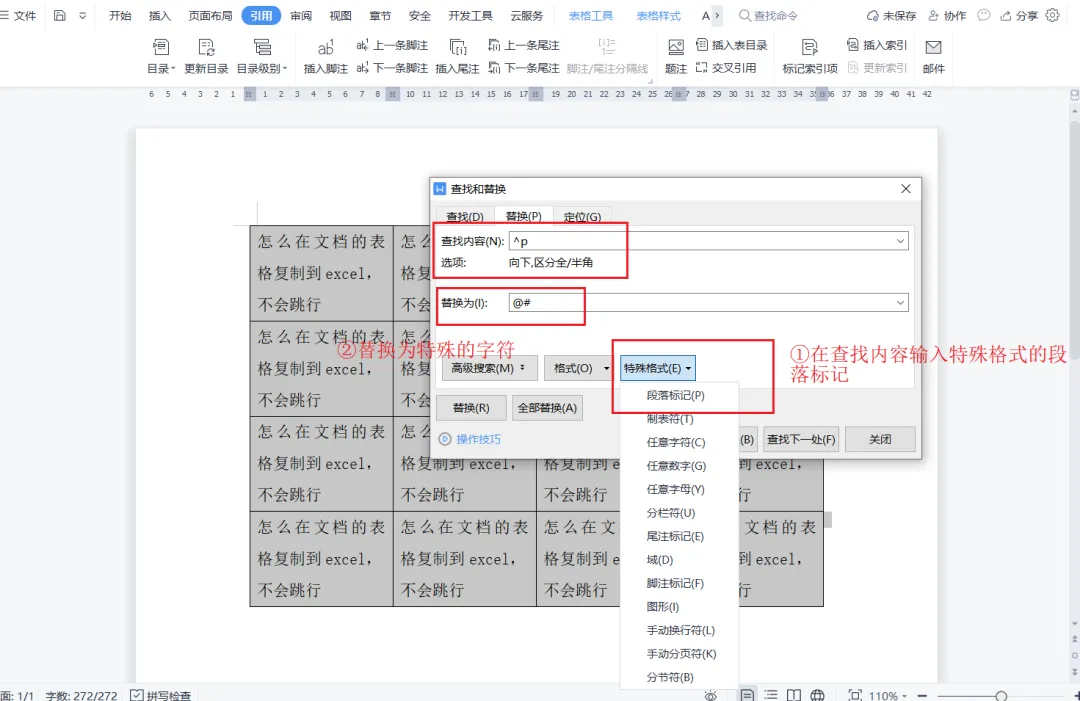
1、打开需要复制的Word表格文档,按下快捷键 Ctrl+H,快速调出【查找和替换】功能窗口;
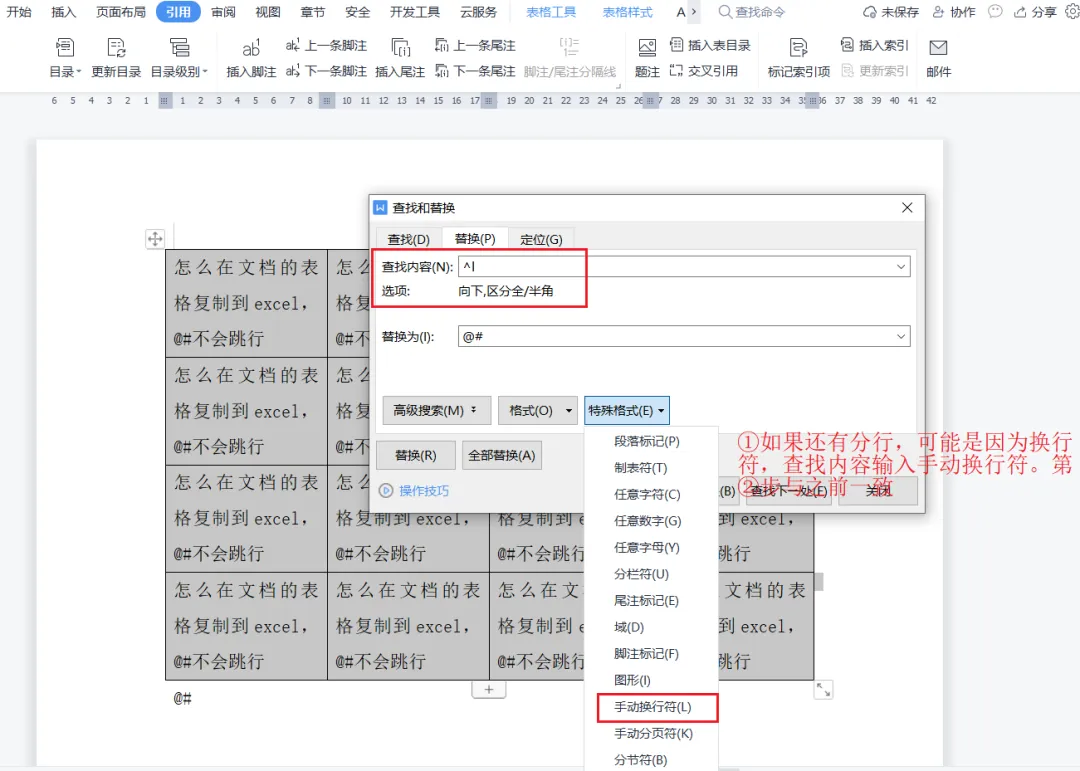
2、在【查找内容】栏目中,选择查找 段落标记/手动换行符(也就是Word中隐藏的换行格式符号);
3、在【替换为】栏目中,输入一个文档中没有使用过的特殊字符,例如 @、#、& 等任意符号即可;
4、点击【全部替换】,等待系统批量处理完成,此时Word表格内的隐形换行符就全部替换为固定特殊符号了。
第二步:复制表格粘贴至Excel
完成上述替换后,直接全选Word表格,复制并粘贴到Excel表格中。
此时表格不会再出现乱跳行问题,所有换行位置都以刚刚设置的特殊符号展示,排版整体规整。
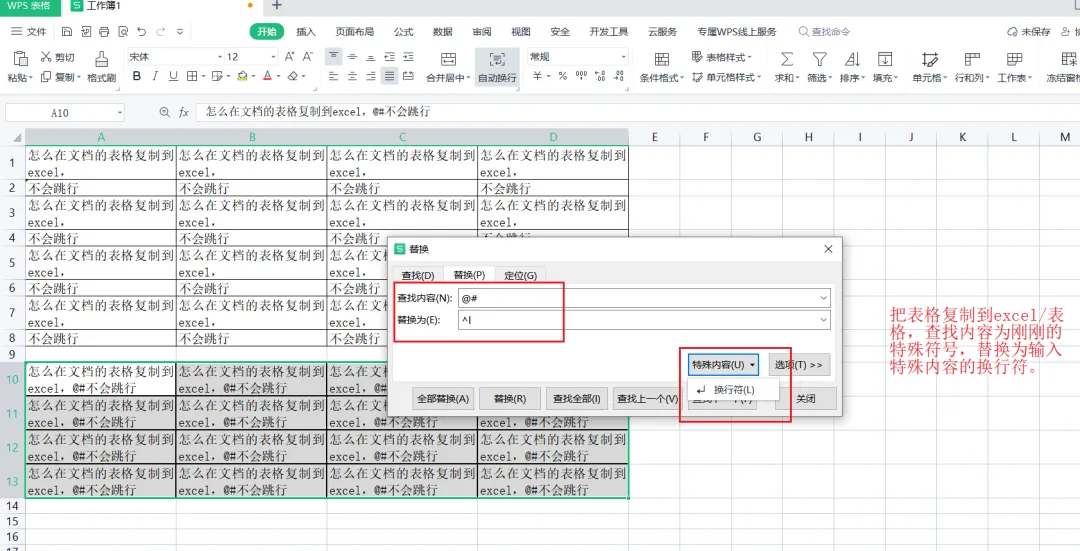
第三步:Excel中还原正常换行格式
1、在Excel中同样按下快捷键 Ctrl+H,打开替换窗口;
2、【查找内容】输入刚才在Word中设置的特殊符号;
3、将光标定位到【替换为】输入框,按下快捷键 Ctrl+J(Excel专属换行符,窗口不会显示字符,但系统已识别);
4、点击【全部替换】,等待处理完成。
至此,表格所有内容都会精准还原原本的换行格式,排版整齐、无错乱、无跳行,完美复刻Word原版表格样式!
办公小总结
Word与Excel格式不兼容,本质是两类软件的换行编码规则不同。通过「特殊符号中转替换」的方法,就能完美规避格式冲突,彻底解决复制跳行、排版混乱的问题。
这个方法通用适配所有版本Office/WPS,不管是日常工作报表、数据统计、台账整理,都能直接使用,大幅提升办公效率!
建议收藏备用,再也不用为表格格式问题浪费时间!