每次拿到一份Excel,就头大。
数据一堆,不知道从哪里下手。要做图表,还得手动整理格式、挑函数、调样式——折腾半天,出来的东西还不一定好看。
其实,这些重复性的操作,完全可以交给AI来做。
今天分享一个用Coze搭建的工作流智能体,上传Excel文件,自动清洗数据,直接输出可视化图表。销售数据、运营报表、财务汇总,统统搞得定。
01先看效果
别急着学,先看看做出来是什么样的。
原始数据长这样——
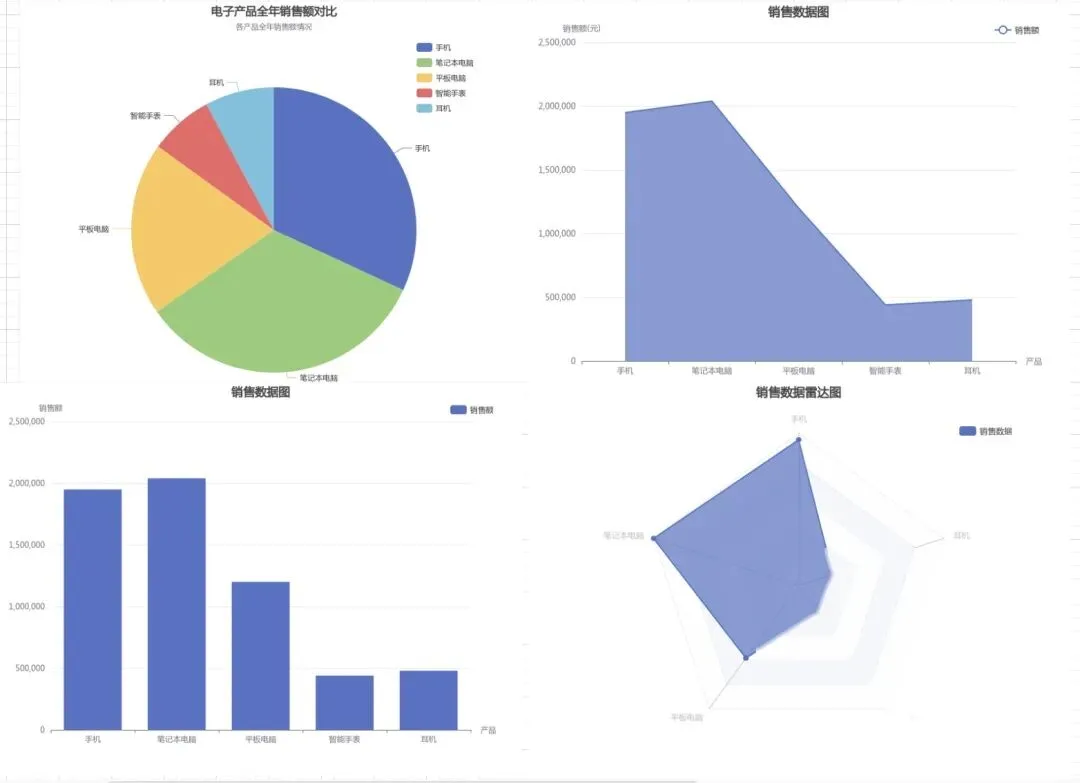
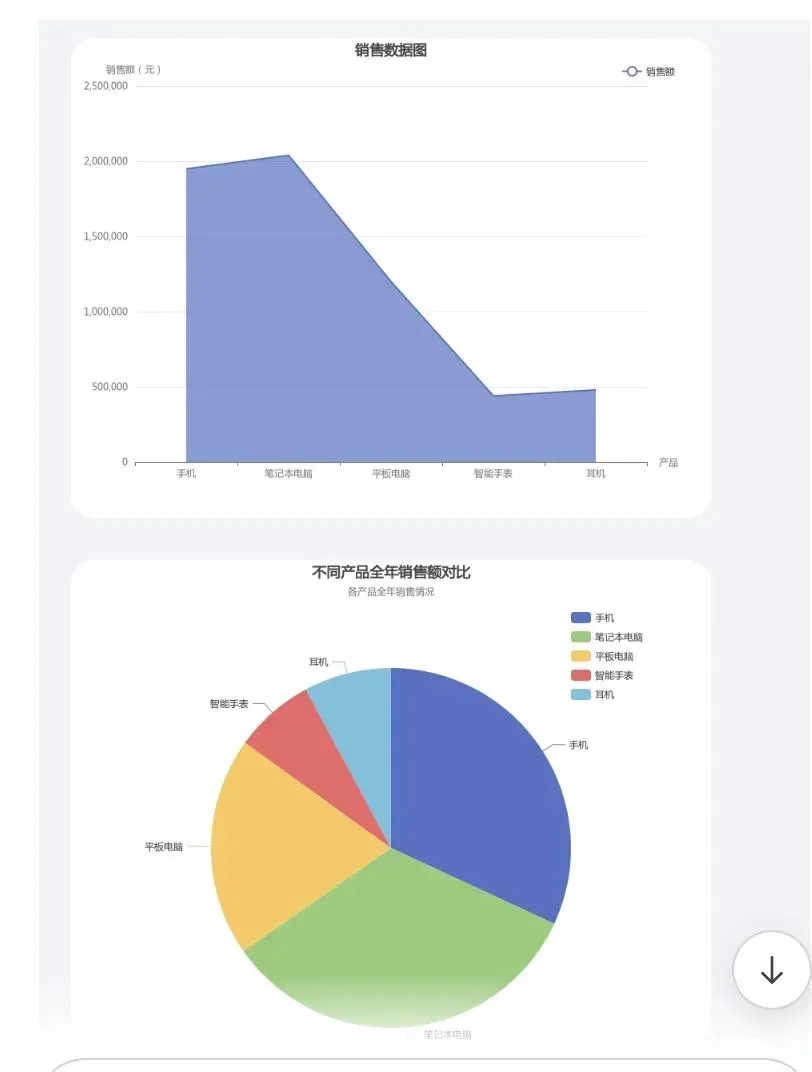
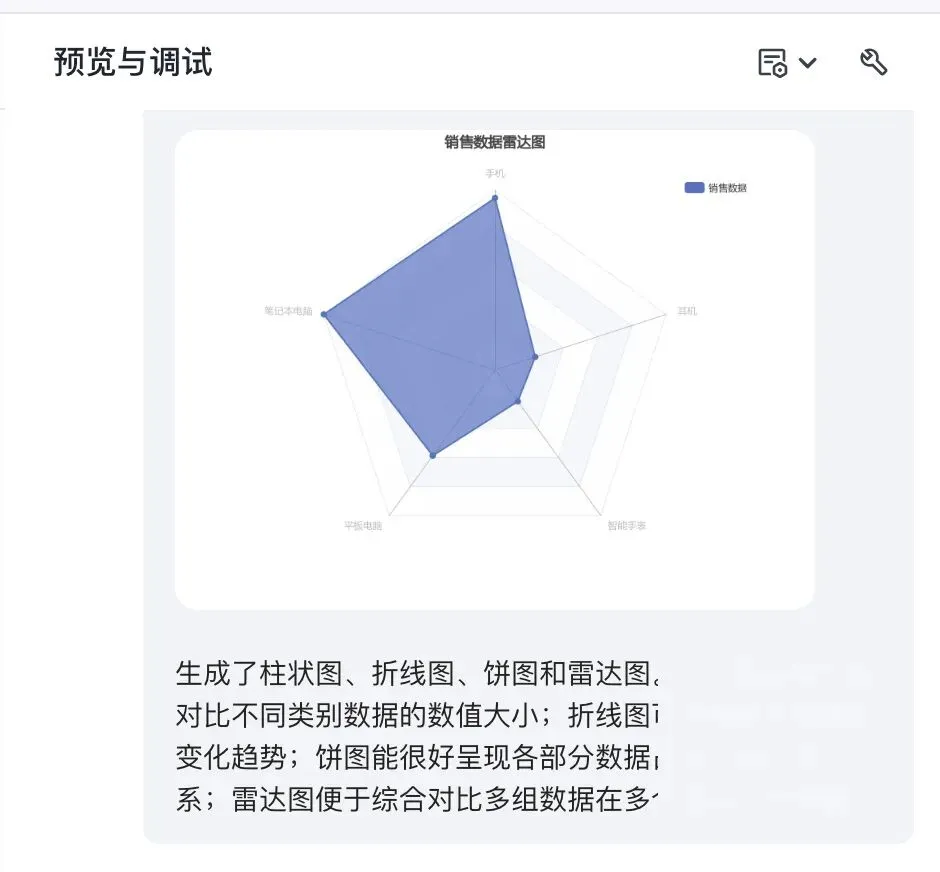
智能体处理后,直接生成图表:
效果还不错吧。一份原始表格,自动拆解成多种可视化形式,不需要你动一行公式。
这个智能体能做什么?简单说:
•上传Excel,自动读取,无需手动导入
•AI整理杂乱数据,变成可用格式
•深度分析数值,挖出关键信息
•一键输出多种图表
•拿到图表或报告,直接用
下面进入搭建步骤。
02搭建工作流
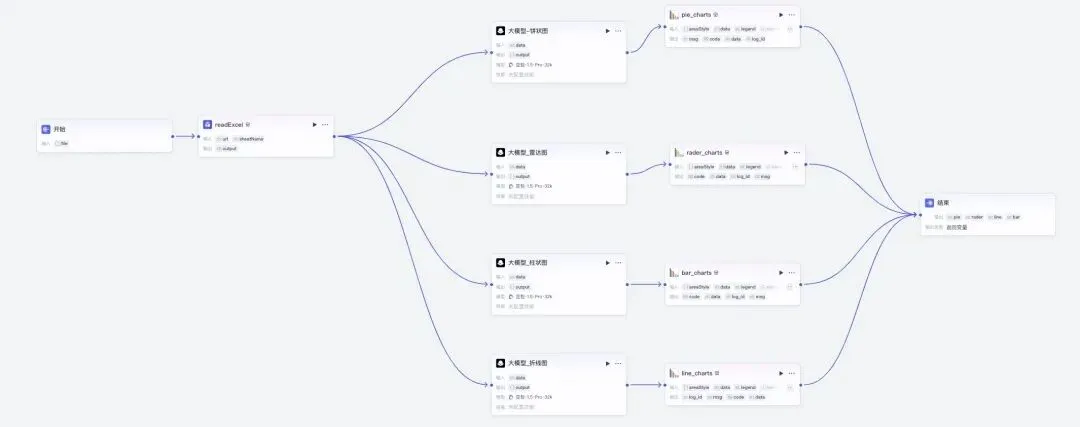
整体流程长这样:
第一步:新建工作流
进入Coze,新建一个工作流。
第二步:配置开始节点
在开始节点设置一个文件变量,用来接收用户上传的Excel文件。
第三步:接入读取插件
点击"插件",搜索 `readFile`,选择其中的 ReadExcel 插件,把它连接到开始节点,让它读取上传的文件。
第四步:配置大模型节点
这一步的核心作用是数据清洗——把读取出来的原始内容,整理成图表插件能识别的结构化格式。
这里以饼状图为例。实际上一份Excel可以同时生成多种图表,方法一样,复制节点、调整参数就行。
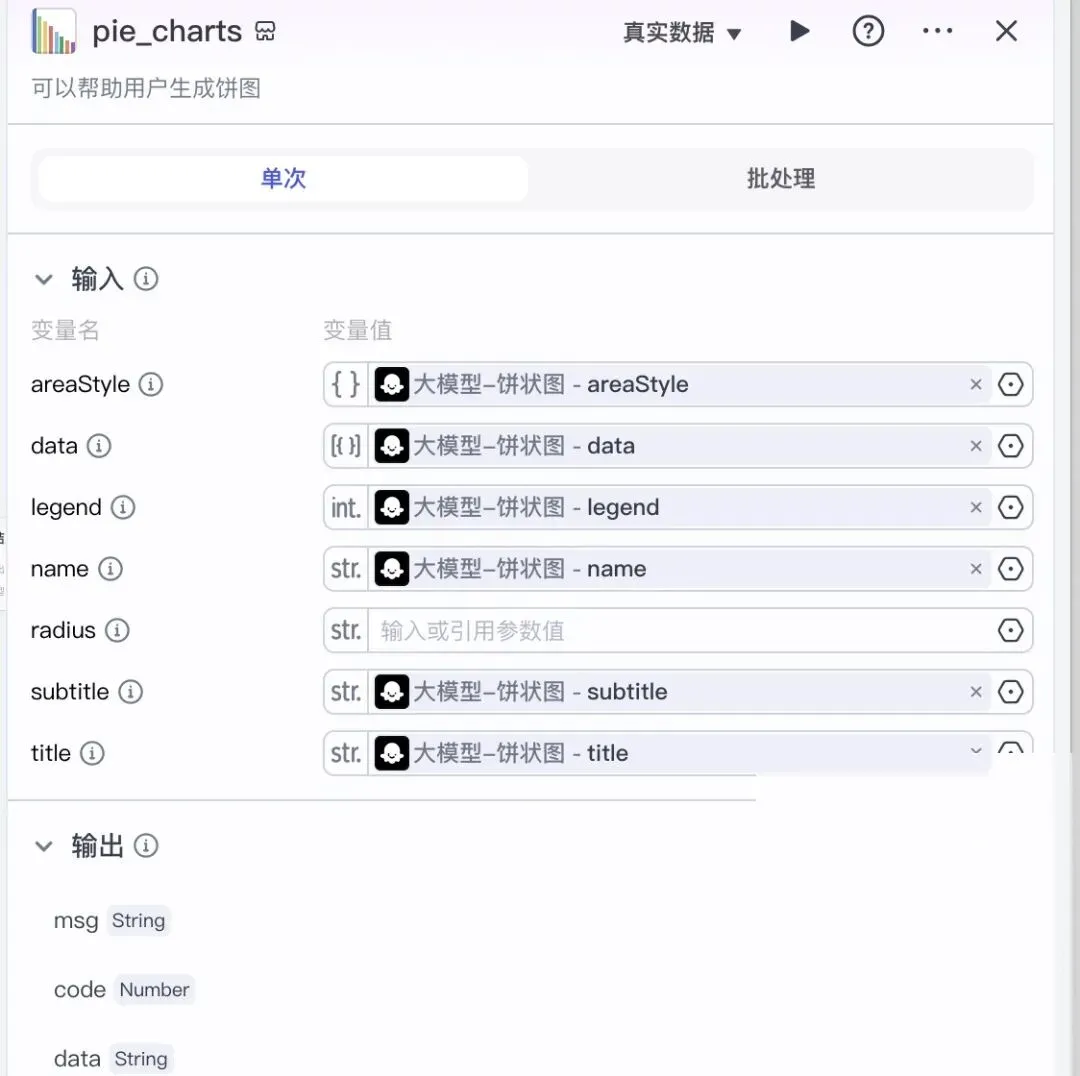
第五步:接入图表插件
在插件商店搜索官方的「图表大师」插件,添加到工作流里,将大模型处理后的数据接入进来。
其他图表类型(柱状图、折线图、条形图等)按同样逻辑操作,复制节点、改改配置即可。
第六步:配置结束节点
在结束节点,把图表插件输出的图片地址(通常是 data 参数)作为最终输出。
03创建智能体
工作流搭好了,接下来把它包装成一个智能体,方便直接使用。
新建智能体
点击左侧菜单"创建智能体",填好名称和描述。
关联工作流
写上提示词,然后把刚才搭好的工作流绑定进来。
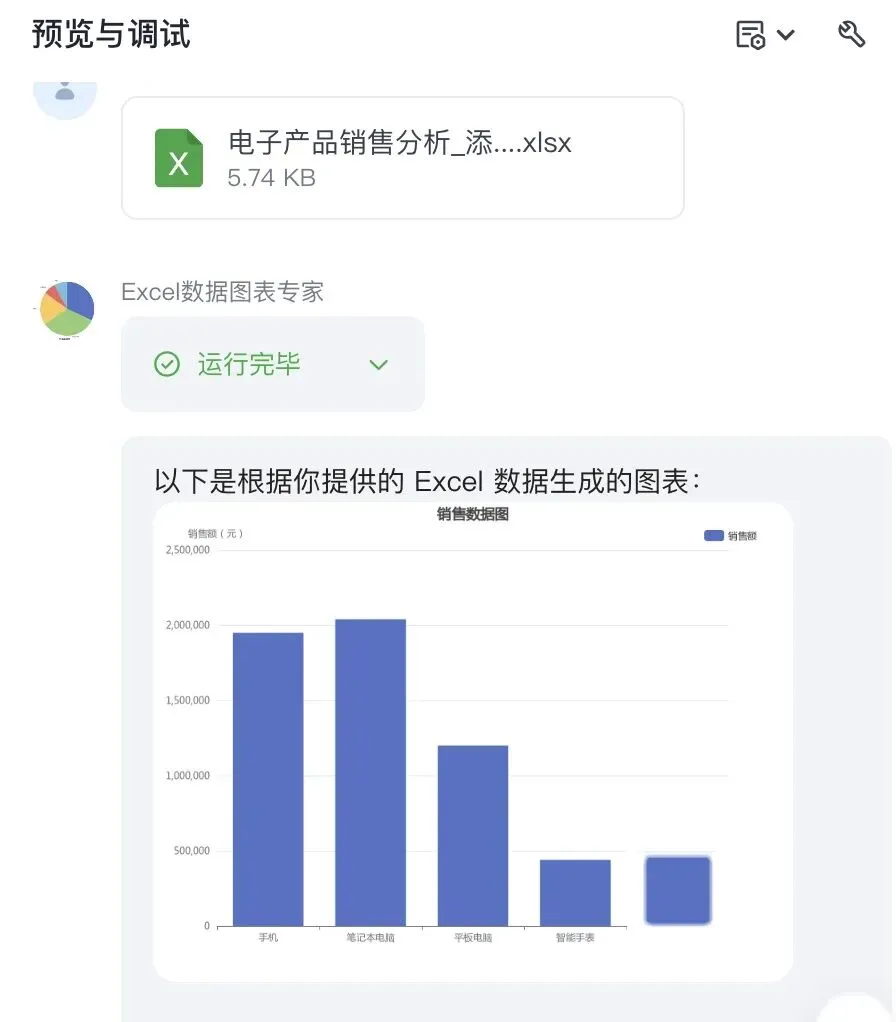
测试效果
上传一份Excel,直接跑一下,看看输出结果。
完全跑通了。
从上传文件到生成图表,整个过程不需要手动操作任何中间步骤。
04写在最后
数据可视化这件事,难的从来不是图表本身,而是整理数据的过程。
用Coze工作流把这个过程自动化,节省的不只是时间,而是你每天被重复劳动消耗掉的那部分精力。
省下来的时间,可以用来想更重要的事。
最后送大家一个福利:如果你也对Coze工作流搭建、AI智能体开发、公众号自动化运营、互联网副业赛道感兴趣,想在这个时代找到一个属于自己的稳定收入来源,欢迎关注我的公众号,免费获取:
❶ 2026年726个最新互联网搞钱野路子:告别信息差,快速找到适合自己的方向。
❷ 150+互联网创作免费工具合集:覆盖内容创作、数据处理、AI生成等多个场景。
❸ 475+Coze工作流模板:涵盖主流使用场景,一键复制直接用。
❹ 100+AI实战案例宝库:真实跑通的冷门爆款赛道,不是纸上谈兵。
方法就这些,说难也不难。任何项目都有一个从零到跑通的过程,不可能一上来就躺赚。关键是先动手,在实践中不断调整。希望这篇教程能帮你少走弯路,在AI这条路上跑出自己的节奏。










 10个月宝宝每天需要喝多少奶粉?

