给你两个表格,你如何才能快速地核对它们,找出不同的数据内容?今天,就针对这一问题,给大家分享几种有效且简单的方法。
两列数据核对,找出不同数据。
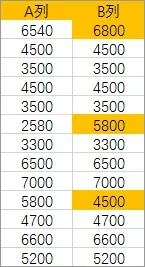
选择两列数据,按下「F5」键,进入「定位条件」,勾选「行内容差异单元格」确定即可。
核对出来的结果,我们可以看看。
两个表格对比,突出显示不同单元格所在行。
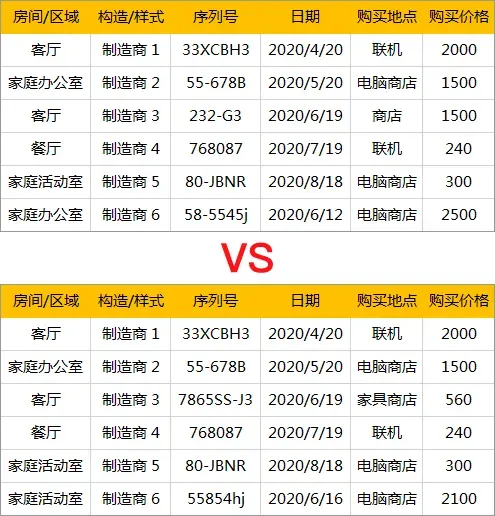
Sheet1和Sheet2两个表格,我们来对比一下。点击「数据」-「排序和筛选」-「高级」,“列表区域”中选择“Sheet1”中表格。“列表区域”中选择“Sheet2”中的表格,确定。然后,将所有数据加上颜色,最后显示单元格。
最终结果。
核对两个表格,突显不相同单元格。
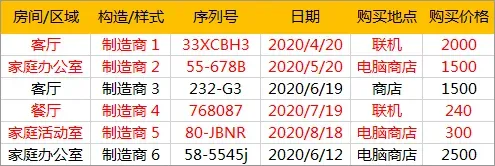
选择Sheet1中数据,进入「开始」-「样式」-「条件格式」-「新建规则」-「只为包含以下内容的单元格设置格式」,在「介于」中设为「不等于」,后面的区域选择“Sheet2”中的第一个单元格,然后将“绝对引用”改成“相对引用”。点击「格式」-「填充」,设置一种颜色,确定即可。
最终结果如下:
通过函数公式来核对两个表格。
这里,我们核对Sheet1和Sheet2中的表格,在Sheet3中使用函数公式,然后填充到其他单元格。
=IF(Sheet1!A1<>Sheet2!A1, "Sheet1:"&Sheet1!A1&" vs Sheet2:"&Sheet2!A1,"")
最终结果如下,在Sheet3中会将Sheet1和Sheet2表格不同数据的内容,详情会展现在单元格中,如:「Sheet1:XX vs Sheet2:XXX」,我们可以更方便地去查看并对比这些结果。