领导给你一份表格,上面有需要标记出重复的、超出标准的、马上要到期的数据的地方。是用眼睛直接看一遍吗?
不要着急,在条件格式中不需要使用函数、不需手动填充颜色,可以自动把有问题的数据标识出来。
下面8个用法,新手照着点就行。
1. 秒找重复值
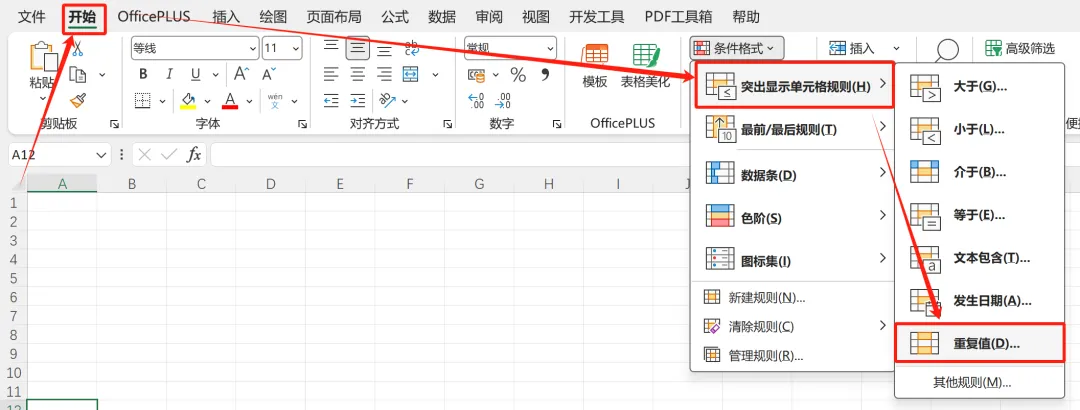
选中数据区域 → 【条件格式】→【突出显示单元格规则】→【重复值】→ 选个颜色确定。
重复的数据立马就现出马脚来,在一秒之内就可以把录入错误的情况给解决掉,而你的同事们仍然在努力地寻找着这些数据的时候,你就已经下班了。
2. 超标数据自动报警
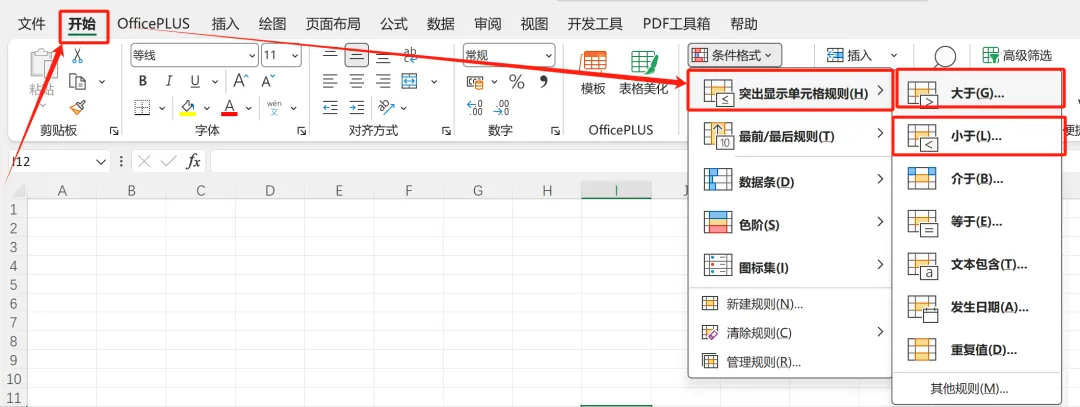
选中区域 → 【条件格式】→【突出显示单元格规则】→【大于】或【小于】→ 输入阈值,设个醒目颜色。
没有超标的就不用看了,如果有红色就马上重新加工。
3. 谁拖后腿一目了然
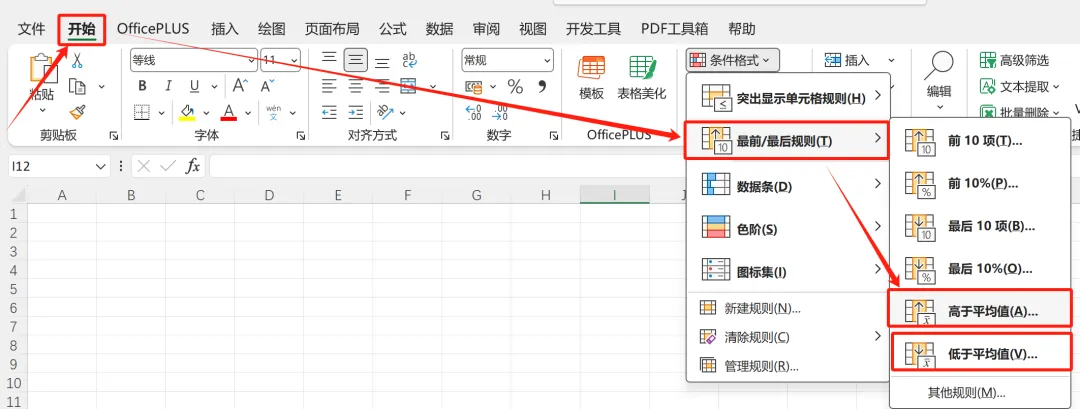
选中区域 → 【条件格式】→【最前/最后规则】→【高于平均值】或【低于平均值】→ 设格式。
大于平均值、小于平均值的数据自动分成不同颜色,一看就知道。
4. 单元格里长出数据条
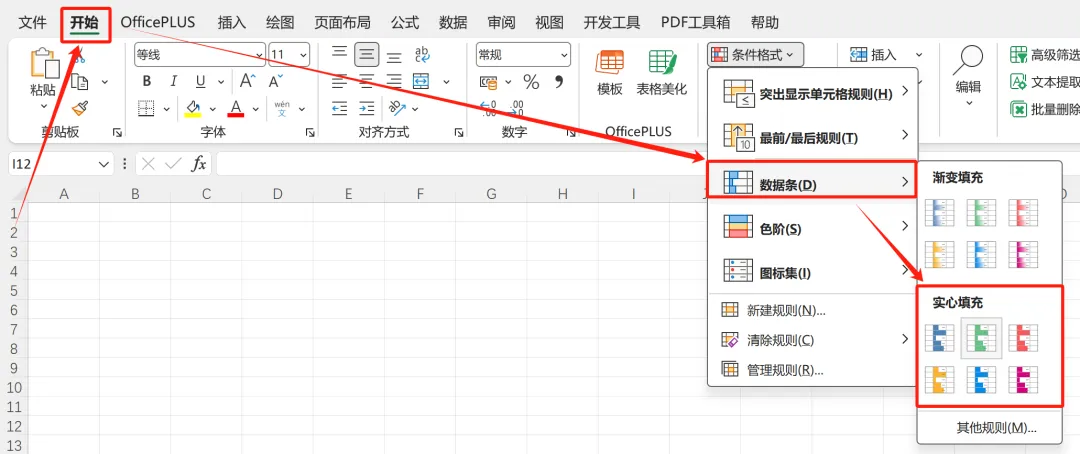
选中区域 → 【条件格式】→【数据条】→ 挑个渐变或实心样式。
长短随数据变化而变,没有需要绘制图表的地方,表格本身就有比较的功能。一目了然。
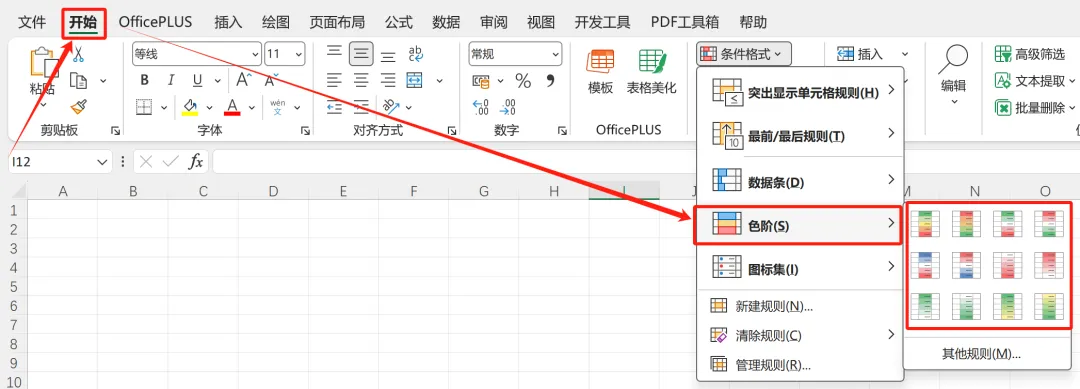
5. 色阶做出热力图
选中区域 → 【条件格式】→【色阶】→ 选双色或三色样式。
数值大为深红色,小的是浅绿色,在整个表格上就形成了一个热力图,哪里重要就用什么颜色去表示出来。
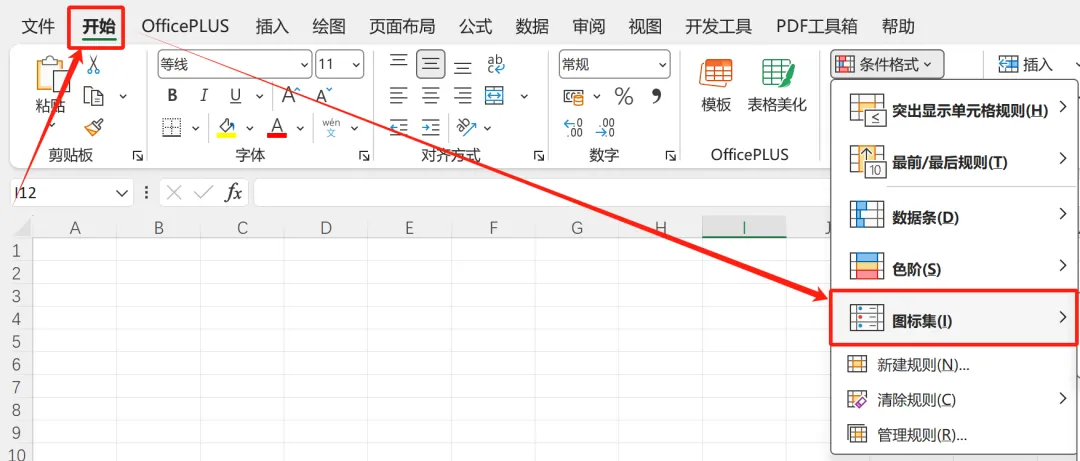
6. 图标集给数据贴标签
选中区域 → 【条件格式】→【图标集】→ 选箭头、星星、红绿灯都行。
如果对阈值不满意的同学可以在管理规则里面调整它,而不需要用手来书写等级划分了,图标的出现也能帮到你。
7. 合同到期自动变色
选到期日期列 → 【条件格式】→【新建规则】→ 选【使用公式确定要设置格式的单元格】。
已过期标红,公式:=$C3-TODAY()<0
7天内到期标橙,公式:=AND($C3-TODAY()>0,$C3-TODAY()<7)
打开表格之后,需要续约和已经到期的不同状态都会用不同的颜色来标注出来。
8. 输入即出边框
选中目标区域 → 【条件格式】→【新建规则】→ 选【使用公式确定要设置格式的单元格】。
公式为=$A1<>"",格式中设置好边框。
如果有内容的话就会自动生成边框,并且每录进去一条就给它加一个框。
8个技巧不用全背下来,挑两个明天上班直接用,用完你就回不去了。
觉得有用,点个赞、点个在看,转发给那个还在肉眼扫表的同事,拉他一把。
👇👇👇