公众号平台最新的推送规则对技术类文章不太友善,如果不想错过干货,请务必“设为星标”哦!!!
点击任意文章上方的“☆星标”即可。
不知道大家有没有注意过一个问题:如果要将时间显示成时分秒,这个不难。但是如果要带日期和时间,时间往往只能精确到分。如何显示秒数呢?
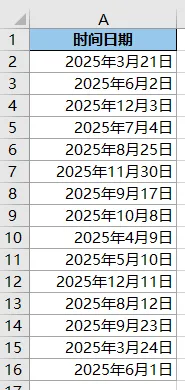
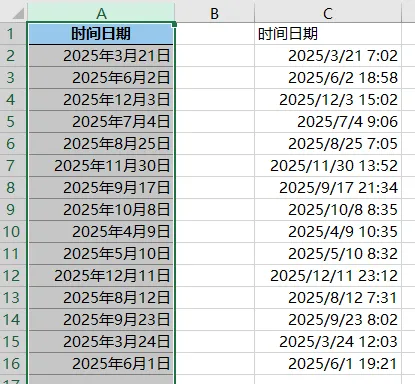
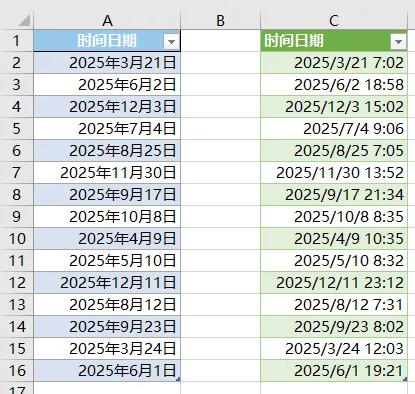
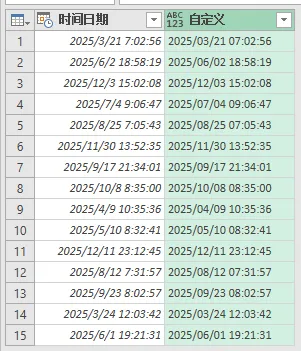
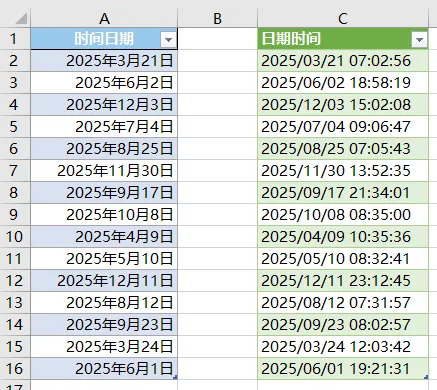
修改下图 1 中的日期格式,要显示成“年/月/日 时:分:秒”。重点是必须有秒数。
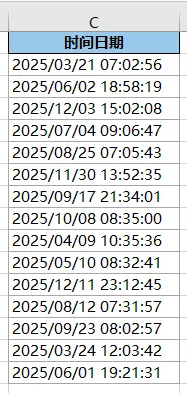
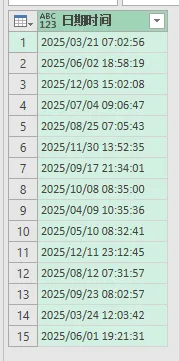
效果如下图 2 所示。
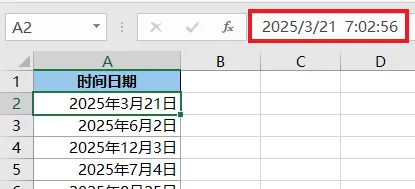
选中任意日期单元格,从公式栏中可以看到完整日期后面是有时间的,精确到秒。
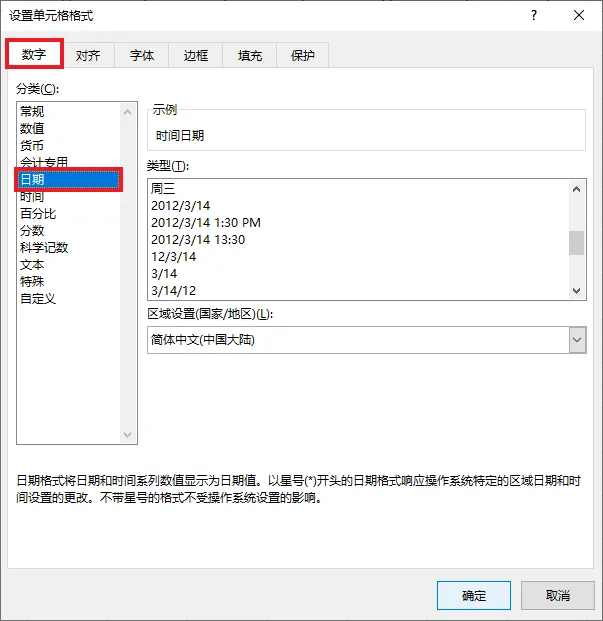
1. 选中整列 --> 按 Ctrl+1 --> 在弹出的对话框中选择“数字”选项卡 --> 选择“日期”
上述方式不奏效,再来试试分列。
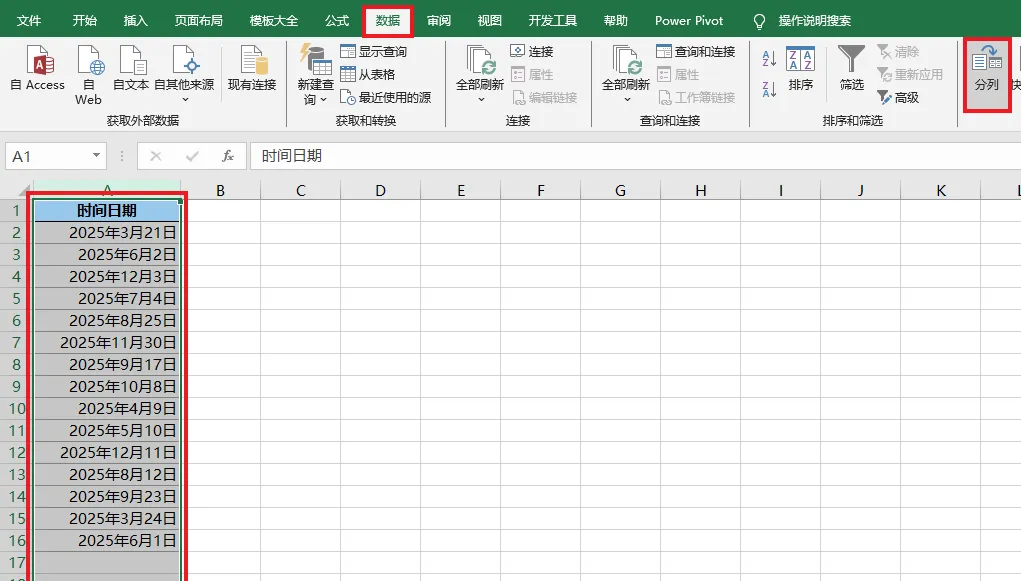
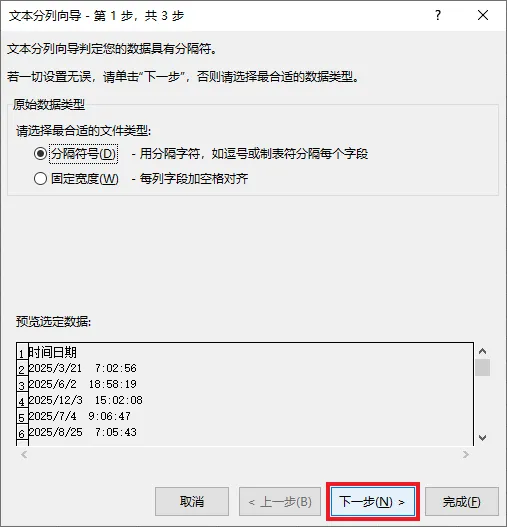
1. 选中 A 列 --> 选择任务栏的“数据”-->“分列”
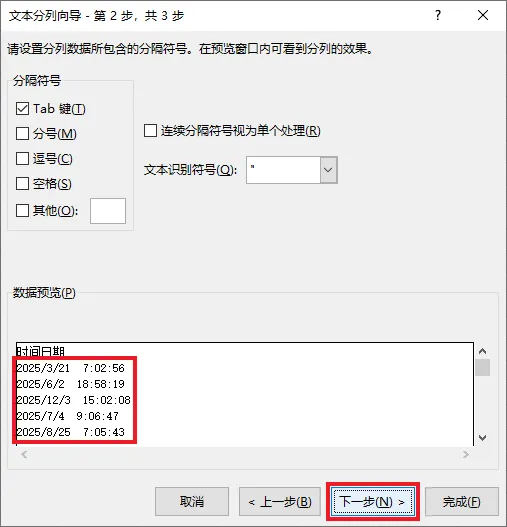
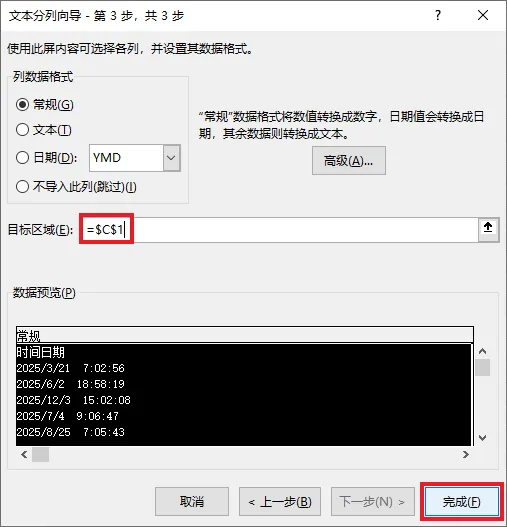
3. 至此,预览区域的格式都是带秒数的。点击“下一步”。
上述方法都不行,应该用下面的方法。
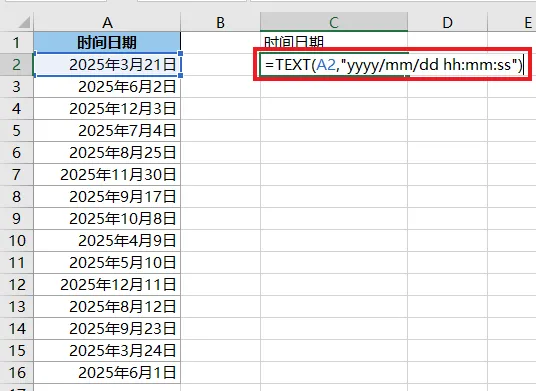
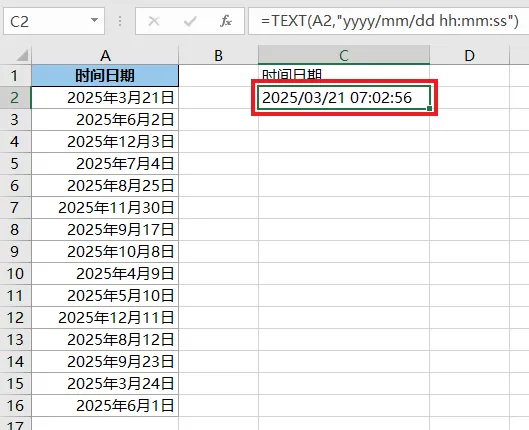
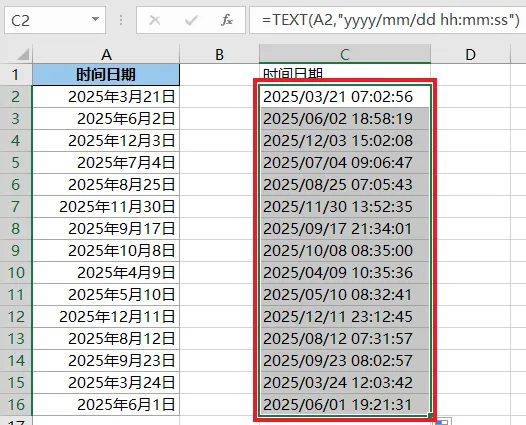
1. 在 C2 单元格中输入以下公式 --> 下拉复制公式:
=TEXT(A2,"yyyy/mm/dd hh:mm:ss")
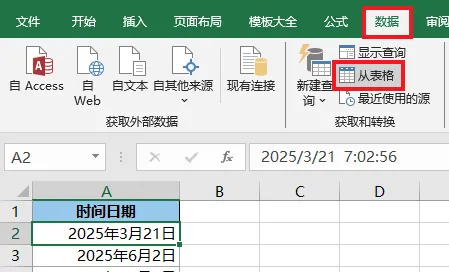
1. 选中数据表的任意单元格 --> 选择任务栏的“数据”-->“从表格”
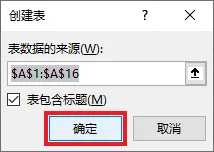
2. 在弹出的对话框中保留默认设置 --> 点击“确定”
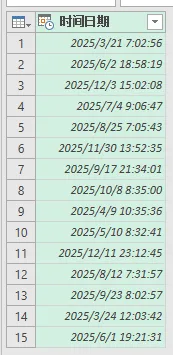
表格已经上传至 Power Query。这里也可以清楚看到日期是完整的,包含了秒数。
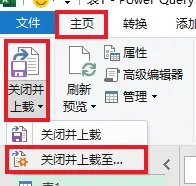
3. 选择任务栏的“主页”-->“关闭并上载”-->“关闭并上载至”
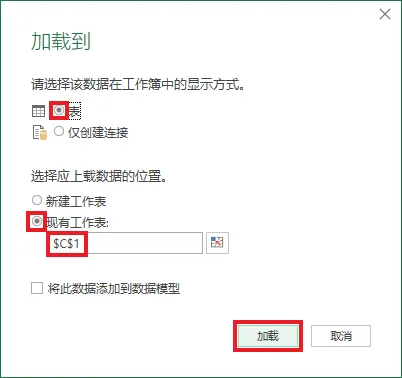
4. 在弹出的对话框中选择“表”--> 选择“现有工作表”及所需上传至的位置 --> 点击“加载”
传到 Excel 却变样了,秒数不见了。说明光在 PQ 中跑一圈不做处理是不行的。
来看看正确的办法。
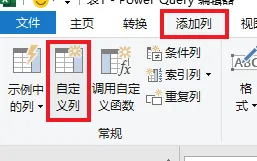
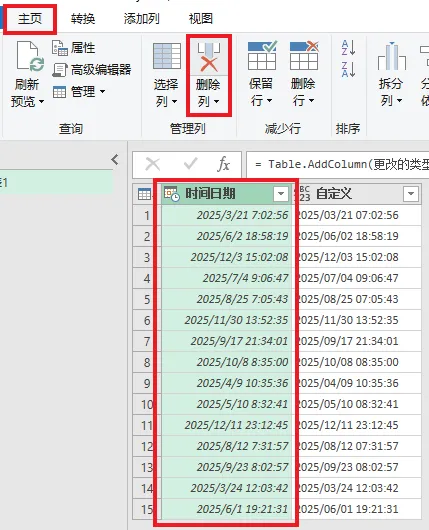
1. 将表格传入 PQ 后,选择任务栏的“添加列”-->“自定义列”
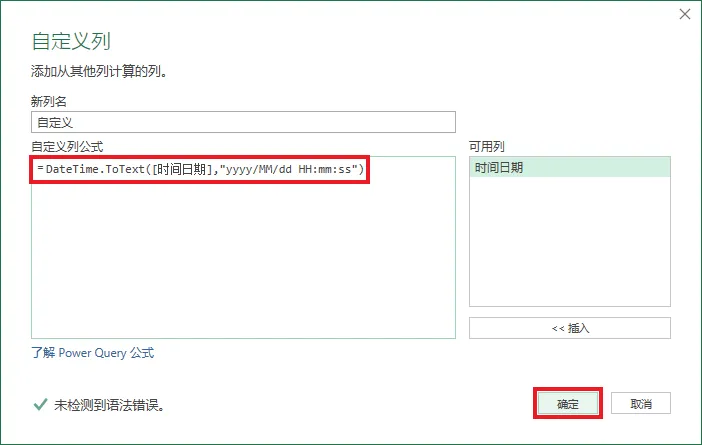
2. 在弹出的对话框中输入以下公式 --> 点击“确定”:
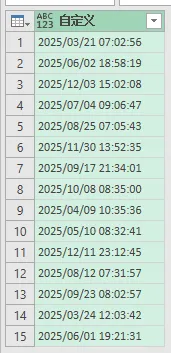
DateTime.ToText([时间日期],"yyyy/MM/dd HH:mm:ss")