点击小程序卡片进入小程序使用全功能
为了满足用户对导出Excel时选项自由搭配的需求,我们对客户端导出Excel的参数设置进行了自定义优化。用户可以根据自己的需求,保存导出时的选项设置,以便在后续操作中快速调用,极大地提高了工作效率。
在日常工作中,用户经常需要将数据从系统中导出到Excel进行进一步的分析和处理。因此,提供一种可以保存导出参数的功能,成为了提升用户体验和工作效率的关键。
通过自定义导出Excel参数设置,用户可以根据自己的需求,保存不同的导出配置。例如,用户可以为不同的项目或不同的分析需求保存不同的导出参数,下次导出时只需选择相应的参数配置即可,无需重复设置。这不仅节省了时间,还确保了导出数据的一致性和准确性。
以下是如何使用客户端导出Excel参数设置的具体操作步骤:
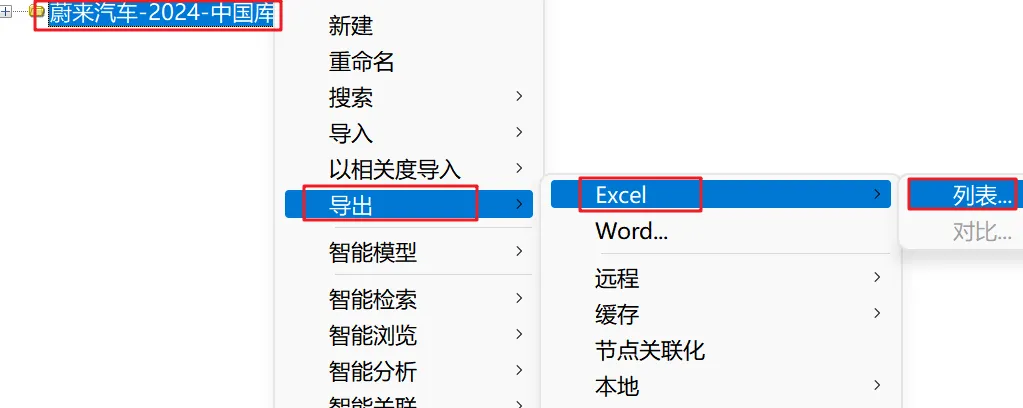
在分类器界面中,右键点击要导出Excel的节点。在弹出的菜单中,选择“导出” -> “Excel” -> “列表”。这里以“蔚来汽车”为例进行说明。
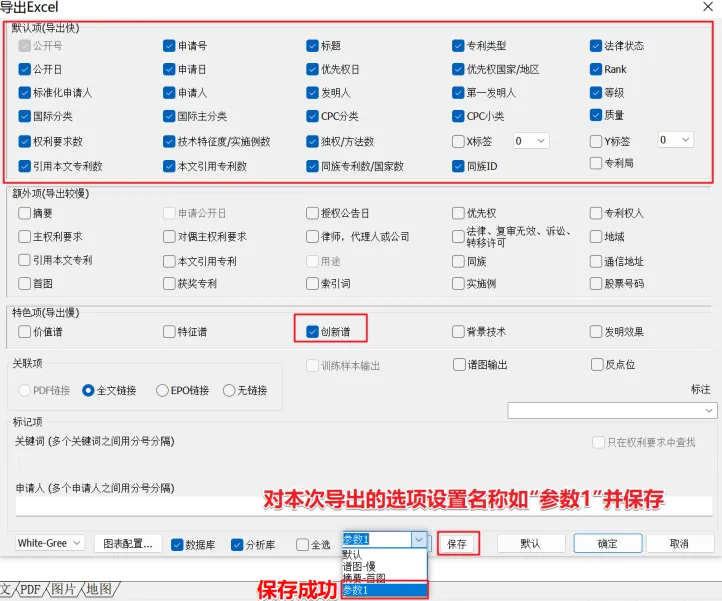
在弹出的导出设置窗口中,用户可以看到多个导出选项。分为默认项、额外项和特色项。
默认项(导出快)涵盖了专利相关的基础关键信息,例如标题、公开号、申请号、专利类型、法律状态等,这些信息能让用户快速了解专利的基本情况,适用于对数据获取速度要求较高、只需基础信息的场景。
额外项(导出较慢)则进一步拓展了数据范围,包括摘要、授权公告日、专利权人等。摘要能帮助用户快速把握专利的核心内容,而专利权人信息在分析专利归属和权益时十分关键。虽然这部分导出速度相对较慢,但对于深入研究专利具有重要价值。
特色项(导出慢)聚焦于专利的深度分析和特殊需求,像价值谱、特征谱、创新谱等,这些数据能为专利的价值评估和技术创新分析提供有力支持。背景技术、发明效果等内容则有助于用户全面理解专利的技术背景和优势。此外,还包含 PDF 链接、全文链接等,方便用户快速获取专利的详细文档资料。用户可以根据自己的需求,勾选需要导出的选项。
在勾选完导出选项后,点击窗口右下角的“保存”按钮。在弹出的对话框中,为本次导出的选项设置一个名称,例如“参数1”。点击“保存”后,本次导出的选项设置将被保存下来。下次导出时,用户可以直接选择保存的“参数1”,无需重新设置。
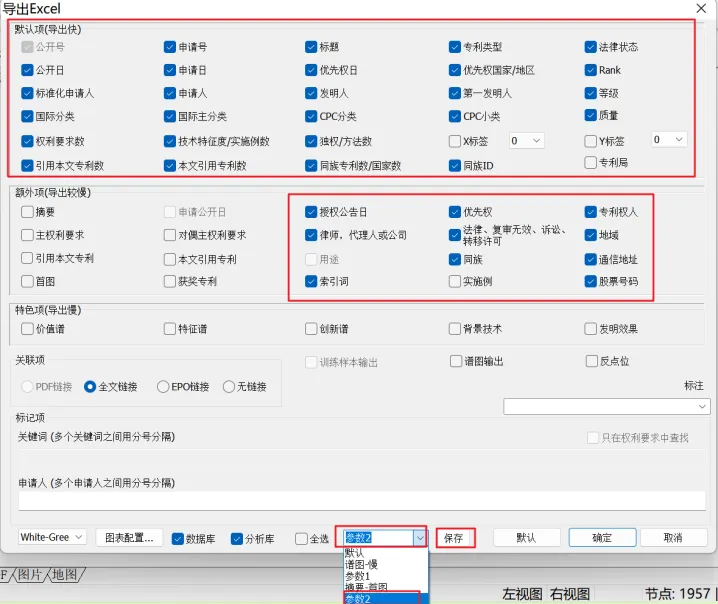
如果用户需要再次导出数据,可以使用同样的方法。在分类器界面中,右键点击要导出的节点,选择“导出” -> “Excel” -> “列表”。在导出设置窗口中,用户可以看到之前保存的“参数1”。如果需要使用其他导出选项,可以勾选新的选项,并保存为“参数2”。选择好要导出的选项后,点击“确定”即可导出Excel。
通过保存导出参数,用户无需每次导出时都重新设置选项,大大节省了时间。特别是对于需要频繁导出数据的用户来说,这一功能尤为重要。
导出Excel参数设置功能的推出,极大地提升了用户在处理数据时的灵活性和效率。通过自定义保存导出选项,用户可以根据不同的需求快速调用不同的导出配置,避免了重复设置的繁琐操作。无论是项目管理、数据分析还是报告生成,这一功能都能为用户带来极大的便利。
后续,我们还将继续优化导出功能,增加更多的自定义选项,进一步提升用户体验。希望用户能够充分利用这一功能,提升工作效率,更好地应对各种数据处理需求。