大家好,我是孙斌!日常用Excel制作多周期折线图时,很多人都会遇到一个难题:三年数据折线重叠拥挤、线条交叉混乱,数据差异和趋势对比完全不直观,图表看起来杂乱无章,完全达不到可视化展示的效果。
今天给大家分享一个超实用的高阶图表技巧——利用辅助列加高数据,制作分层三层折线图。
制作这种三层折线图的思路就是将数据层层加高,话不多说,下面给大家拆解完整的实操步骤,新手也能一键学会!
1、构建辅助数据区域
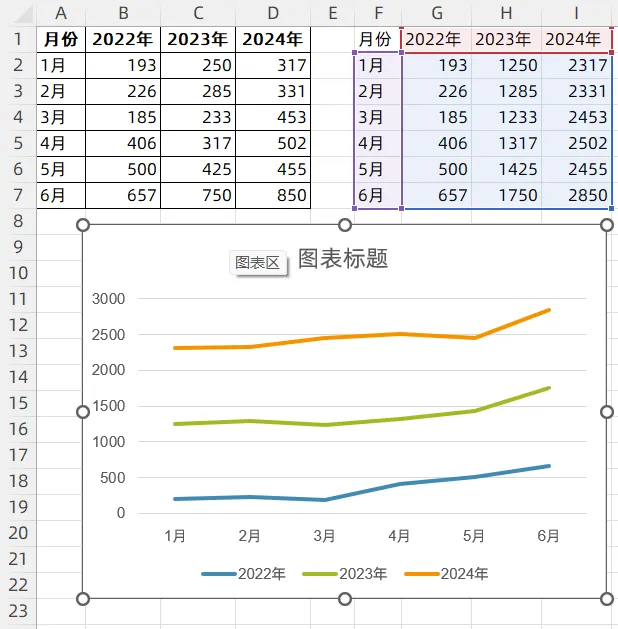
首先构建图表的数据区域,公式如下,2022年的数据用原来的,2023年等于原来2023年的数据加1000,2024年等于原来2024年的数据加2000。
相当于给每一层设置高度1000,因为这些数据都小于1000,所以1000的高度足够覆盖所有的数据。
2、插入折线图
对辅助数据区域插入一个折线图,得到的自然就是一个分层的折线图。
添加数据标签,你会发现2023年和2024年的数据标签不对,因为用的辅助数据区域作图。
重新设置数据标签,让它显示原来的数据,操作:双击数据标签,勾选单元格中的值,选择原来的数据。
设置完成后得到如下图表。
3、调整纵坐标轴,将网格线变成分隔线
选中垂直坐标轴,将坐标轴范围设置为0到2900,单位设置为1000,这个间距能够将坐标轴分为三层。
此时,将左侧垂直坐标轴隐藏,得到最终的三层图表。
当然我们也可以采用另外一种方式,将垂直坐标轴的刻度换成年份,选中垂直坐标轴,将数字格式换成自定义格式,格式代码如下。
[=0]"2022年";[=1100]"2023年";"2024年"
设置完成后,就可以删除图例项了,适当美化图表,用带有数据标记的折线图、平滑线等。
如果你要系统学习Excel数据分析,一定要看看我的这门课程《Excel数据分析系统课程》,课程包含12个章节,180节,还赠送《Python数据分析课程》+《VBA办公自动化课程》。



 10个月宝宝每天需要喝多少奶粉?

