天哪,这个难题终于有人讲明白了.Excel 条件格式图标集给数据增减箭头图形标识、百分比和百分点值的计算方式有什么不同.
- 2026-08-08 08:00:42
那些年一起打过的卡
2、80个必学必会Excel常用函数教程合集(已坚持打卡80天)
5、Power Query 15天速成营(已坚持打卡15天)
Excel高效办公技巧36招
第7天 条件格式图标集
技巧1:条件格式图标集怎么用
技巧2:条件格式百分比和百分点值的区别
练习软件:office Excel 2016
01
案例-针管柱形图

与前边几个条件格式规则类型相比,图标集规则类型的最大区别是用一组图标代表单元格中的值,而不是设置单元格填充色和字体颜色。
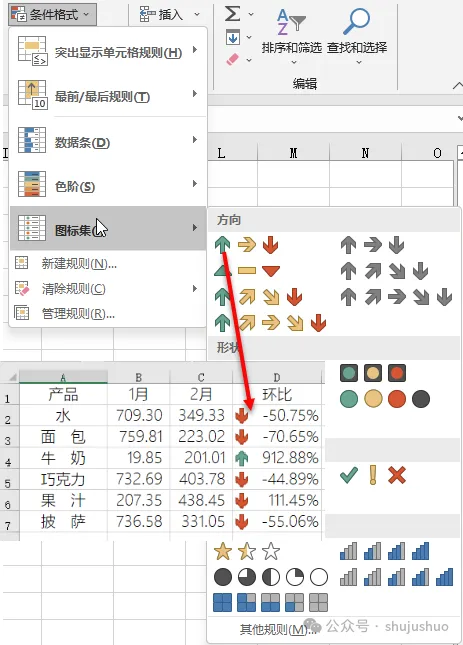
在Excel 2016版本中,图标集包括方向箭头、形状、标记和等级多个类型,每个类型下,又包括多个数据分段区间,可以自动地用图标指示数据的大小,使数据的总体特征一目了然,同时也比较容易分辨出“好的”数据和“坏的”数据,所以常常用来观察项目的进度状态。
示例中,咱们用一个最容易理解的上升下降箭头来表示环比数据的变化情况。当然,细心的你,一定发现了这个图表还有一个不太满意的地方。
02
条件格式百分比值与百分点值的区别

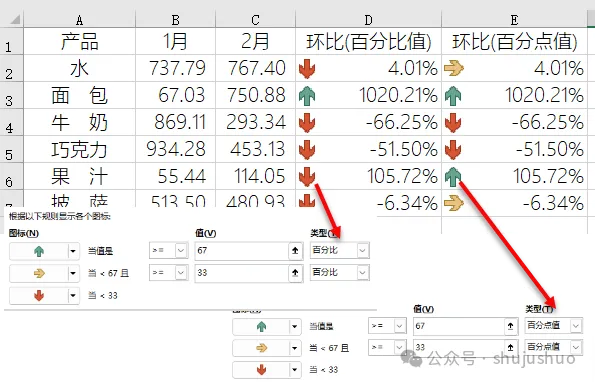
不满意的地方就是数据的分段标准。示例中,果汁的环比增长达到了105.72%,可也用了下降箭头标识,多少有些吹毛求疵了。
修改的方法是,自定义条件格式数据分段区间。为了更好理解,咱们将D列数据复制粘贴一份到E列,选择E2:E7单元格区域,【条件格式】→【管理规则】→【编辑规则】,打开【编辑格式规则】对话框。
可以看到,初始情况下,图标集划分类型“百分比”,标准是平均分配,因为面包的环比数据太优秀,拉高了基线,所以把果汁划到下降层级了。改变的方法可以直接指定数字,也可以使用公式,但今天咱们来个有挑战的,就是选择类型“百分点值”,单击【确定】按钮,效果立马就出来了。
那么问题来了,这个百分比和百分点值有什么区别,都是怎么计算的呢?先说相同点,“百分比”和“百分点值”都要根据一个百分数从数组中返回一个数值,这是它们的相同点,不同的地方在于计算方法不一样,并且差别很大。
百分比的计算方法是:一个数组对于给定的百分比,所返回的数值为:最小值+(最大值-最小值)×百分比,从算式中可以看出其返回值仅与数组中的最大值和最小值有关,而与其他值无关。
百分点值是用函数PERCENTILE.INC来计算的,其计算公式是:对于给定的数组array和百分点k,返回PERCENTILE.INC(array,k)
其计算原理是,对于数组中的k个值,都会按照从小到大的顺序给定义一个百分位(基于n-1),假如数组有n个值,这n个百分位分别是:0/(n-1)、1/(n-1)、2/(n-1)......n-1/(n-1)。
示例中,用百分比值类型时,果汁的排名跟自己无关,只和最优秀和最需努力的相关,两档数据对应的值分别是331.65%和725.89%,所以果汁被划到下降层级;用百分点值时,公式“=PERCENTILE.INC(D2:D7,0.33)”返回值7.01%、公式“=PERCENTILE.INC(D2:D7,0.67)”返回值50.67%,果汁处在优秀的上升区间。
随机文章
-
 10个月宝宝每天需要喝多少奶粉?
- PPT课件 | 《蒙娜丽莎的“骗局”--看见500年前的那个人》
- 优质护理服务PPT课件怎么讲?科室业务学习讲课框架和授课提示整理好了
- 糖尿病患者的足部护理的个案护理PPT课件:足部自检—“振动觉+跟腱反射”
- 颅脑损伤合并ARDS继发AKI护理查房PPT怎么讲?科室业务学习课件框架整理好了
- 护理年终述职PPT课件怎么做?护士述职汇报内容框架整理好了
- 【老年护理】老年综合评估PPT:ADL/IADL+衰弱+肌少症评估指南临床护理
- 护理年终工作总结PPT怎么讲?科室述职汇报课件框架整理好了
- 梯子安全使用要求培训PPT-20260803
- 中医刮痧疗法PPT课件
- 【医护ppt】——抑郁症护理|15页

