空白行会让 Excel 公式出错、打乱排序,还可能导致数据透视表统计不准。下面介绍五种处理方法,并重点解决一种更隐蔽的情况:从 ERP、CRM 或其他系统导入数据后,有些单元格看起来是空的,实际却藏着空格、不可见字符或返回空字符串的公式。这些“假空白行”会让常规删除方法直接失效。
如果你经常清理这类表格,文末还有一种省掉所有手动步骤的处理方式。
该选哪种方法?快速参考
| | | |
|---|
| 定位条件 | | | |
| 筛选 | | | |
| VBA 宏 | | | |
| Power Query | | | |
| Cortex | | | |
方法一:定位条件——适合 1 万行以内的数据
临时清理一张中小型表格,“定位条件”通常最快。以 5000 行左右的数据为例,熟悉操作后半分钟内就能完成。
- 选中整个数据区域。可以点击首个单元格,再按Ctrl + Shift + End
扩展到最后一个已使用单元格; - 按 Ctrl + G
打开“定位”窗口,再点击“定位条件”;
注意:这种操作会删除所选区域内“包含任意空白单元格”的整行,并非只删除完全空白的行。如果某些字段本来就允许留空,请改用筛选法。
方法二:筛选——适合需要先审核再删除的表格
筛选的优势是删除前能逐行确认。数据存在部分缺失,或者表格并非由你创建时,这种方法更稳妥。
- 进入“数据”→“筛选”,或按 Ctrl + Shift + L
; - 点击一个不应为空的关键字段列的筛选箭头,例如客户编号或订单号;
它比定位条件慢一点,但你能在真正删除之前看清每一条记录。
方法三:VBA 宏——适合 1 万行以上的大表
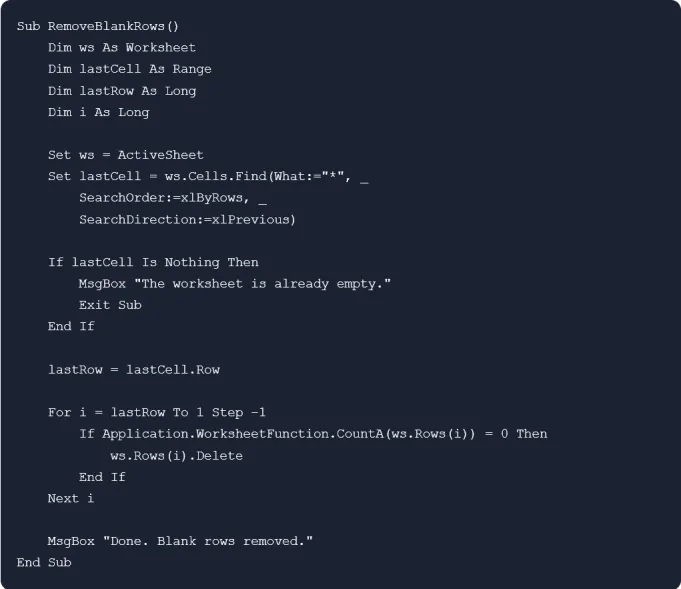
数据达到数万行时,VBA 会比逐行筛选省事。下面这段宏会从最后一行向上检查,只删除整行都没有内容的数据;部分字段为空的记录不会受影响。
循环必须从下往上执行。从上往下删行时,后面的行号会不断变化,宏容易漏掉相邻空行。代码先查找工作表中最后一个有内容的单元格,再用CountA统计每行的非空单元格,因此只会删除完全空白的行。
原文给出的参考速度是:5 万行数据通常可在 10 秒内完成。实际耗时会受到电脑性能、公式数量和工作簿大小影响。
方法四:Power Query——适合重复导入和自动化流程
如果你每周都要清理 Salesforce、SAP 或 Workday 导出的同类数据,Power Query 更合适。首次设置大约需要两分钟,之后源文件更新时只需刷新。
- 进入“数据”→“获取和转换数据”→“从表格/区域”;
- 在 Power Query 编辑器中点击“主页”→“删除行”→“删除空白行”;
Power Query 会输出一张清理后的表。下次源数据更新,点击“数据”→“全部刷新”,相同的转换步骤会自动重跑。
它只删除所有字段都为 null(空值)的行。部分字段有数据的记录会被保留,因此通常比“定位条件”安全。不过,空格、返回空字符串的公式和不可见字符仍可能绕过这一步。
为什么有些空白行怎么都删不掉?
最常见的原因是“假空白”:单元格肉眼看起来没有内容,Excel 却检测到了字符或公式。通常有下面三种情况。
1. 单元格中存在普通空格
可能只是误按了一次空格键。人眼很难发现,Excel 会把它当作字符。
2. 单元格中包含公式
例如:=IF(A2="","",A2)
公式结果显示为空,但公式本身仍在,因此定位条件和筛选不会把它识别成真正的空单元格。
3. 数据中混入不换行空格
从网页、PDF 或其他应用复制内容时,经常会带入不换行空格。它同样不可见,但和普通空单元格不是一回事。
怎样识别假空白?
点击一个看似为空的单元格,再查看编辑栏。只要能看到公式或字符,它就不是真正的空白单元格。普通空格不容易看清时,可以用 LEN 函数检查字符数。
怎样清理这些隐藏内容?
- 普通空格:选中相关列,按
Ctrl+H,在“查找内容”中输入一个空格,“替换为”保持空白,然后点击“全部替换”; - 返回空字符串的公式:复制结果并选择性粘贴为值,再执行删除;也可以调整源公式,让它返回真正的空值;
- 不换行空格:从原单元格复制这个字符,再用
Ctrl+H将它替换为空;也可以用SUBSTITUTE(A2,CHAR(160),"")清除。
隐藏内容清理干净后,前面的四种方法才能正常工作。
用 Cortex Workspace 跳过这些重复步骤
删除空白行本来只是一个十分钟的小任务,但前面已经列了四种做法和一整段故障排查。麻烦不在删除本身,而在于每次都要判断数据属于哪一种情况。
Cortex Workspace 可以直接处理文件。你用自然语言说明要删除哪些空白行,它会修改工作簿,并在同一次处理中检查假空白,不用自己打开功能区、公式栏或 VBA 编辑器。
删除这个工作簿中的所有空白行。只删除整行没有有效内容的数据,保留部分字段为空的有效记录;同时检查空格、不可见字符和返回空字符串的公式,处理结果另存为新文件。
Cortex TipsCortex 负责机械清理,不替你判断哪些业务数据重要。先把“空白”的标准说清楚,处理完成后再抽查结果,尤其是第一次运行新规则时。
常见问题
用了“定位条件”,为什么还是删不掉空白行?
这些单元格多半是假空白,里面可能有空格、不换行空格,或者返回 "" 的公式。先查看编辑栏,再用查找和替换清掉隐藏内容。
哪种方法最快?
1 万行以内的一次性任务,定位条件通常最快。数据达到 1 万行以上,且规则固定时,从下往上执行的 VBA 宏更省时间。
Power Query 刷新时会自动删除空白行吗?
会。首次设置“删除空白行”步骤后,后续点击“全部刷新”就会自动重复这项转换。
“删除空白行”和“删除含空白单元格的行”有什么区别?
空白行是整行都没有内容;含空白单元格的行仍可能保存着有效记录。定位条件会选中任何空白单元格,直接删除整行时,可能把只缺少备注或电话的数据一并删掉。
Cortex 需要提前配置吗?
不需要编写公式、宏或 Power Query 步骤。用自然语言说明清理规则即可,但正式覆盖数据前仍建议保留原文件并抽查结果。
「准备好自动化你的工作流程了吗?」
看看 Cortex 如何处理 Excel 清理、文档整理和跨系统数据搬运。
点击文末「阅读原文」了解 Cortex