中年上班族:零基础学EXCEL 第八篇:Excel数字格式调整!金额、日期、百分比,一键设置不出错
- 2026-08-09 01:10:42
在工作中做表格你有没有遇到这些头痛的问题:金额没人民币符号、日期显示成一串数字、百分比没标%……
今天5个核心技巧,手把手教你一键调整,不用手动修改,新手也能精准设置,让表格数据更规范、更专业!

一、数值保留小数(精准控位,避免杂乱)
核心需求:计算后小数位数太多(如3.14159),需统一保留1-2位,不用手动输入或计算。
操作步骤:选中需要设置的数值单元格/区域 → 点击顶部【开始】选项卡 → 找到【数字】组里的「减少小数位数」「增加小数位数」按钮 → 点击对应按钮,直到保留所需小数位数(如金额保留2位、普通数值保留1位)。
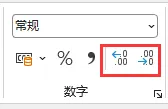
小提醒:点击一次按钮,增减1位小数,快捷键Ctrl+Shift+1,可快速将数值转为整数(去掉所有小数)。
二、货币格式(金额专用,规范美观)
核心需求:设置金额(如工资、报销),自动添加人民币符号(¥)、保留2位小数,不用手动输入符号。
方法1:一键套用(最快,新手首选)
操作步骤:选中金额单元格/区域 → 点击【开始】→【数字】组里的「货币样式」按钮 → 瞬间生成规范货币格式(默认¥+2位小数)。
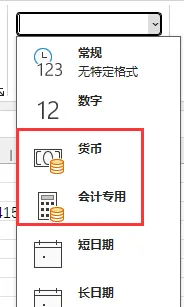
方法2:自定义货币格式(按需调整)
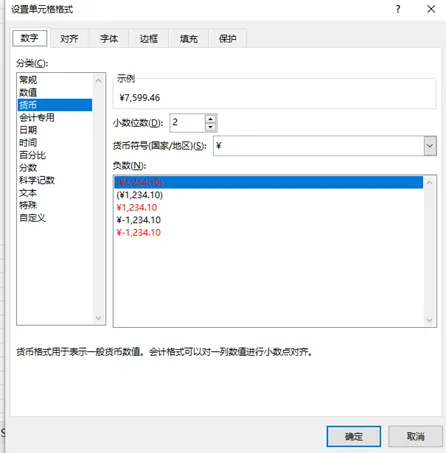
操作步骤:选中单元格 → 右键点击 → 选择【设置单元格格式】(快捷键Ctrl+1) → 切换到【数字】选项卡 → 选择【货币】 → 可调整「小数位数」「货币符号」(如美元$、欧元€),设置完成点击【确定】。
三、日期格式(告别乱码,统一规范)
核心需求:避免日期显示为一串数字(如45522),统一格式(如2026/05/14、2026-05-14),适配不同表格需求。
操作步骤:
1. 选中日期单元格/区域 → 点击【开始】→【数字】组里的「数字格式」下拉框(默认显示“常规”);
2. 直接选择预设日期格式(如“短日期”“长日期”),一键套用;
3. 若需自定义格式(如2026.05.14),右键【设置单元格格式】→【数字】→【日期】,选择对应格式,或点击【自定义】输入格式代码(如yyyy.mm.dd)。
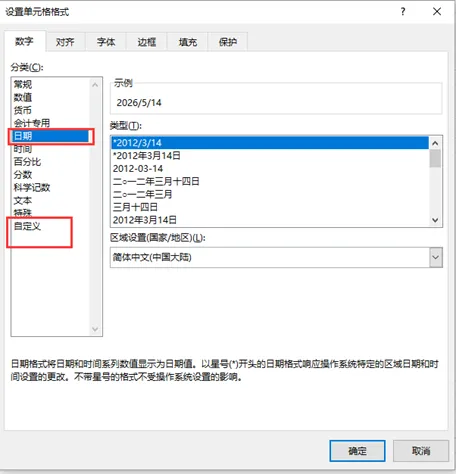
小提醒:输入日期时,用“/”或“-”分隔(如5/14/2026),Excel会自动识别为日期格式,避免手动调整。
四、百分比格式(一键转换,不用计算)
核心需求:将小数(如0.25)转为百分比(25%),不用手动乘以100、添加%符号,精准又高效。
操作步骤:选中小数单元格/区域 → 点击【开始】→【数字】组里的「百分比样式」按钮 → 瞬间完成转换,默认保留1位小数,可配合“增减小数位数”按钮调整位数。
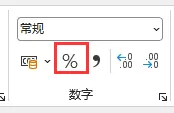
注意:输入时直接输小数(如0.25),再点百分比按钮;若直接输25,点按钮会变成2500%,避免出错。
五、文本格式(特殊需求,避免出错)
核心需求:输入纯数字(如身份证号、手机号、工号),避免Excel自动转为科学计数法(如1.30000E+11),或自动去掉开头0。
方法1:输入前设置(推荐)
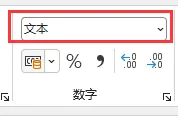
操作步骤:选中需要输入纯数字的单元格/区域 → 点击【开始】→【数字】组,将「数字格式」改为【文本】 → 再输入数字,即可完整显示,不自动转换。
方法2:输入时快速设置
操作步骤:输入数字前,先输入一个英文状态下的单引号(') → 再输入数字(如'13000000000、'00123),输入完成后,单引号会自动隐藏,数字完整显示。
总结:新手必记核心要点
1. 小数/整数:用「增减小数位数」按钮,快捷键Ctrl+Shift+1转整数;
2. 金额:一键点「货币样式」,自定义格式可改货币符号;
3. 日期:预设格式直接套用,自定义格式用yyyy/mm/dd等代码;
4. 百分比:输小数,点「百分比样式」,避免直接输整数;
5. 纯数字(身份证等):先设「文本格式」,或加英文单引号。
所有操作都在【开始】→【数字】组,记住快捷键Ctrl+1(设置单元格格式),遇到特殊需求可快速自定义。
#excel技巧#excel数字格式调整#excel日期格式#excel百分比格式#excel数字格式设置#中年成长#中年职场


