麦肯锡价值百万的 PPT 图表,你一键出图,是一种什么样的体验?
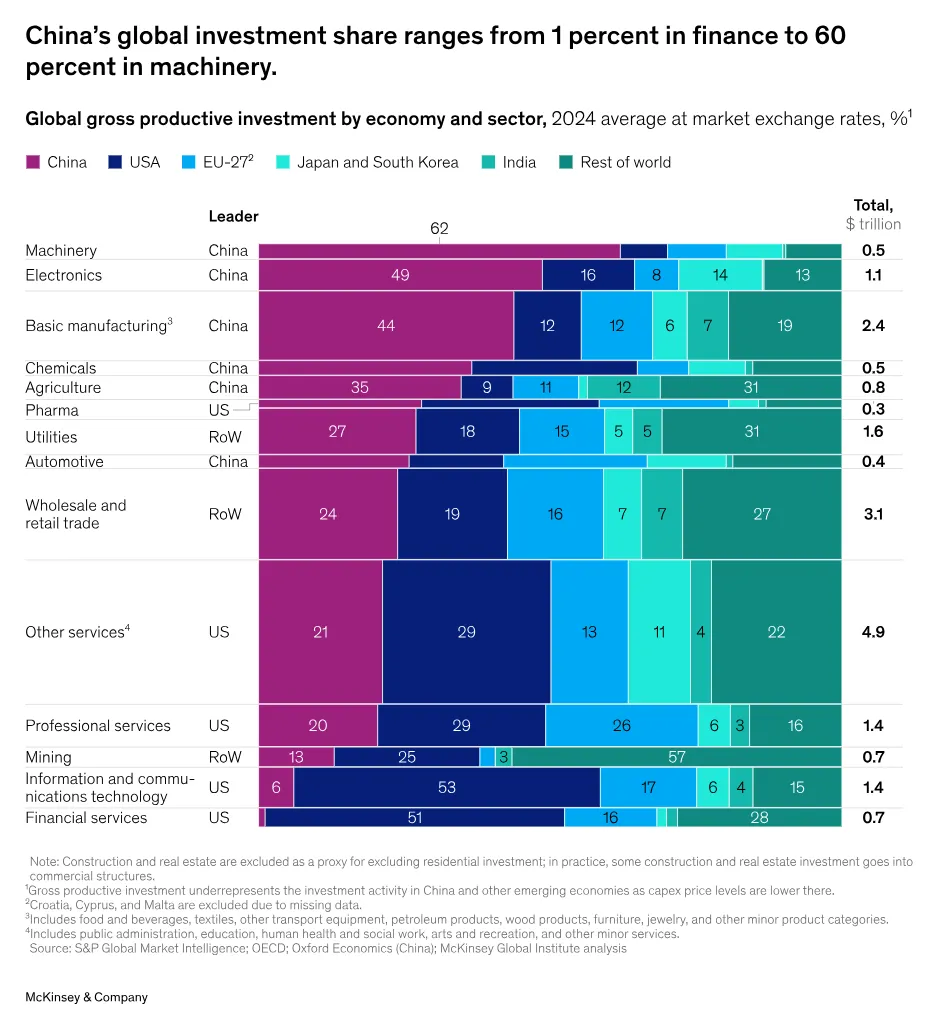
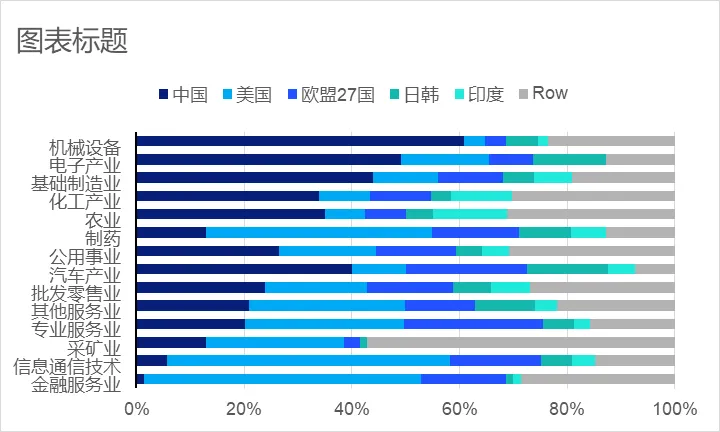
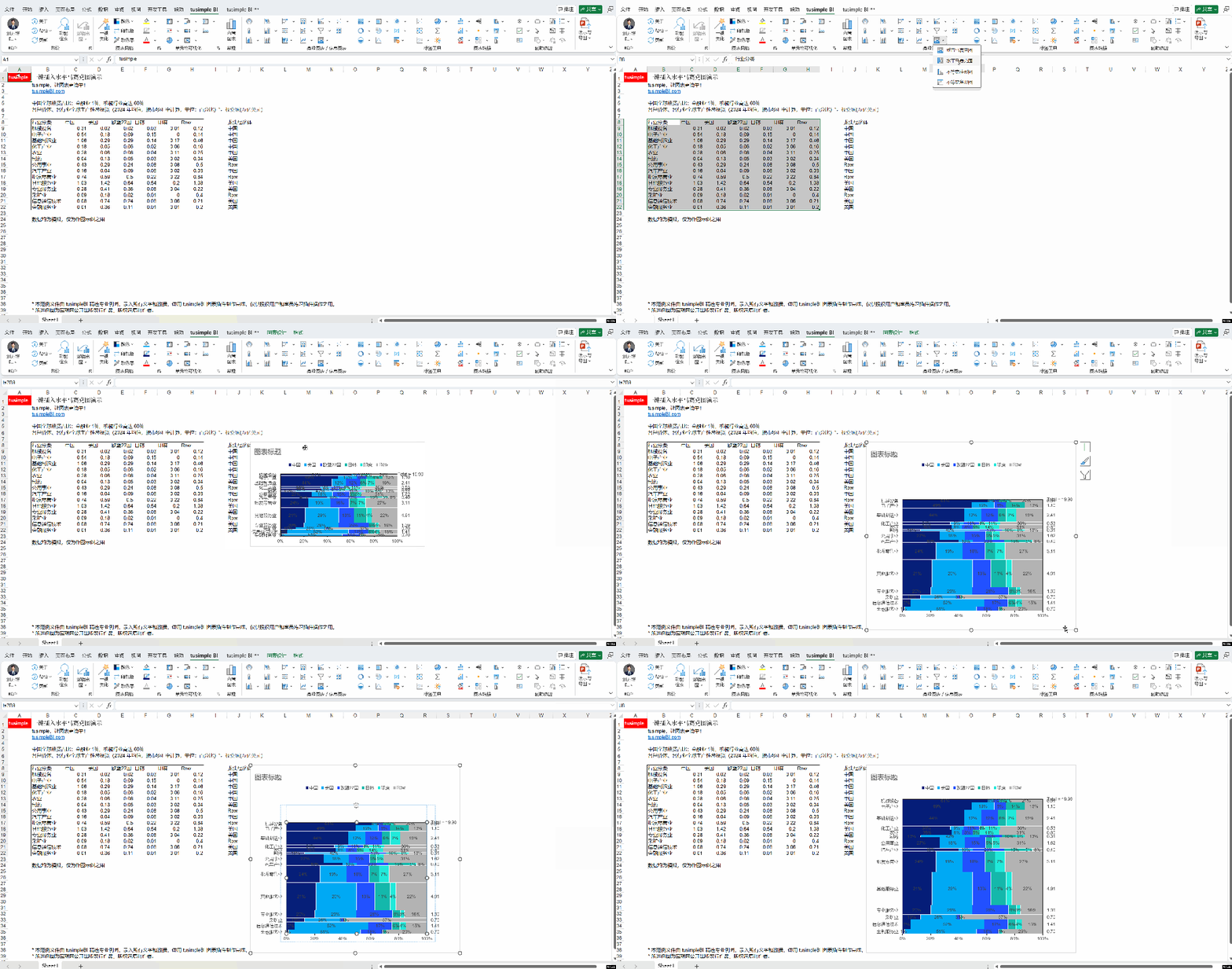
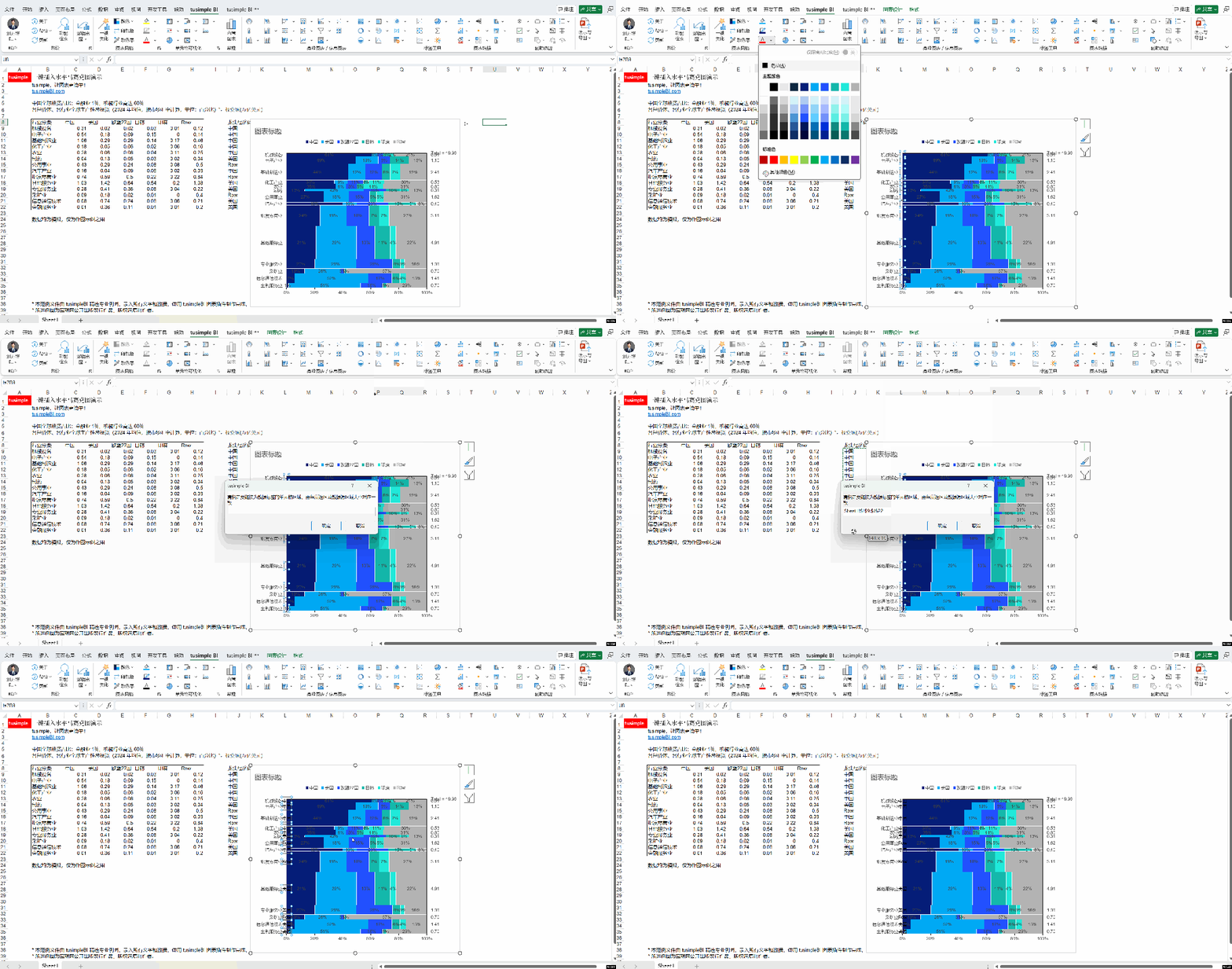
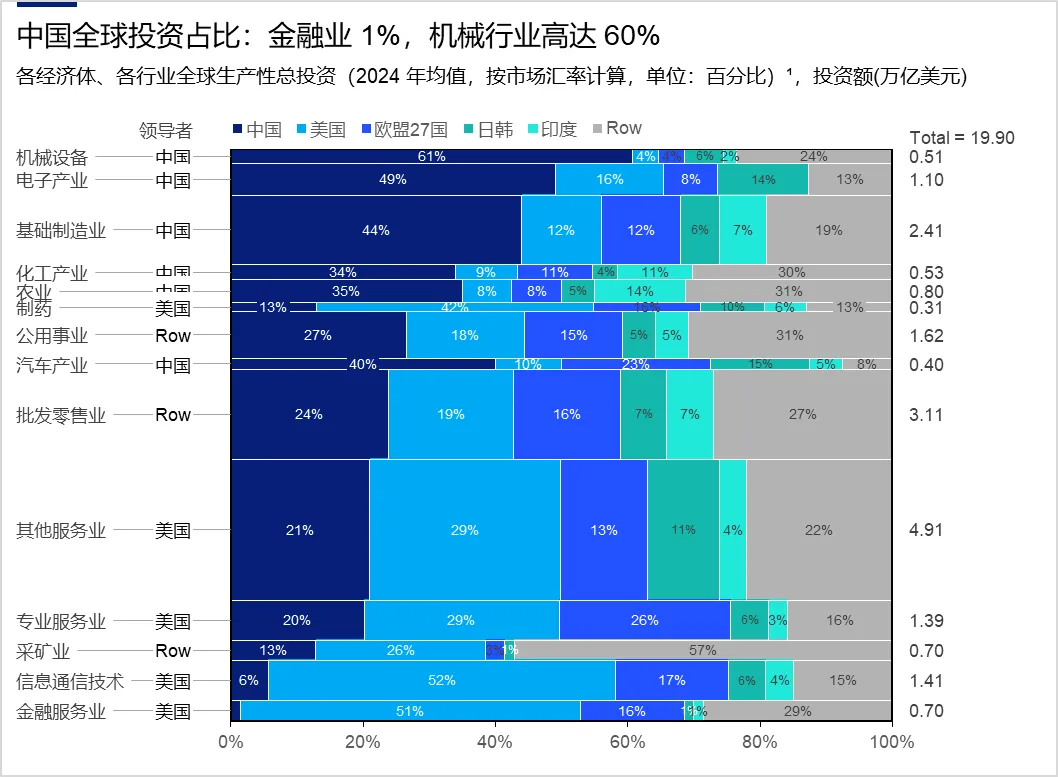
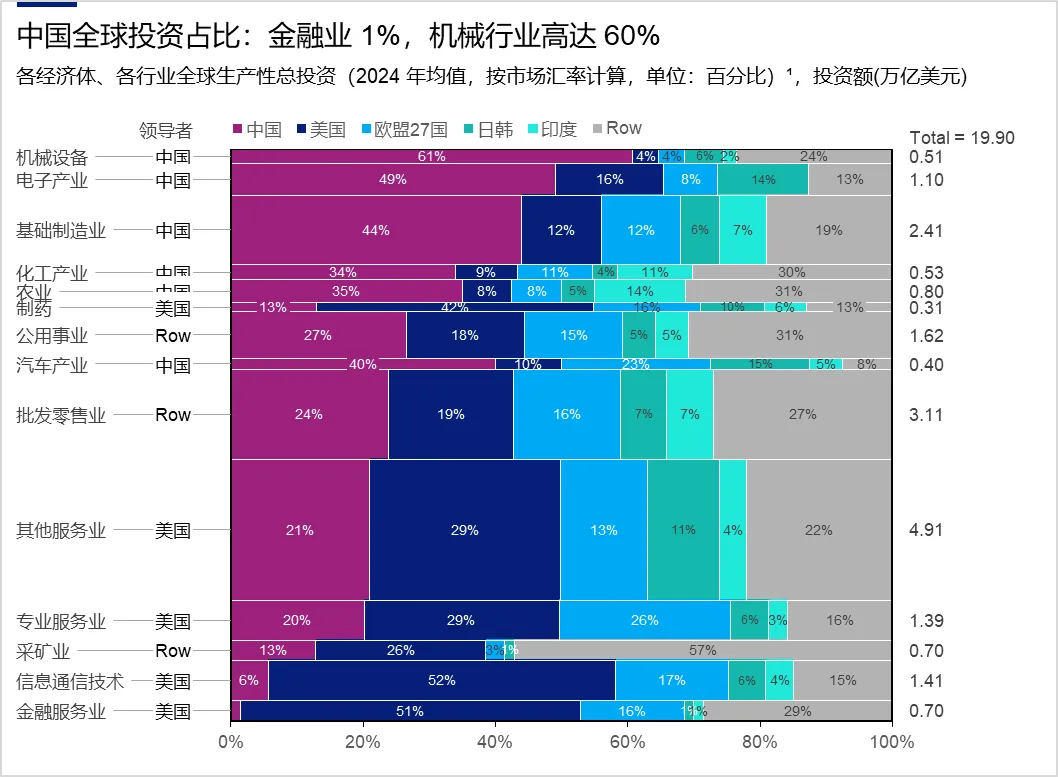
它同时反映了 2 个维度的比较:水平方向的宽度,反映了每个行业内各国投资的占比。垂直方向的厚度,反映了各行业的投资规模,弥补了百分比条形图仅能反映组内占比、不能反映组间规模的缺点。如果做成传统的 百分比堆积条形图,就是下面的样子,没有体现各行业的规模:▼这图是管理咨询爱用的高级图表,不管用什么软件来做都不容易。我们已写过多次帖子介绍它的做法,今天再次介绍的目的,是要给大家介绍它左边有 2 列标签,怎么做。很简单,tusimpleBI 已经在这里预留了系列和标签,直接调用它即可。此时,左侧类别标签,右侧小计标签,右上角合计标签,x 轴百分比刻度,条形图各百分比标签,全部就位,完全已经达到可用条件。2,在图表左侧类别轴上,各条形图垂直居中位置,可选中到一组预留的刻度线标签。这本是用来做刻度线的,我们也可以利用它来 添加标签,显示领导者标签:▼3,调整绘图区大小合适,用 移动标签,调整标签位置合适:▼(动画上传失败,请看练习包里的高清动图)
4,底色太深的地方标签看不清,对图表点一下 标签亮度,自动提亮。可能有少量未提亮成功的,可手动调整一下。动画略。今天练习到 tusimpleBI 的功能点:
每日一练,成为图表达人。
你看,这就是一场 Excel 图表的革命!不再是辛辛苦苦地耗费时间“做图”,而是轻轻松松地“选图”、“出图”,你跟上了吗?
tusimpleBI ,让图表更简单,让每个人都能自由地进行数据可视化表达!