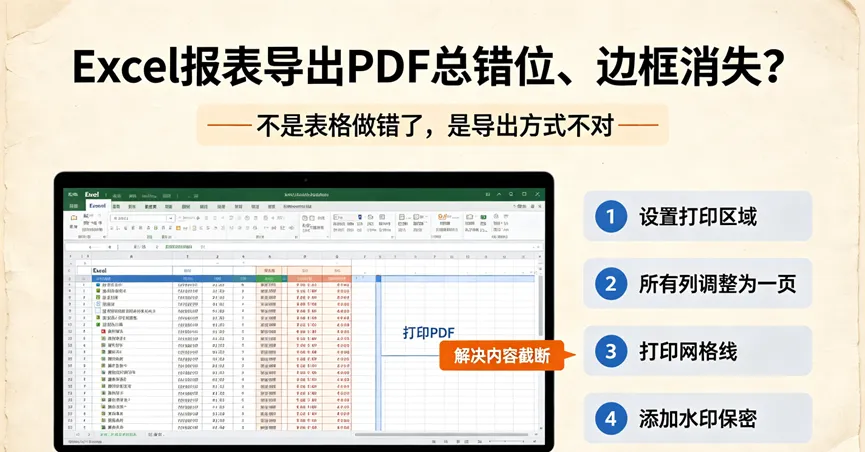
 熬夜调好的Excel文件一键另存为或者打印成PDF后,要么表格边框莫名消失、部分内容缺失,要么列宽跑偏、文字被截断,要么一页的表格被拆成两三页,打印出来更是乱七八糟。为了修正排版,反复调整格式、重新导出、对比校对,白白浪费时间。
其实绝大多数Excel转PDF的排版bug,根本不是表格做错了,而是导出方式不对。另存为pdf和打印成pdf虽然都能达到同样的效果,本文主要介绍打印成pdf文件的方法。
一、写在excel里的内容打印成pdf显示不全
解决方法:
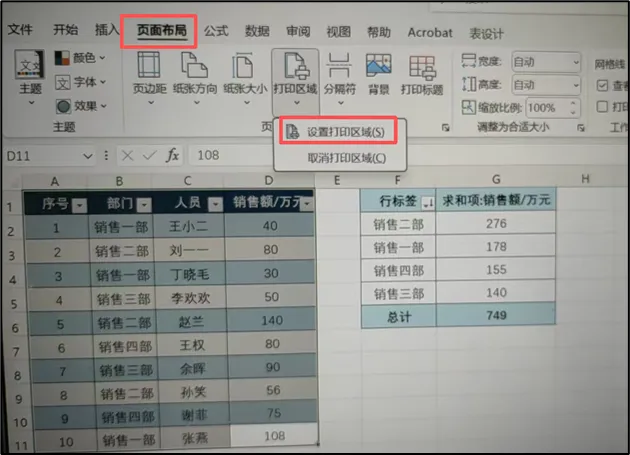
1.选中需要导出的完整表格区域;
2.点击顶部菜单栏【页面布局】;
3.选择【打印区域】→【设置打印区域】。
设置完成后再打印,Excel会导出选定的表格内容,从根源解决内容截断的问题。
二、需要将excel所有列打印到同一页
解决方法:
在打印设置下发的缩放选项选择【将所有列调整为一页】,然后打印。
这个设置的核心作用是:自动缩放整张表格,适配PDF尺寸。不管表格有多宽、内容有多少,都会自适应页面完整展示。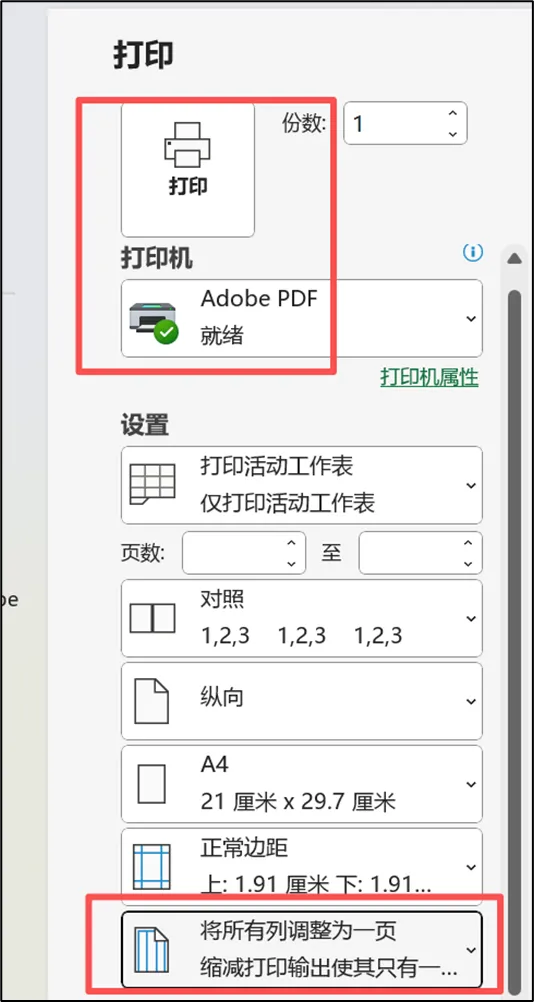
三、打印出来的文件没有网格线
Excel里明明显示有完整边框,打印成PDF后边框全部消失,表格光秃秃一片,杂乱无章。
解决方法有两种:
1.在【页面布局】界面,勾选“网格线”下的【打印】;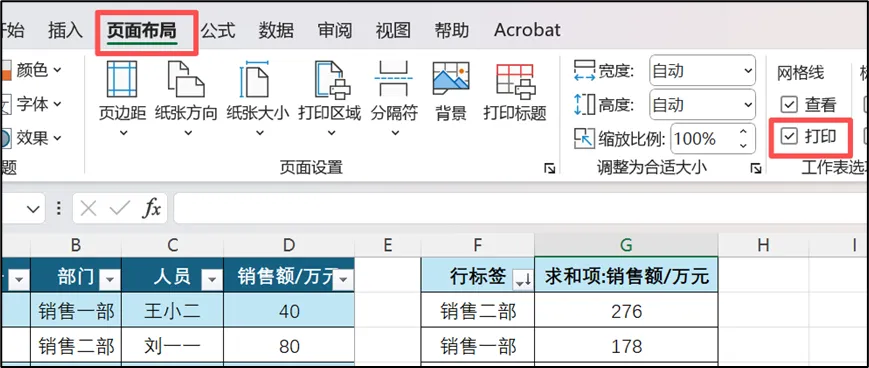
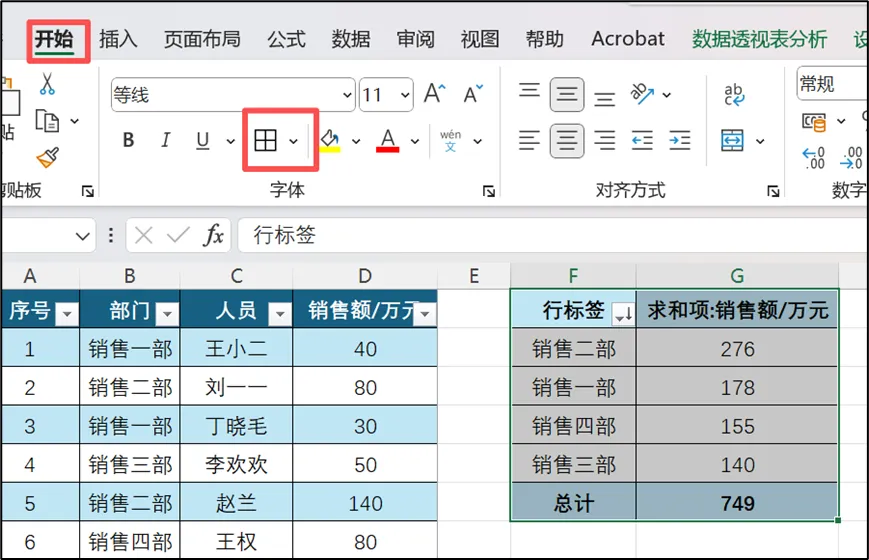
2.选中要加边框的内容,点击【开始】下面的【边框】,下拉小三角选择【所有框线】。
四、额外技巧:PDF快速保密,适配对外交付
报表导出完成后,如果是发给客户、对外公示的文件,建议多做一步简单防护:给PDF添加简易水印、开启只读权限,防止文件被随意修改、篡改数据,不用下载付费工具,系统自带功能就能搞定,兼顾实用性和保密性。


