在企业级桌面开发中,Excel 导入导出几乎是每一个管理系统的标配功能。无论是数据报表导出、批量数据录入,还是模板化报表生成,WinForm + Excel 的组合至今仍是中小企业信息化的首选方案。
很多初学者一听到 Excel 操作就觉得复杂,担心要啃厚厚的 COM 接口文档。其实不然,借助成熟的开源库,你只需要掌握核心的几个类,就能快速搭建出一套完整的导入导出模块。
今天这篇文章,我会从零基础开始,带你一步步实现 模板填充导出、批量导入、数据异常校验 三大核心功能,文末附完整源码,看完就能直接用到项目里。
一、技术选型:用什么库操作 Excel 最顺手?
在 .NET 生态中,操作 Excel 主流有三种方案:
| | | |
|---|
| | | |
| 免费开源,不依赖 Office,支持 xls/xlsx | | |
| ClosedXML | 基于 OpenXML,API 极其友好,链式编程,不依赖 Office | | 强烈推荐,现代 .NET 项目首选 |
本文我们采用 ClosedXML 进行演示,它的语法非常接近 LINQ,上手成本极低,同时支持 .NET Framework 4.6.1+ 和 .NET Core/.NET 6+,兼容绝大多数 WinForm 项目。
二、基础篇:从零实现一个简单的 DataGridView 导出
先从最简单的场景入手:把 WinForm 界面上 DataGridView 的数据导出成 Excel 文件。
2.1 界面搭建
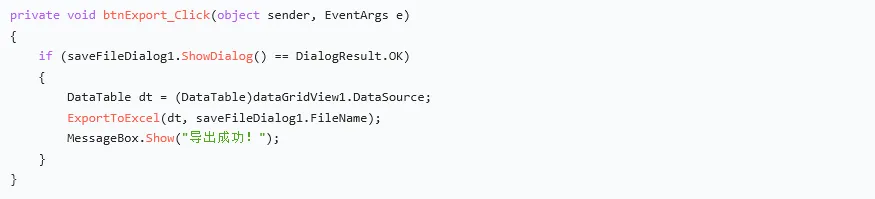
拖一个 DataGridView、两个 Button(导入、导出)、一个 SaveFileDialog 和 OpenFileDialog,界面五分钟就能搭完。
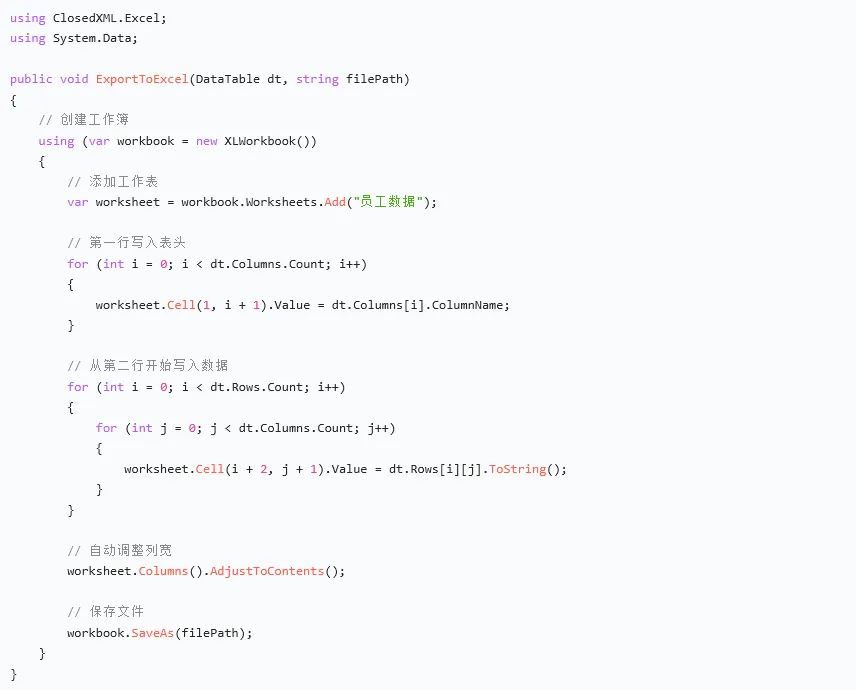
2.2 核心导出代码
这就是最基础的导出。但真实业务里,用户往往要求 带格式、带标题、带统计行 的报表,这就需要用到「模板填充」了。
三、进阶篇:Excel 模板填充,做出专业级报表
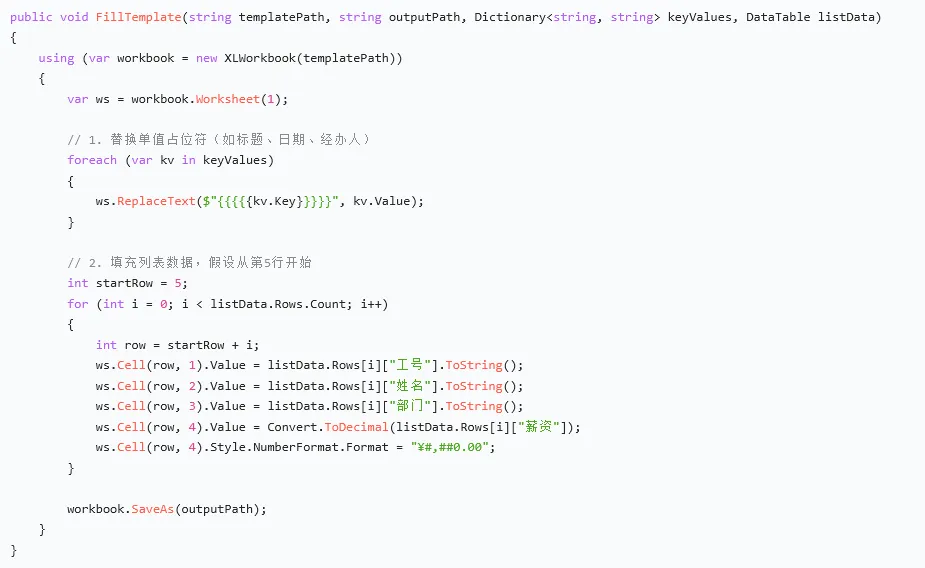
直接用代码拼单元格格式非常繁琐,而且产品经理改一次样式你就要改一次代码。更优雅的做法是:提前做好 Excel 模板文件,程序只负责往指定单元格填数据。
3.1 模板设计思路
- 用 Excel 预先做好报表样式:标题、表头、公司 Logo、页脚、合计行等
- 在需要填充数据的位置,用特殊占位符标记(如
{{Name}}、{{Date}})
模板填充的优势非常明显:样式和数据分离,业务人员自己就能改模板,开发只负责数据供给,极大减少了后期维护成本。
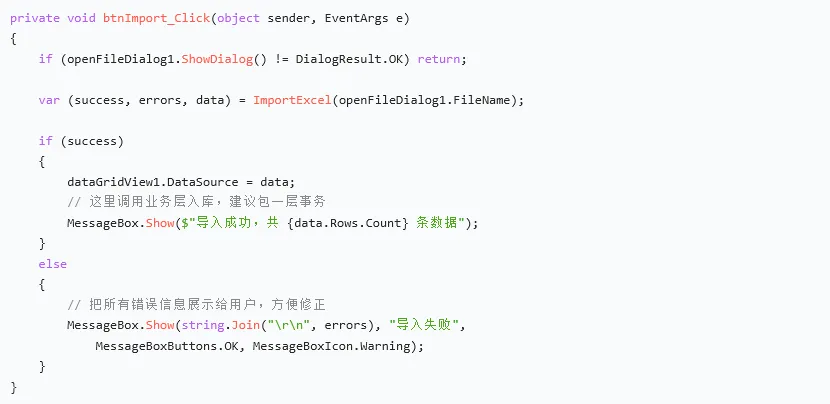
四、实战篇:批量导入 + 全链路异常校验
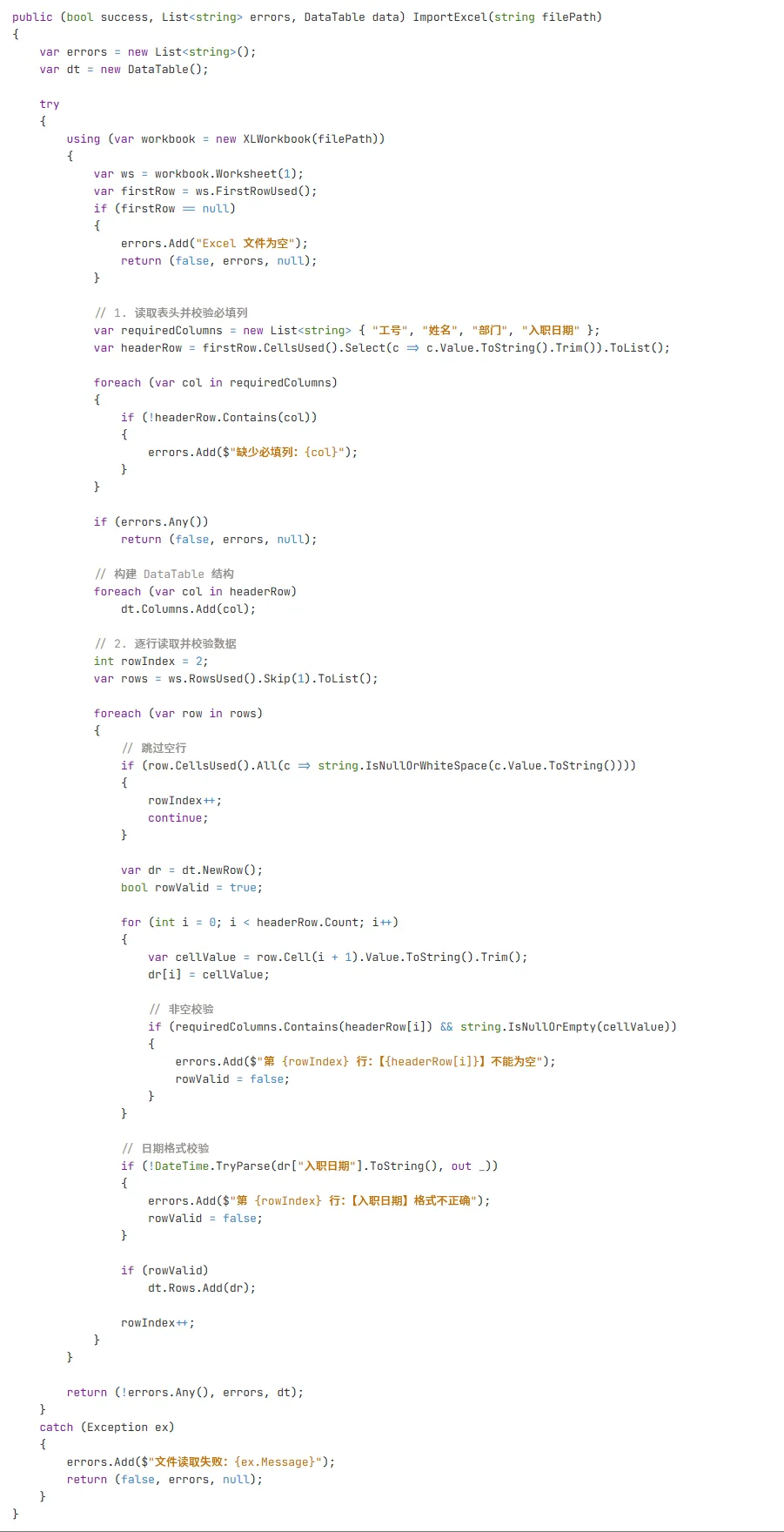
导出相对简单,真正考验功力的是导入。用户上传的 Excel 千奇百怪:格式不对、缺列、空行、数据类型错误、重复数据…… 如果不做校验,程序直接崩溃都是轻的,脏数据进了数据库才是灾难。
4.1 导入校验的五层防线
- 文件格式校验
- 结构校验
- 行级数据校验
- 业务规则校验
- 事务控制
关键经验:校验失败时,一定要告诉用户「第几行、哪一列、什么原因」,而不是只说「导入失败」。用户体验天差地别。
五、性能优化:大数据量下的处理技巧
当导入数据超过 1 万行时,有几个优化点必须注意:
- 关闭自动列宽:
AdjustToContents() 非常耗时,大数据量下慎用 - 批量写入单元格:优先使用
InsertData() 方法一次性写入 DataTable - 分页导入:超过 5000 条建议分批处理,避免内存溢出
- 后台线程:用
BackgroundWorker 或 Task.Run 处理,防止界面假死 - 进度条反馈:导入过程中实时更新进度条,提升用户体验
- 日期格式丢失:Excel 读取日期可能变成数字(OADate),用
DateTime.FromOADate() 转换 - 数字前导零丢失
- 合并单元格:导入时尽量避免用户模板出现合并单元格,否则读取位置会偏移
- 文件占用:务必用
using 释放 XLWorkbook,否则文件会被进程锁定 - EPPlus 5.x 商业授权问题:老项目如果用 EPPlus,注意 5.0 以上版本商用需要授权,ClosedXML 完全免费 MIT 协议
七、总结
WinForm Excel 导入导出模块的核心套路其实非常固定:
掌握了这套方法论,不管是员工信息、订单、财务报表,还是任何业务场景,你都能快速产出可用的报表模块。对于初级开发者来说,把这一块做扎实,在项目里绝对是加分项。
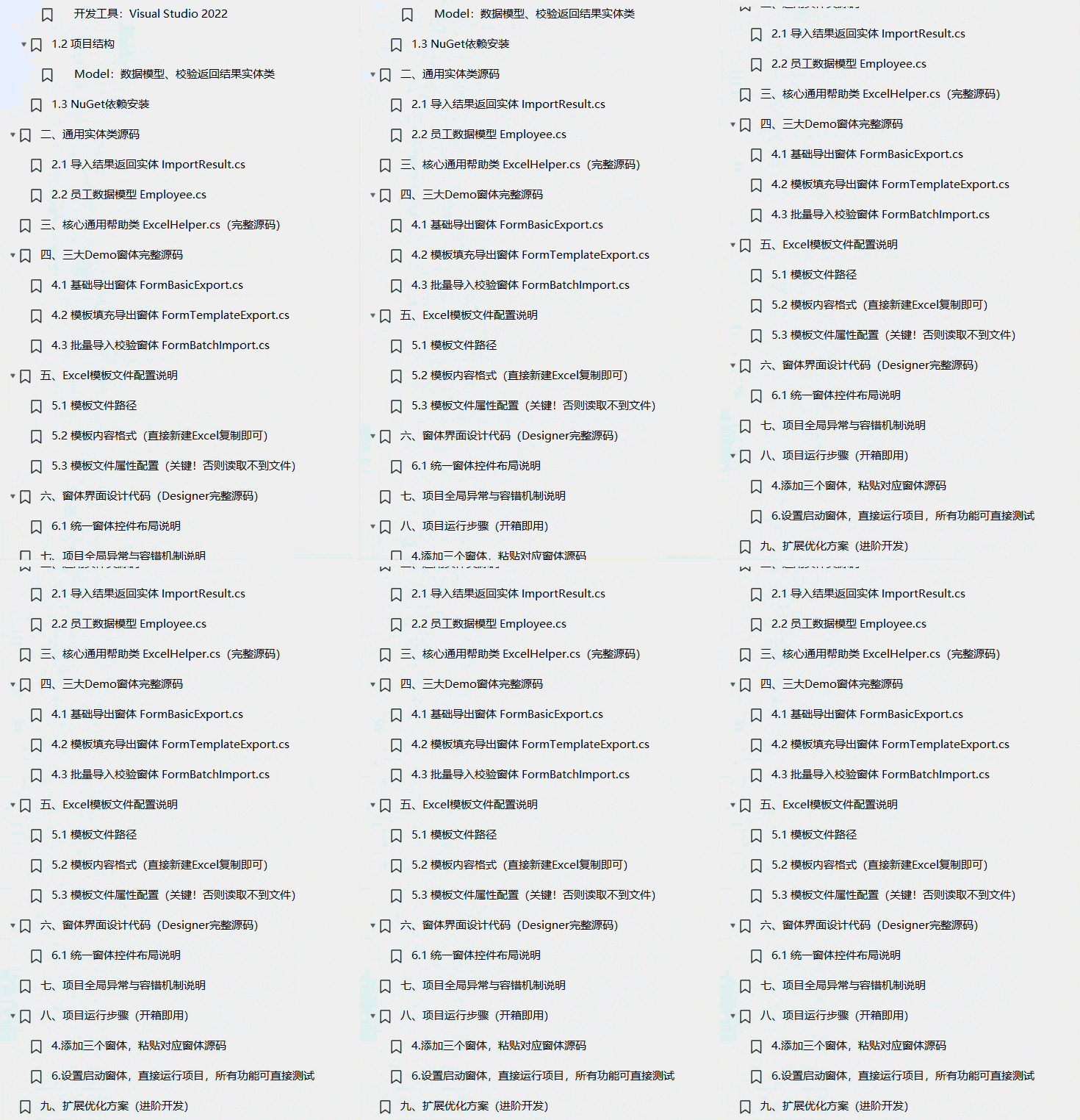
为了方便大家直接上手练习,我已经把本文对应的 完整 WinForm 项目源码 整理好了,《WinForm.NET6 Excel导入导出全套实战源码》。关注公众号,评论区或后台回复【WinFormExcel】即可直接获取全部源码。