整理表格经常碰到这种情况。只记得内容里几个字,完整名称记不住。直接完整关键词查找,完全找不到对应数据。只能拖动鼠标逐行翻看,几千行数据翻完要耗费很久。大部分人只知道精确查找,不知道 WPS 自带模糊查找功能,靠两个简单符号就能实现关键词片段搜索,不用完整文字也能精准定位目标内容。全程不用函数,新手打开表格就能跟着操作。
方法一:星号 * 模糊匹配,匹配任意多字符
适合只记得开头、结尾或者中间一段文字,前后内容完全记不清的场景。
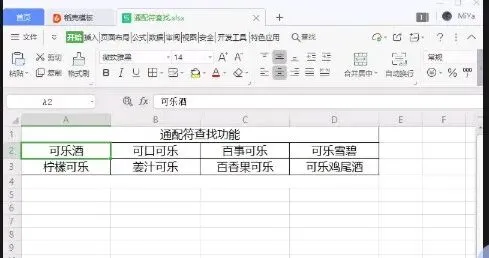
1.打开需要查找的表格,直接按下键盘快捷键 Ctrl+F,调出查找弹窗。
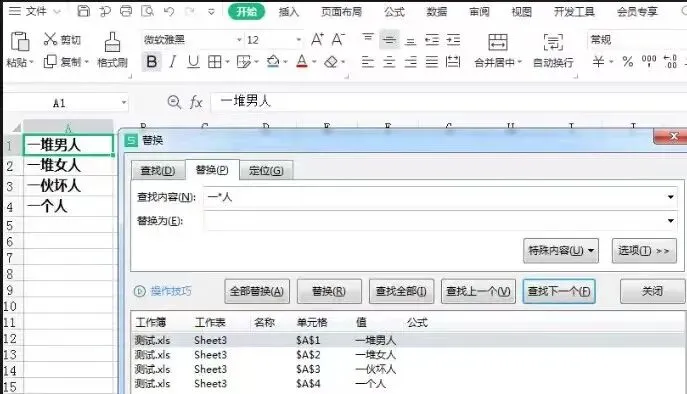
2.在查找内容输入框,输入记得的文字,前后搭配英文星号 *。比如只记得名字带“李”,输入李;只记得产品以 “空调” 开头,输入空调 *。注意符号必须切换英文输入法输入,中文符号无法生效。
3.点击窗口下方查找全部,表格里所有包含这段文字的单元格,会全部罗列在窗口底部。点击任意一条记录,表格自动跳转对应位置。
对了,星号可以代表零个、一个或者多个文字,不管未知内容长短都能一次性匹配出来。
方法二:问号?精准匹配单个未知字符
适合知道文字总长度,只有单个文字记不清的场景,比如编号、两字姓名。
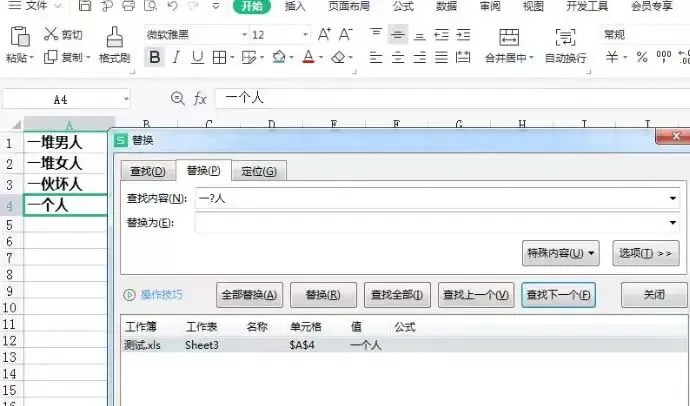
1.依旧用 Ctrl+F 打开查找窗口,输入已知文字,未知位置用英文问号?代替。举例子,知道姓名是张开头,两个字,输入张?;编号 202X,输入 202?。
2.点击查找全部,只会匹配未知位置只有一个字符的内容,不会多出多余无关数据。话又说回来,问号一个只能替代一个文字,未知内容有两个字就要打两个问号。
方法三:选项开启通配符,避免精确匹配冲突
很多人输入符号后查找不到内容,问题出在没有调整查找设置。
1.查找弹窗右下角点击更多按钮,展开完整高级设置面板。
2.取消勾选单元格匹配,这个选项开启后只会搜完全相同内容,模糊查找必须关闭。
3.勾选使用通配符,确认设置后重新执行查找,符号才能正常识别生效。扯远了,绝大多数模糊查找失效,都是忘记关闭单元格匹配导致。
方法四:波浪号~,查找本身带星号问号的内容
表格单元格里本身带有 * 或者?符号,直接搜索会被识别成模糊符号,搜不出结果。
1.查找内容输入框,在*或者?前面加英文波浪号~。比如要查找产品型号 A*01,输入 A~*01。
2.执行查找全部,软件会把符号当成普通文字搜索,不会触发模糊匹配逻辑。
补充实用小场景
1.只需要在单独一列模糊查找,先鼠标选中目标列,再打开查找窗口,不会搜到整张表格无关数据。
2.多工作表文件,查找范围下拉选择工作簿,跨表格模糊搜索全部内容。
3.区分大小写文字查找,在更多设置里勾选区分大小写,精准筛选大小写不同内容。
整套模糊查找操作覆盖日常大部分数据检索需求,不用完整关键词也能快速定位数据。不用手动翻页,几秒就能筛选出全部匹配内容,处理大批量表格效率提升很多。
 10个月宝宝每天需要喝多少奶粉?

