PPT变美30招-主体配色

很多情况下,PPT主体颜色最先确定,或黑色系、蓝色系、灰色系、白色系等等。
为了保持整体PPT的统一和协调,需要为主体配色,主要配PPT常用色块颜色和常用字体颜色以及强调色。
下面我们以这个最常见的白色系主体风格为例,看看怎么快速进行PPT主体风格配色?

第一步:确定字体、字号、字色。
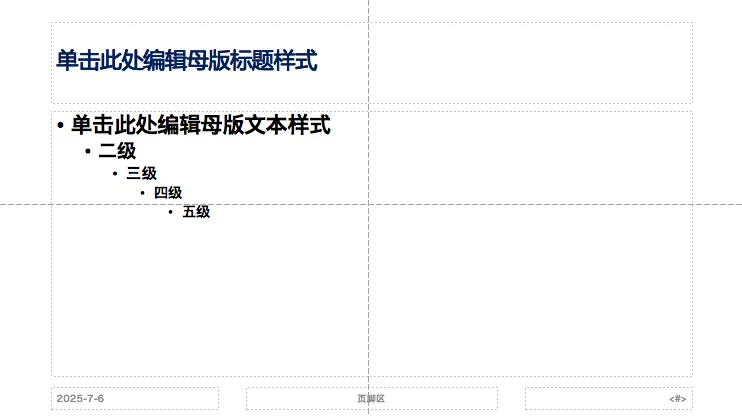
1、主页面选择设计→母版,点击进入母版设置页面

2、确定母版标题字体、字号、字色(PPT页面标题);
母版标题字体我们选择常用的微软雅黑,字号选择30,字色选择常用的深蓝色;
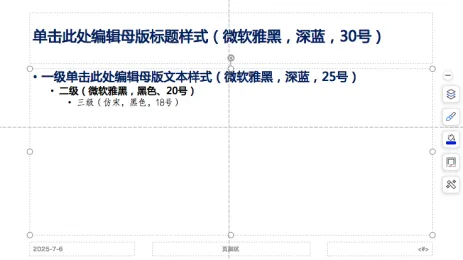
3、确定母版标题外一级、二级、三级文字文本样式(一般PPT字体字号不超过三级)
一般一级文本主要用于副标题,用的比较少,二级和三级文本用的相对较多,主文多用二级,三级文本多为二级文本的展开或详细描述。
一级文本我们选择微软雅黑,深蓝,25号,
二级文本我么选择微软雅黑,黑色、20号,
三级文本我们选择仿宋,黑色,18号。

小提示:黄金比例标准
主题字号与主文常用字号最好的搭配为遵循黄金比例标准,即主题字号*0.618=主文字号。
第二步:确定PPT主体色块配色。
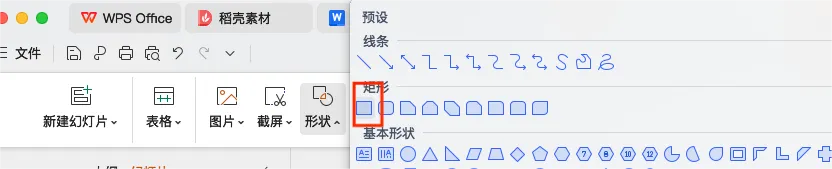
1、主页面选择插入→形状,点击选择最常用的矩形第一个色块

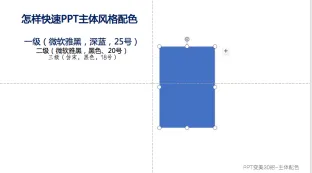
2、然后我们确定主题色块及延伸色块配色(一般情况下需根据活动主题色调选择PPT主要色块配色),后续所有页面均采用确定之配色方案。
以活动主题色调为蓝色系为例,我们给一级主题色块配色为深蓝色:
1)确定好我们的主题色块配色。
选择色块→形状填充→其他填充颜色→选择色盘→蓝色→调整明度50%左右
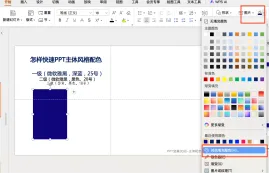
2)确定延伸色块配色
延伸色块配色相对比较简单,主要有以下两种
第一种方式是在确定的主题色块基础上,色相不变,明度不变,调整透明度。我们先复制4个主题色块,然后分别为其他四个色块调整透明度,分别设置为20%-40%-60%-80%,这个就是常用配色方案。
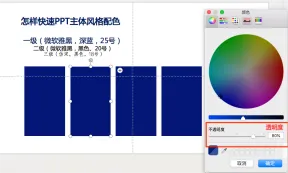
到此为止,我们基本已确定主体配色所需要的色块和字体配色。
3)确定强调色块配色
一般情况下我们选择1号色块为强调色块颜色。如果却因需要还要选择其他相近色系为强调色,可在色盘选择主题色两侧20-30度范围选择色块,如6号色块。
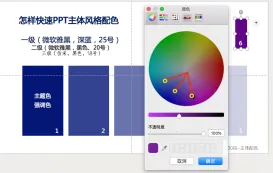
到此为止,PPT主体风格配色已经完成。在后续PPT展开、完善、调整过程中字体、字色、字号以及需要使用到的背景色块、辅助色块、强调色块遵循上述配色即可,整个PPT会显得专业极致,和谐统一。
白色底板的PPT其他两款配色,可供参考。
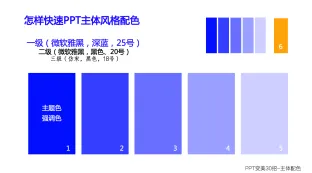

1、PPT主体色系尽量与活动主题图片色系保持一致,突显和谐统一;
2、PPT常用色块配色和常用字体配色一般选用同一色相,强调色也可选择相近色相;
3、二级字号选择需遵循黄金比例标准(主题字号*0.618=主文字号)。


