Excel 技巧|Excel下拉菜单设置攻略,3分钟从入门到进阶
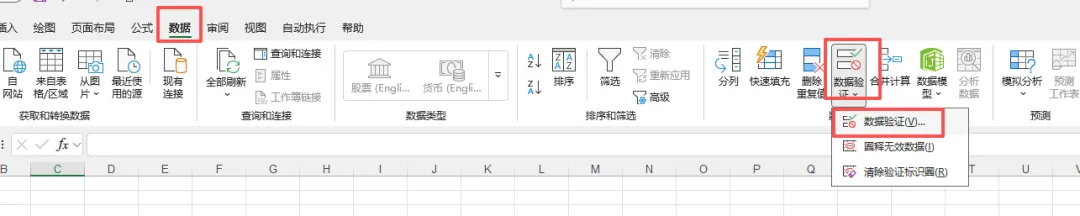
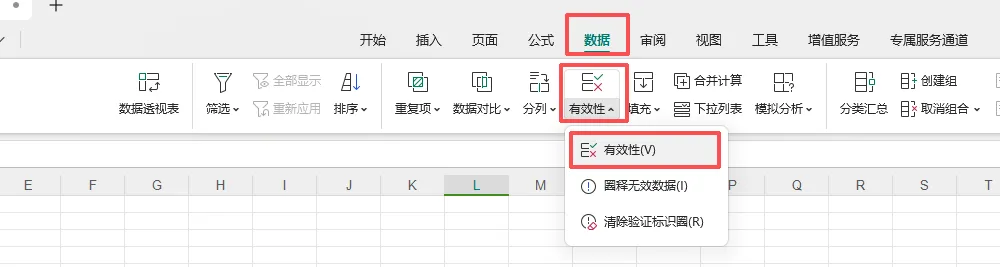
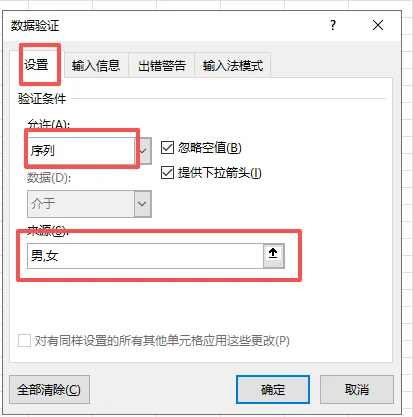
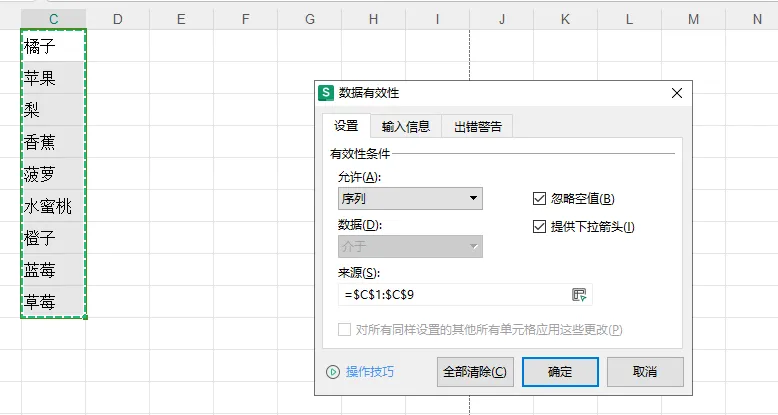
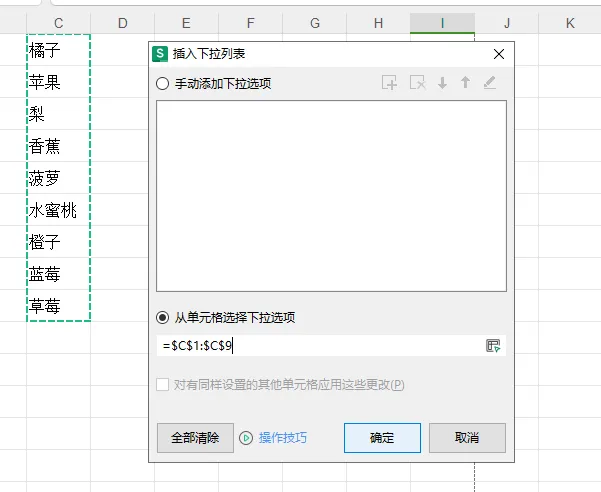
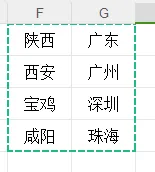
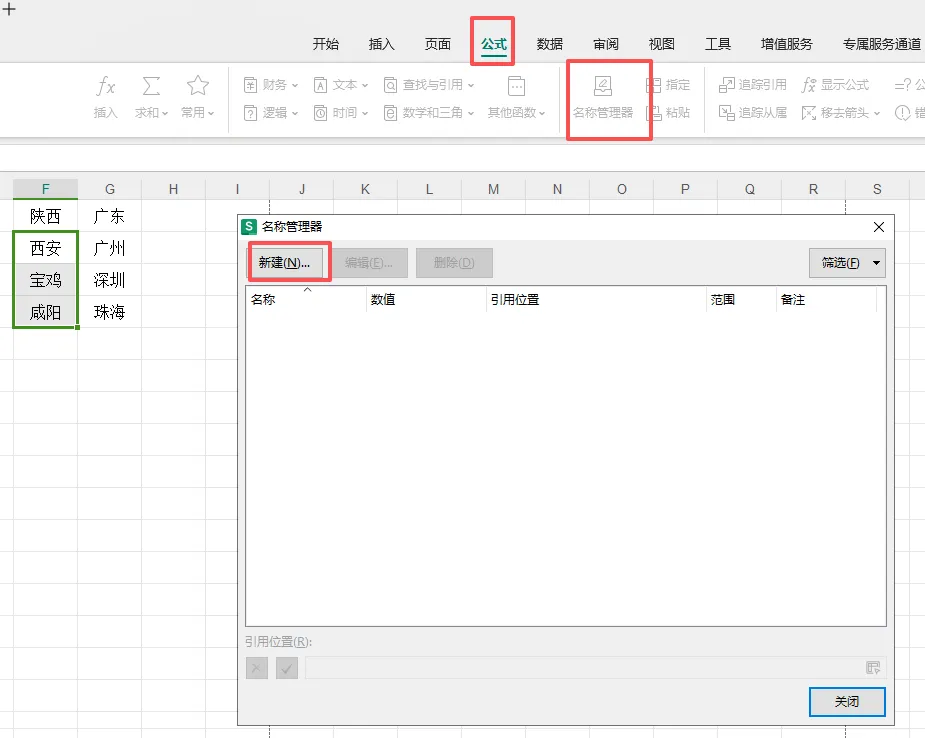
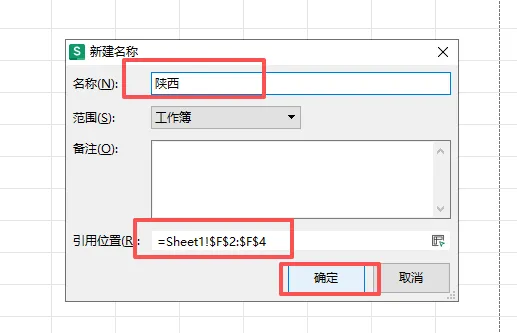
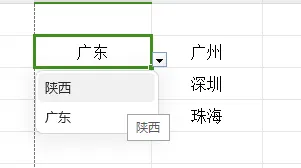
做表格的时候,最怕数据不规范。同一个部门,有人填“销售部”,有人填“销售”,还有人填“销 售 部”带空格的。后期汇总分析的时候,全是坑。下拉菜单就是解决这个问题的神器。 点一下就能选,不用打字,不会出错,又快又准。今天一次性讲清楚下拉菜单怎么做。如果选项就几个(比如“男,女”或者“是,否”),手动输入最快。第一步:选中要加下拉菜单的单元格(可以是一个,也可以是一整列)。第二步:点击顶部菜单「数据」→「数据验证」(WPS里叫「有效性」)。第四步:在“来源”框里输入选项,用英文逗号分隔。比如输入:男,女 注意:逗号必须是英文逗号,中文逗号不识别。选项里不要有多余的空格,否则下拉菜单里会多出空格。如果选项比较多,比如几十个产品名称,直接输入不现实。这时候先把选项列在表格的某个区域,然后让下拉菜单引用这个区域。第一步:在表格空白处把选项列好,比如在B列输入所有产品名称,一个格子一个。第二步:选中要加下拉菜单的单元格,点「数据」→「数据验证」→「序列」。第三步:在“来源”框里,直接用鼠标拖选Z列那些选项所在的区域 。好处:以后修改选项,直接在Z列改就行,下拉菜单会自动更新,不用再重新设置。如果你用的是新版Excel或者WPS,还有一个更快的入口。第一步:选中单元格,点「数据」→「插入下拉列表」。第二步:在弹窗里选择“手动添加下拉选项”或“从单元格选择下拉菜单”。第三步:手动添加的话,点加号一个个输入选项,还能调整顺序。从单元格选的话,直接拖选区域就行。这个方式比“数据验证”更直观,对话框里能看到所有选项,添加删除都很方便。一级下拉菜单会了,来个进阶的:根据第一个下拉菜单的选择,自动切换第二个下拉菜单的选项。比如:先选“省份”,再选“城市”。选了陕西,城市下拉就只显示西安、宝鸡、咸阳;选了广东,就只显示广州、深圳、珠海。第一步:准备数据源。第一行是省份(A、B……),下面每一列是对应的城市列表 。第二步:定义名称。选中陕西下面所有城市,在「公式」→「名称管理器」里把这块区域命名为“陕西”。广东同理,命名为“广东” 。(名称必须和省份名称一模一样)第三步:制作一级下拉菜单。在J2设置下拉菜单,来源输入:陕西,广东第四步:制作二级联动下拉菜单。在K2设置下拉菜单,来源输入:=INDIRECT(J2) 效果:J2选“陕西”,K2下拉就出现西安、宝鸡、咸阳;J2选“广东”,K2下拉就变成广州、深圳、珠海。核心原理:INDIRECT函数把J2里的文本(“陕西”)转成对应的名称区域引用,实现动态切换 。下拉菜单看着不起眼,但对规范数据输入、提升录入效率的作用巨大。从最简单的性别选择到复杂的省市联动,学会这几招基本够用了。今天的小作业:拿一张工作表,把性别列改成下拉菜单,再试试做省市联动。熟练之后,下次填表再也不用敲键盘了。