生成月度销售数据-用Excel进行数据分析(5)
- 2026-11-23 15:14:18
生成月度销售数据-用Excel进行数据分析(5)第一步:插入新的列 打开PowerQuery,复制Sales表,并插入列Year和Month,运用函数Date.ToText Year Column=Date.ToText([Pstng],”yyyy”) Month Column=Date.ToText([Pstng],”MM”) 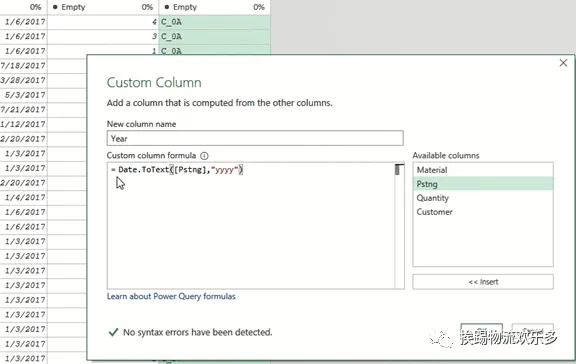
第二步,对Material,Year,Month进行Group,并对Quantity字段求和。 菜单里找到Group by,并在以下对话框中进行如下设置。 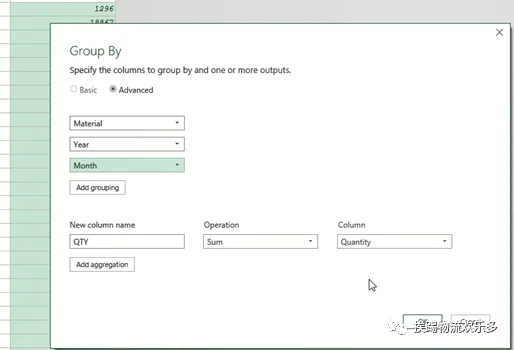
完成后,我们可以得到如下表格 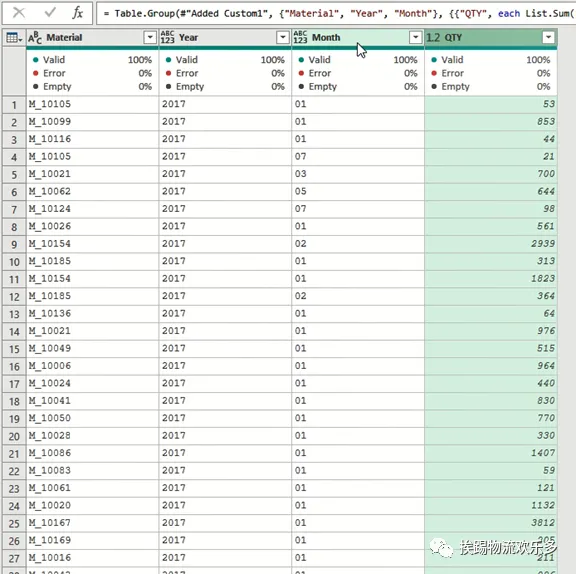
第三步,对Month进行从小到大的排序,这是为了让月份可以在Pivot后按顺序从左往右排列。 第四步,选中ColumnMonth,菜单中点击PivotColumn,并对QTY进行求和,生成Pivot table。 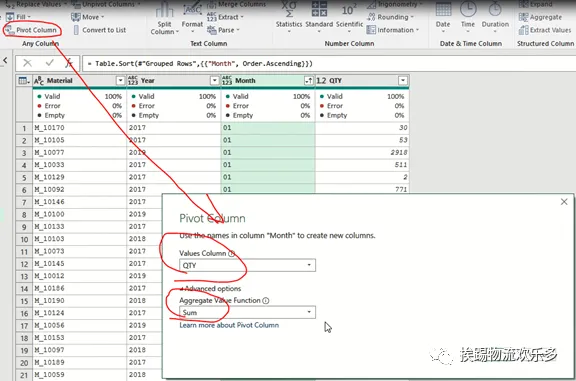
生成的Pivottable如下,并对Material和Year进行排序。 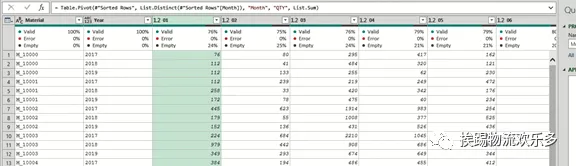
第五步,回到Excel页面,选择需要导出的Query,点击Load To….,选择 Table,并导出到想要的位置。 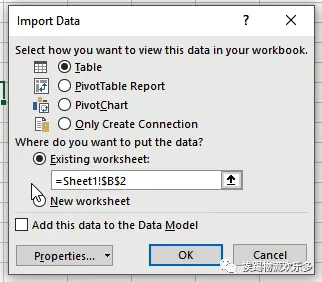
数据导出到ExcelSheet,并修改format。 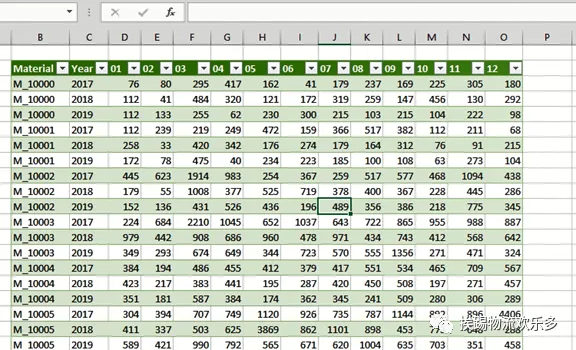
第六步,插入Slicer,菜单Table Design,找到InsertSlicer 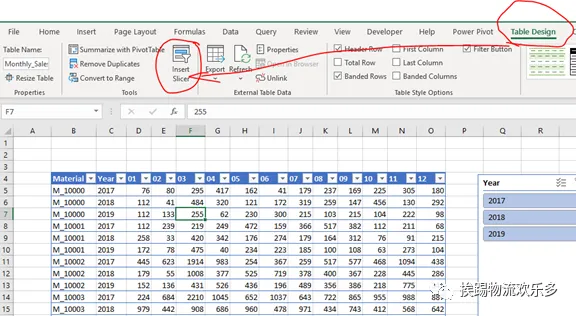
选择Year作为filer 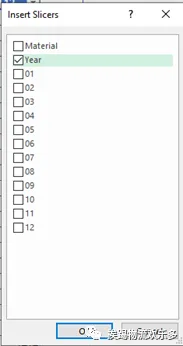
完成设置后,可以根据不同的数据进行Filter,Slicer 可以帮我们实现简单的对话界面,做一些简单的filter,而不需要任何编程,但这个功能只存在于Table向下,也就是说,用这个功能的前提是必须是Excel的表。 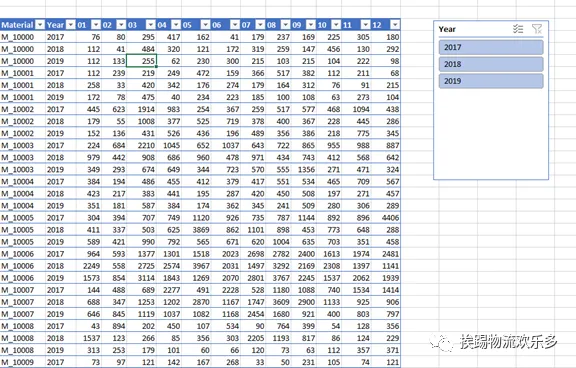
视频 用Excel进行供应链数据分析:指数平滑和线性回归(附视频)用Excel进行供应链数据分析:预测指标和图表用Excel进行供应链数据分析:时间序列模型之移动平均(附视频)用Excel进行供应链数据分析:获取外部数据(附视频) 用Excel进行供应链数据分析:数理统计模型(附视频)
这一讲,我们通过导入的历史数据生成月度消耗报表,这里我们将介绍如何复制表,插入列,Group数据,生成Pivot表并倒出到ExcelSheet。
已关注
关注
重播 分享 赞
相关好文如下,点击即可阅读如何用Excel做供应链网络优化(通俗易懂)
物料计划中如何使用Excel实现一对多反向查询功能有了ERP 软件,供应链人为什么还依赖 Excel 表格?Excel新技能 -- 产能与销售策略最优决策分析
本文来自网友投稿或网络内容,如有侵犯您的权益请联系我们删除,联系邮箱:wyl860211@qq.com 。

