我是【桃大喵学习记】,欢迎大家关注哟~,每天为你分享职场办公软件使用技巧干货!
——首发于微信号:桃大喵学习记
最近有小伙伴咨询Excel数据透视表的操作技巧,之前也跟大家分享过类似教程,今天就重写分享一下Excel数据透视表的7个高效核心技巧,篇幅有点长,建议收藏备用!
技巧一、创建数据透视表(基本技能)
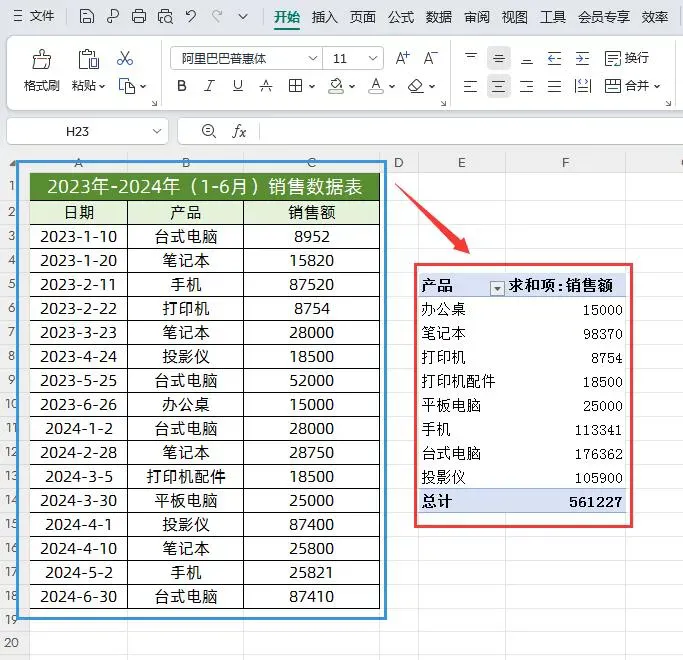
如下图所示,左侧表格展示了2023年与2024年1至6月各产品的销售明细数据。现需利用Excel数据透视表功能,按产品名称汇总并计算出各产品在对应时间段内的销售总额。
方法:
第一步、插入数据透视表
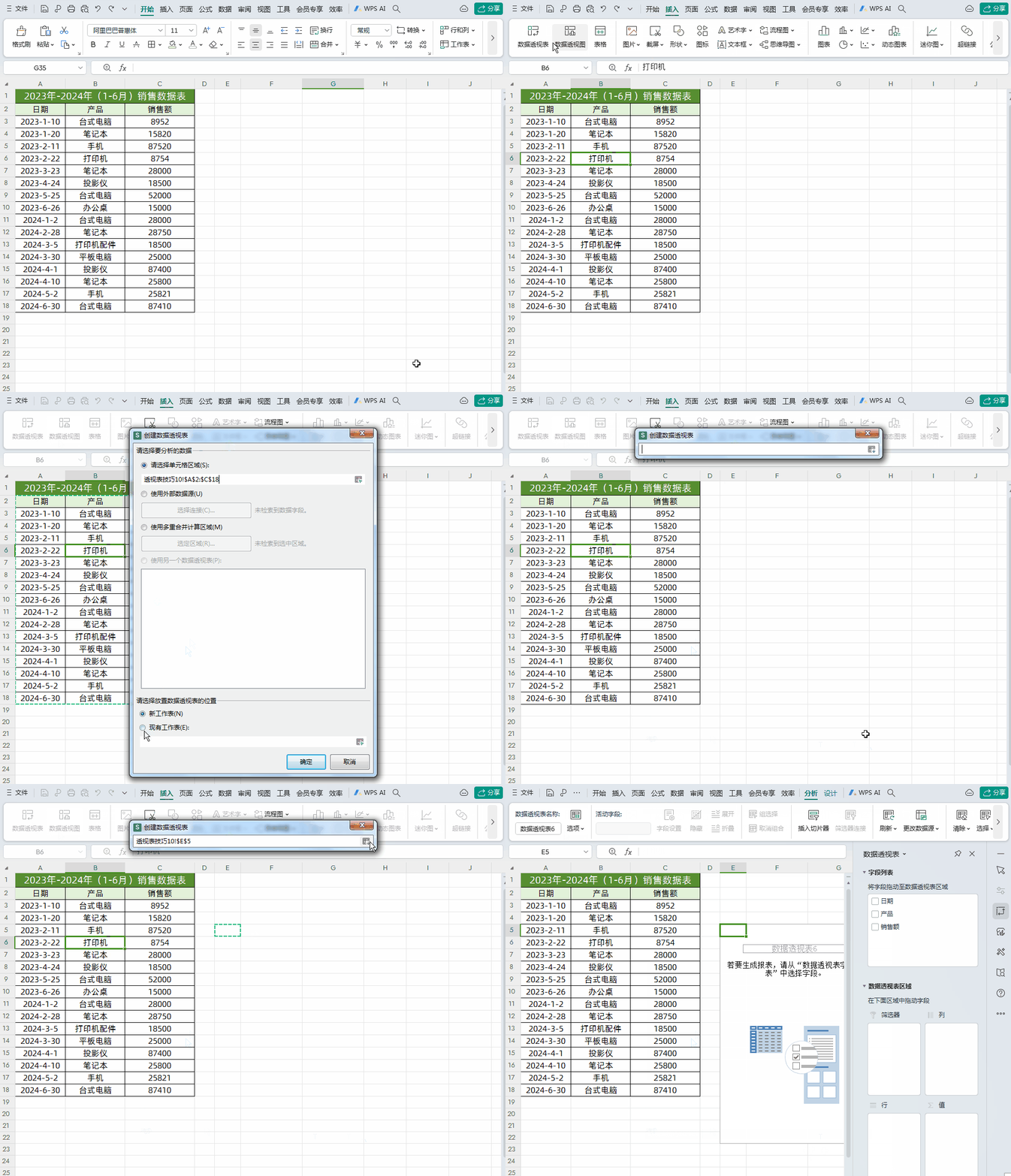
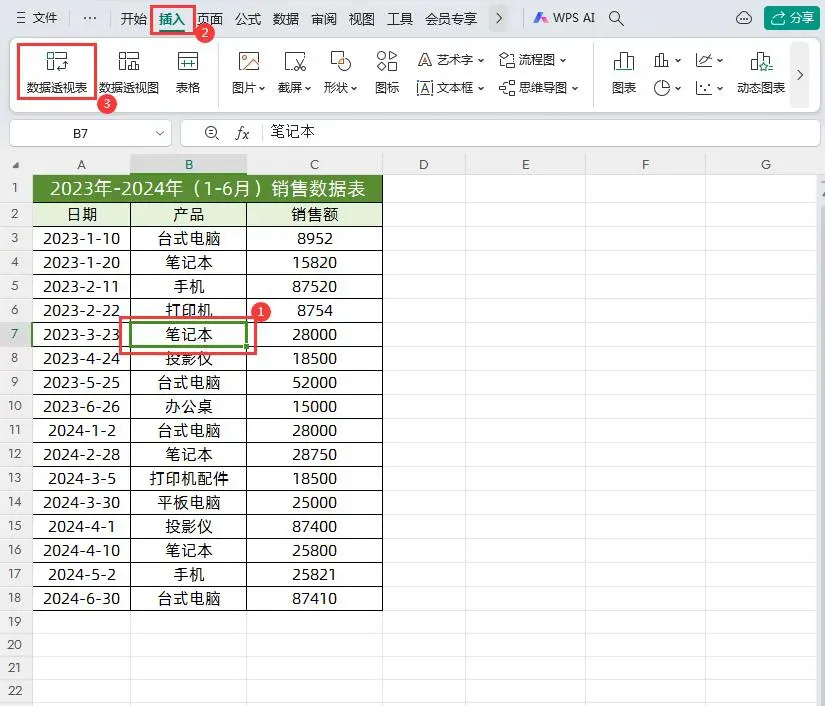
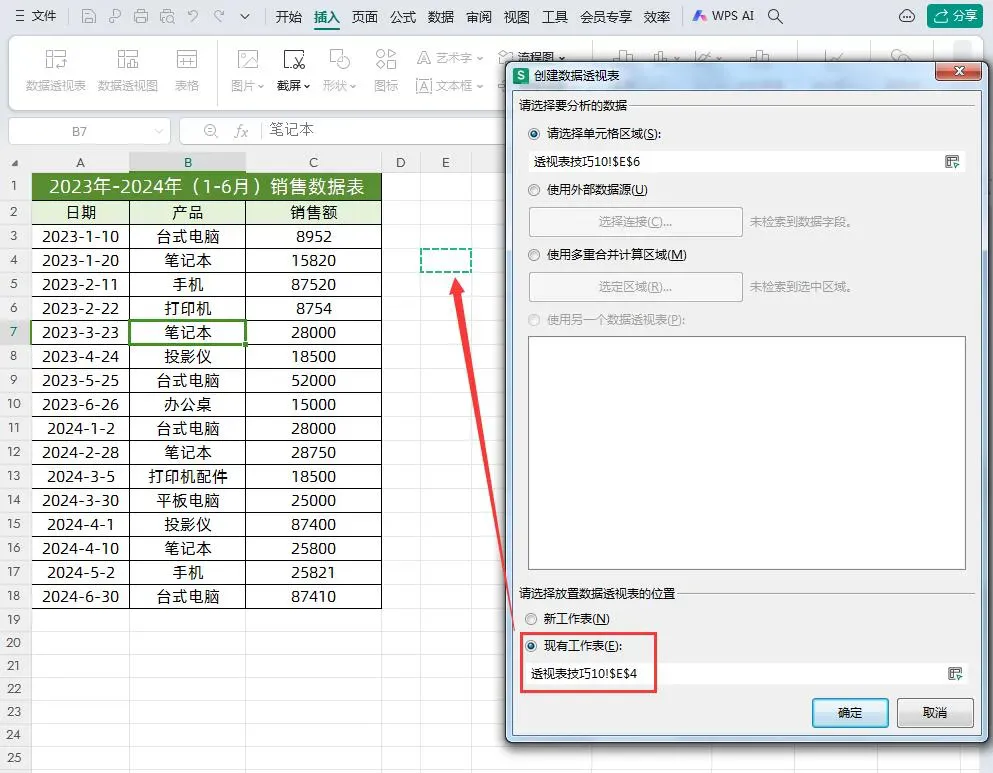
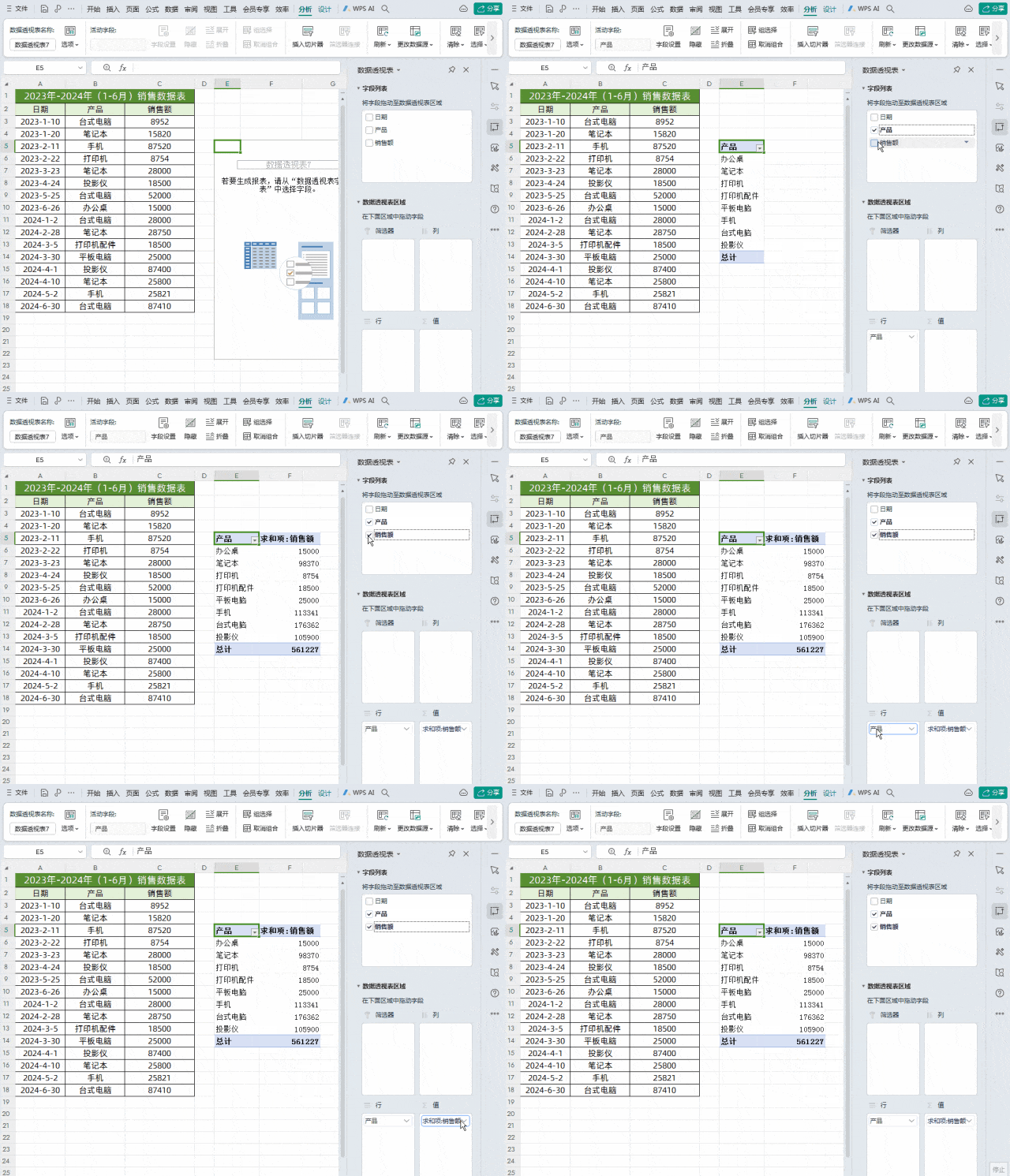
首先,单击数据表格中的任意一个单元格,然后依次点击菜单栏中的【插入】→【数据透视表】。在弹出的【创建数据透视表】对话框中,保持“请选择单元格区域”的默认选择不变;在“放置数据透视表的位置”选项中,勾选【现有工作表】,并指定数据透视表要存放的目标单元格位置。完成上述设置后,点击【确定】按钮即可,操作步骤如下图所示。
第二步、配置数据透视表字段
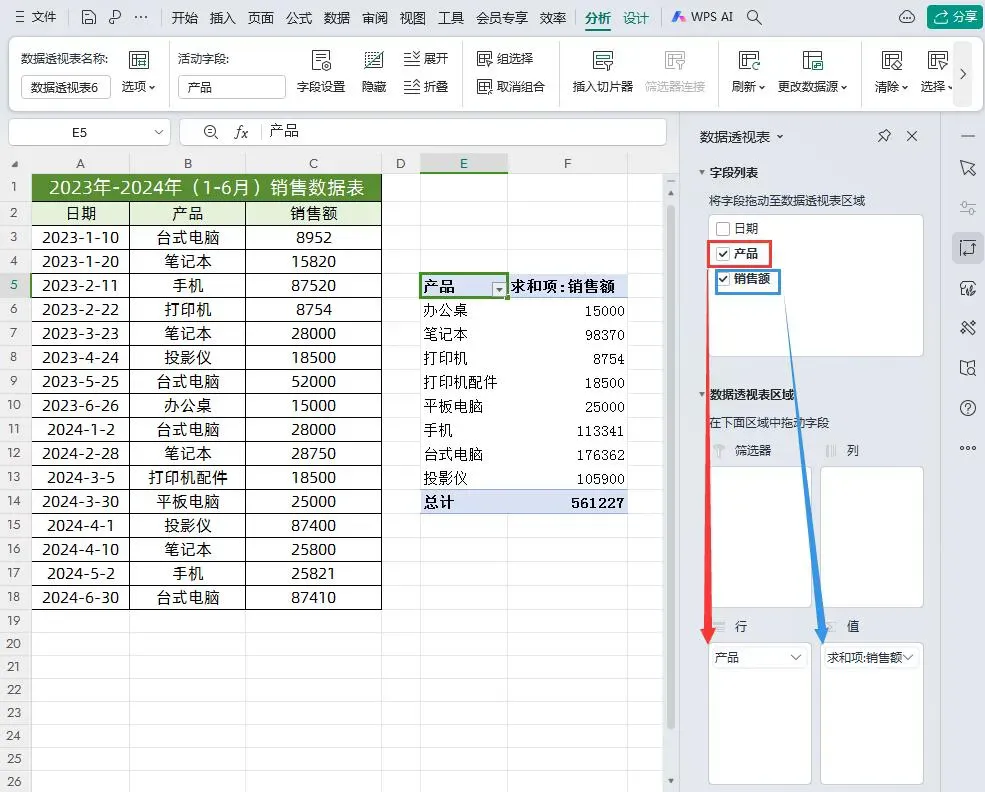
首先,单击数据透视表中的任意区域(注意:若点击透视表以外的其他区域,右侧的【数据透视表字段】列表及【数据透视表区域】面板将会自动隐藏,需重新点击透视表区域方可恢复显示),然后,在右侧的【数据透视表字段】列表中,将“产品”字段拖动至下方【数据透视表区域】的【行】区域内;接着,再将“销售额”字段拖动至【值】区域内。完成以上拖拽操作后,数据透视表将自动按产品名称汇总销售总额,具体操作如下图所示。
技巧二、按年月/季度组合显示
方法:
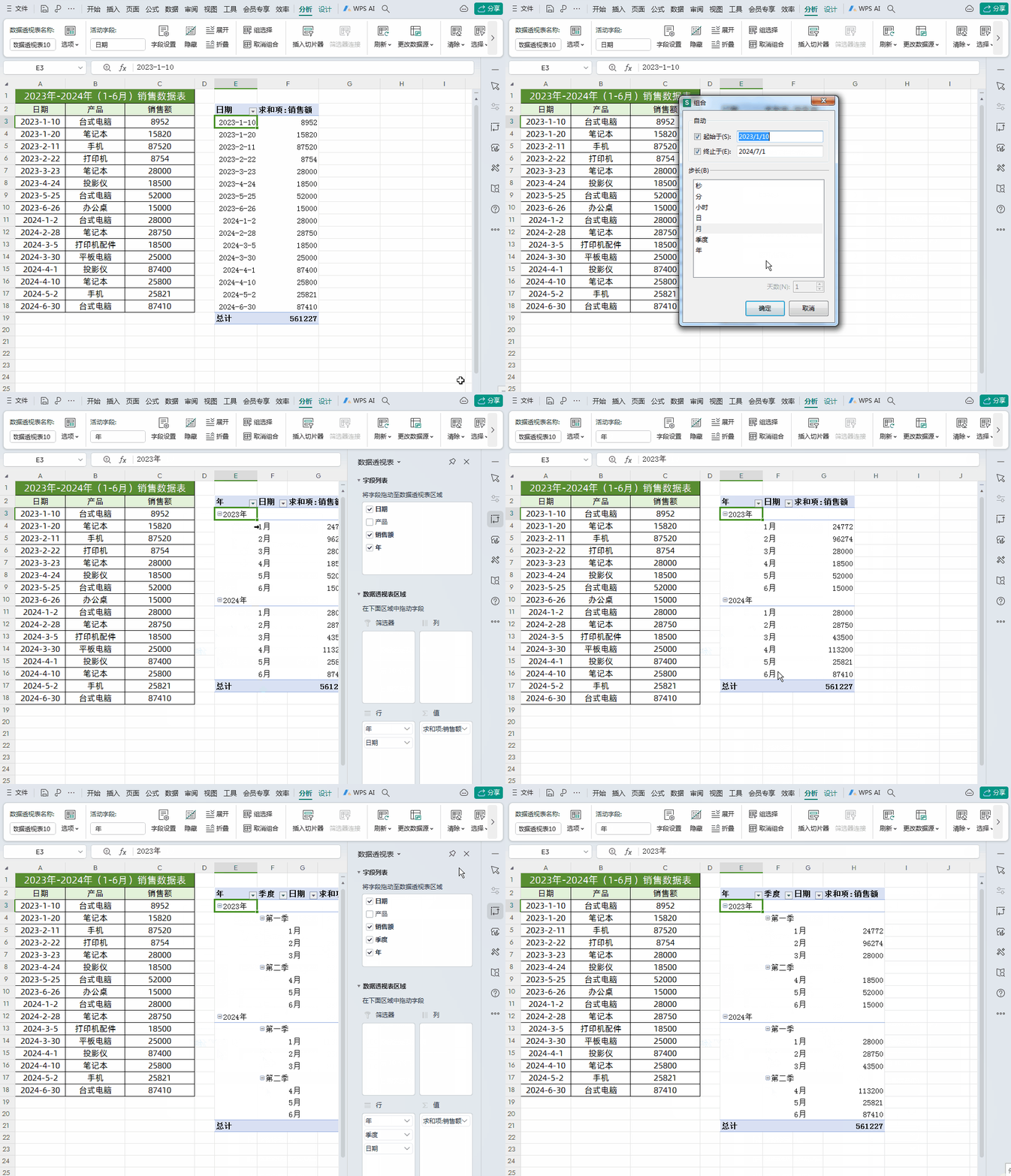
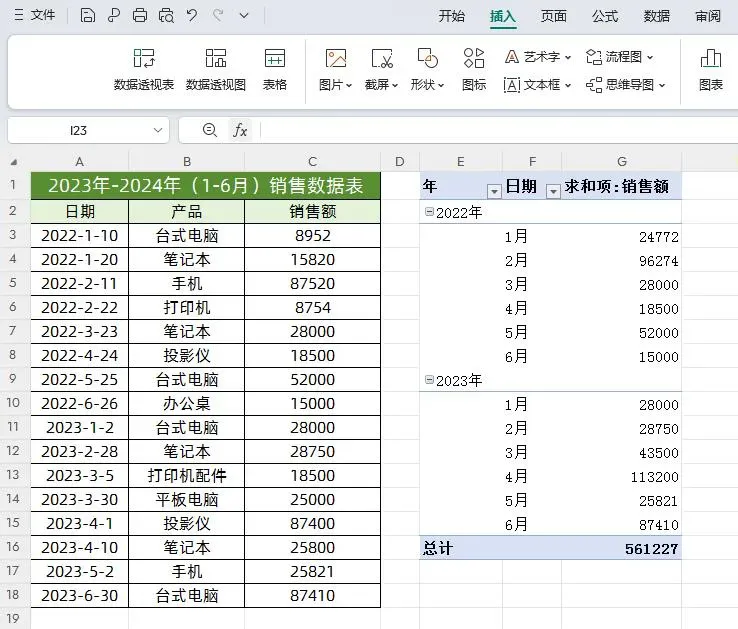
在数据透视表的数值区域中→单击任意一个日期单元格,然后点击鼠标右键,在弹出的快捷菜单中选择【组合】→系统将弹出【组合】对话框,只需根据分析需求勾选所需的时间类别(如“年”、“季度”、“月”等),最后点击“确定”即可完成日期分组显示。
技巧三、灵活切换多种数值计算方式
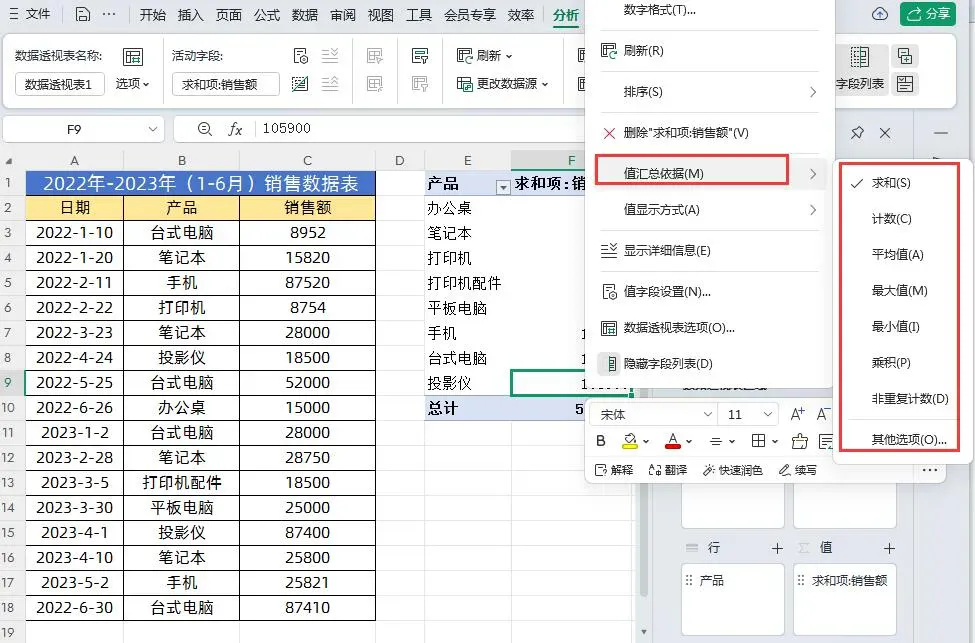
数据透视表不仅支持求和,还可根据分析需要,灵活切换为计数、平均值、最大值、最小值等多种汇总方式。
方法:
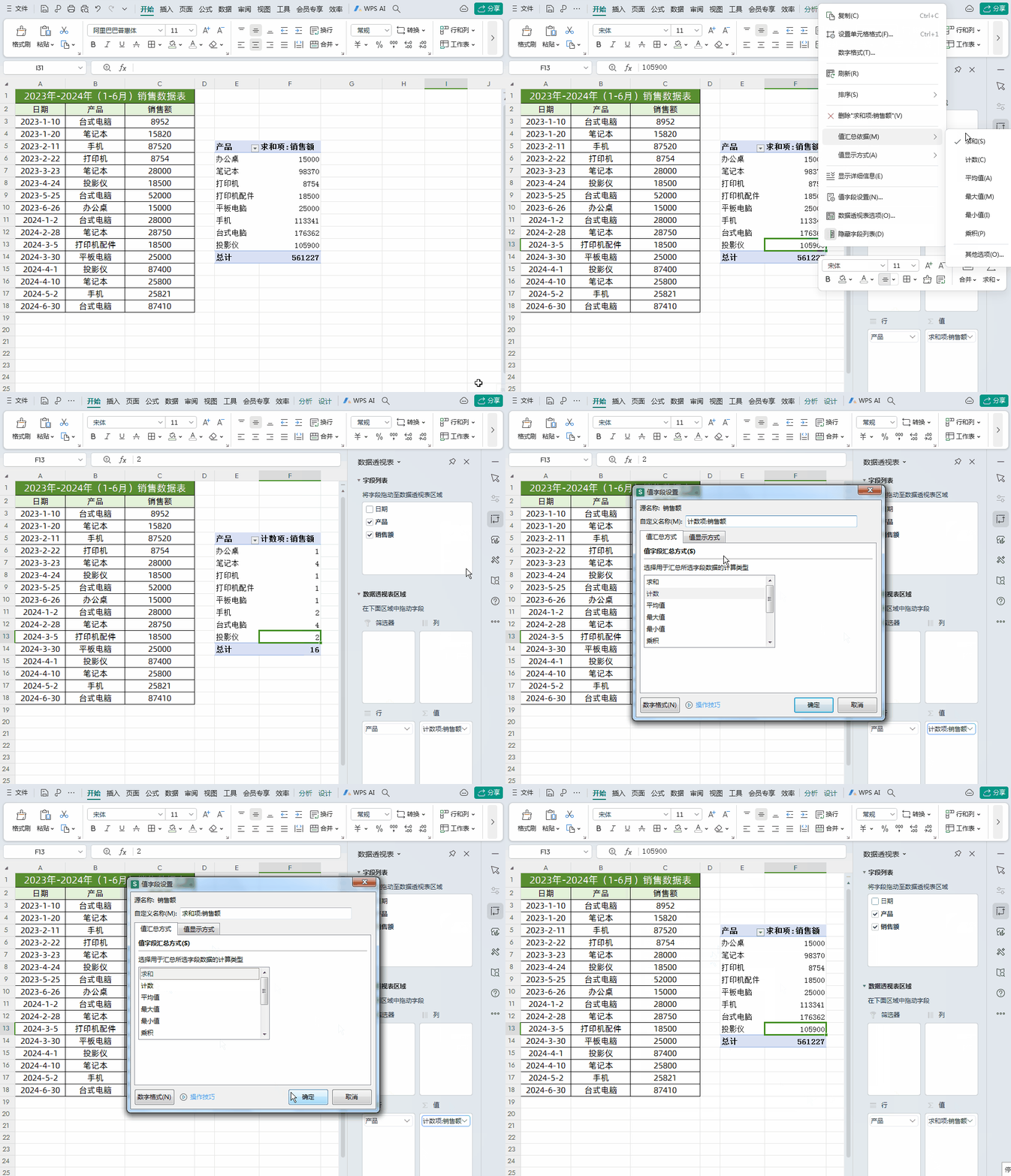
在数据透视表的数值区域中,右键单击任意一个数值单元格,选择【值汇总依据】中的计算方式(如“求和”、“计数”、“平均值”等),也可选择“值字段设置”—在对话框里选择计算类型。
技巧四、灵活切换多种数值显示方式
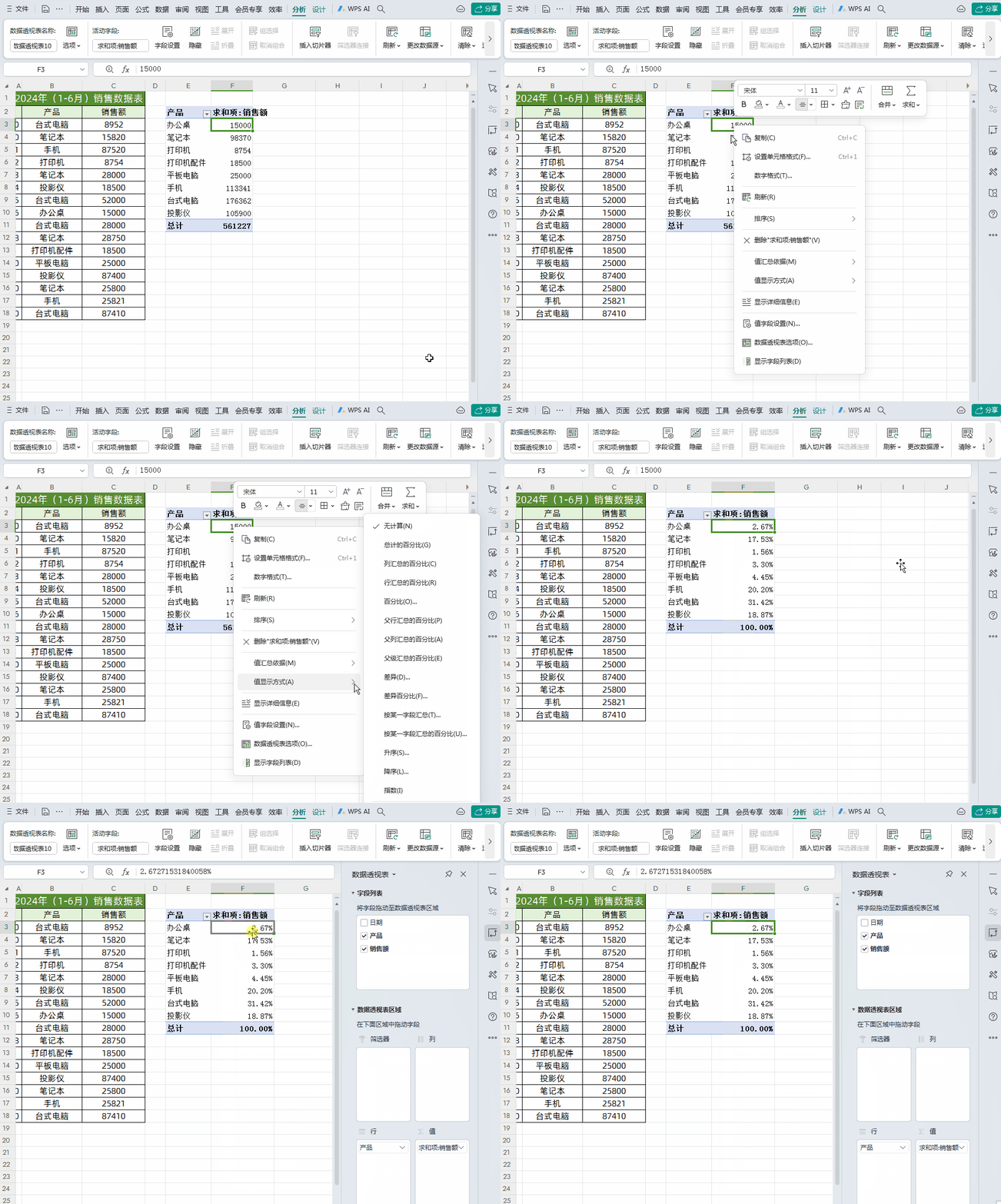
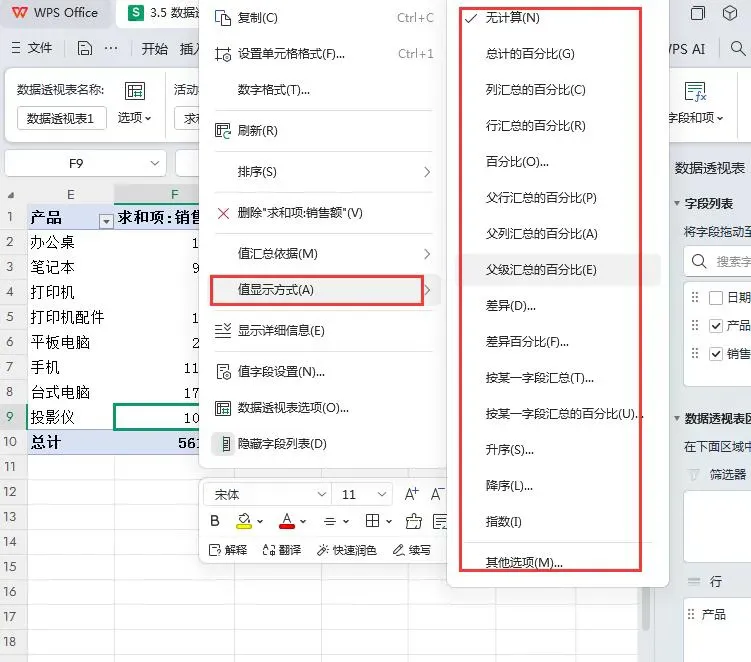
数据透视表不仅支持不同的计算方式,还可按需切换数值的显示形式。例如,若想分析各产品销售额在整体中的占比,可将其显示为百分比,直观反映每个产品的贡献度。
方法:(以显示“列汇总百分比”为例)
在数据透视表的数值区域中,右键单击任意数值单元格→选择【值显示方式】中的【列汇总的百分比】即可。具体效果如下图所示。
备注:当然可以根据自己是实际需求,选择其它的数值显示方式。
技巧五、利用透视表进行环比与同比计算
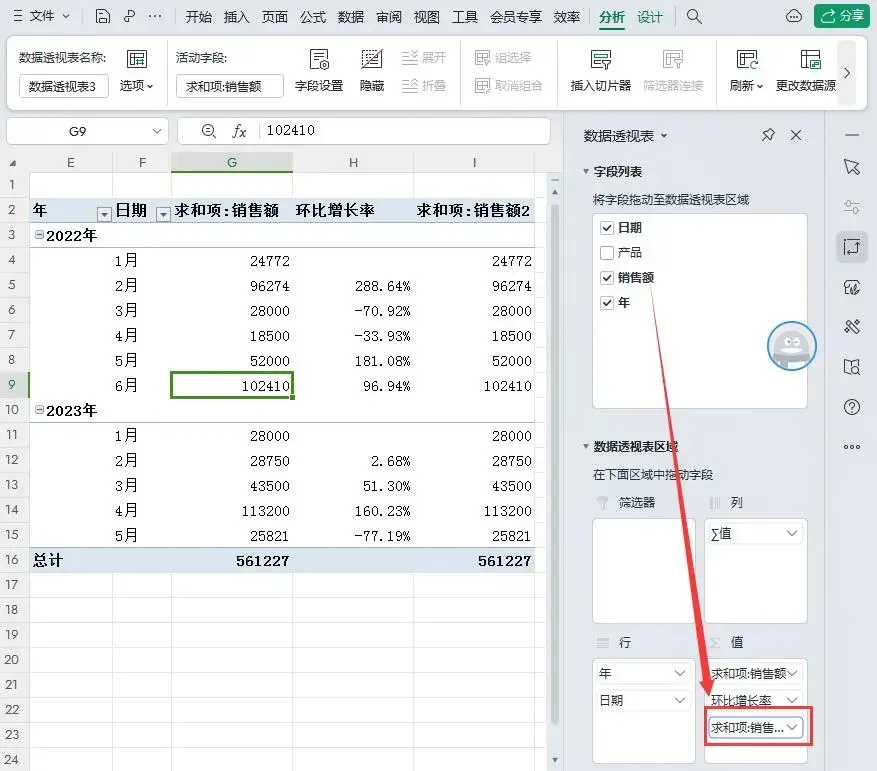
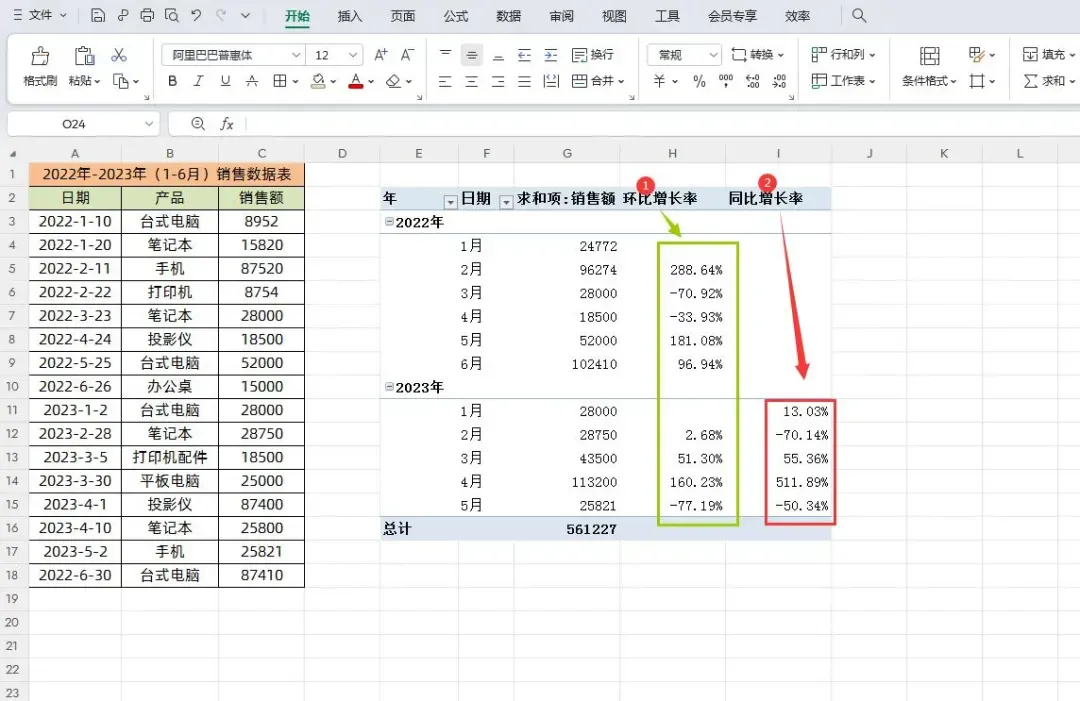
如下图所示,现需基于2022年与2023年1至6月的销售数据,通过数据透视表计算不同月份销售额的环比与同比变动情况,以便分析销售趋势及年度增长变化。
1、计算环比数据
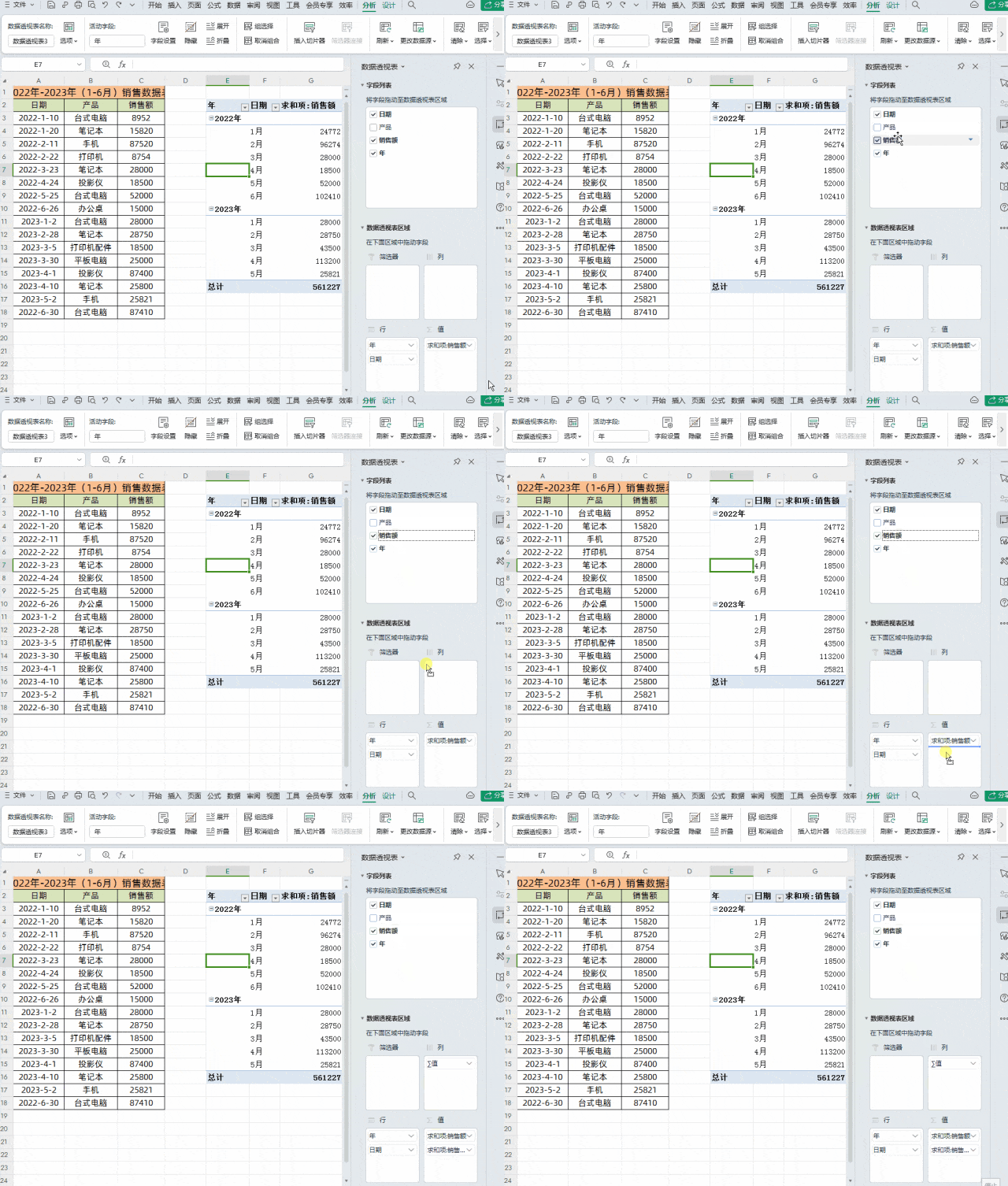
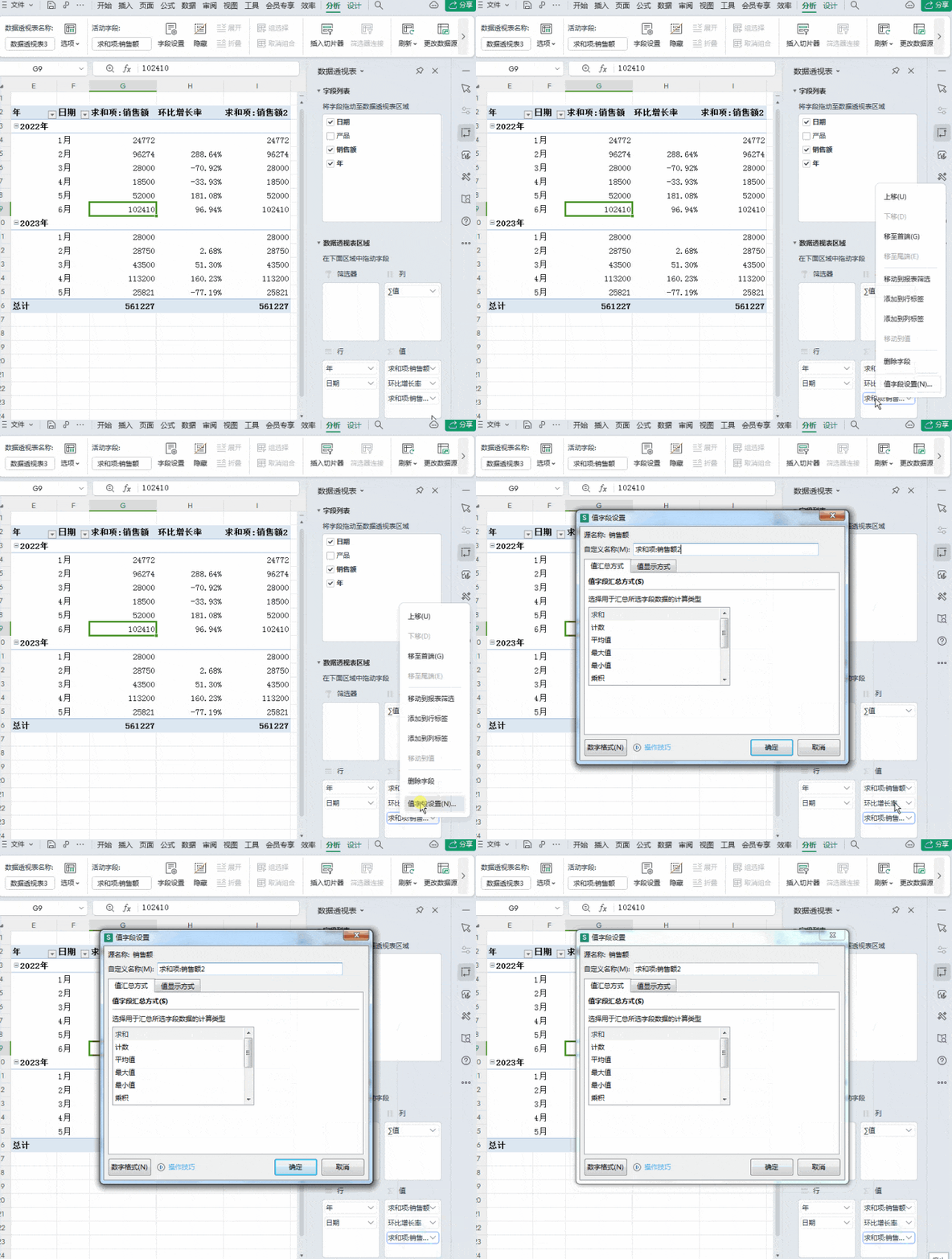
①把【字段列表】中的“销售额”字段再次拖到【值】位置
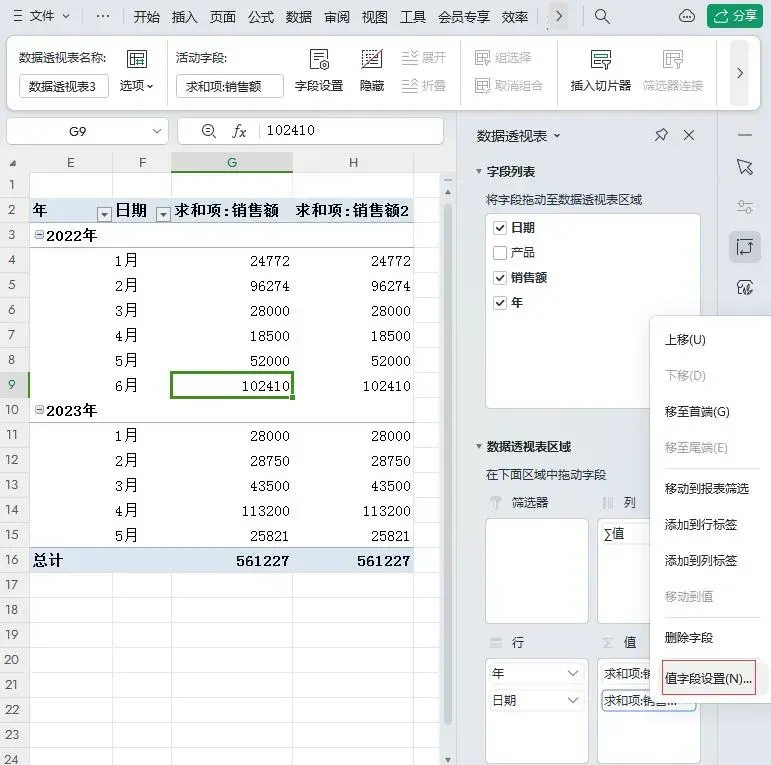
②然后点击值中的【求和项:销售额2】,选择【值字段设置】
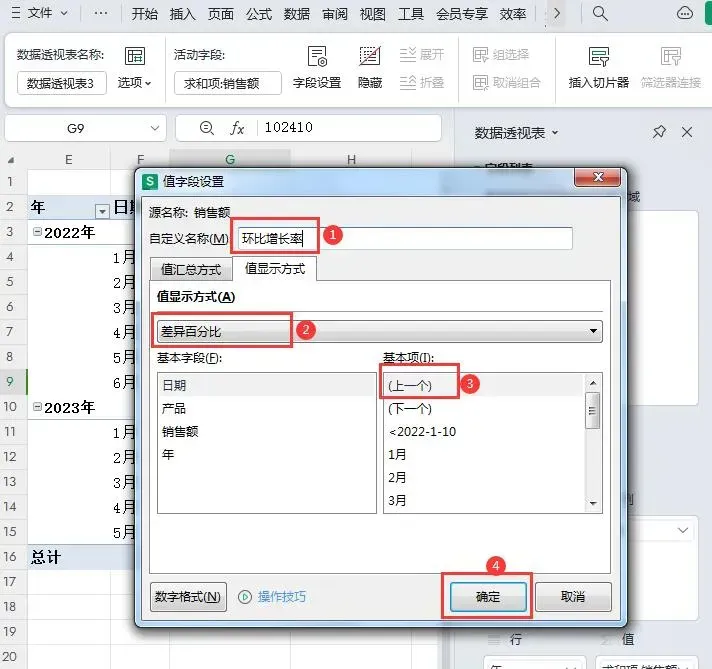
③在弹出的“值字段设置”对话框中,
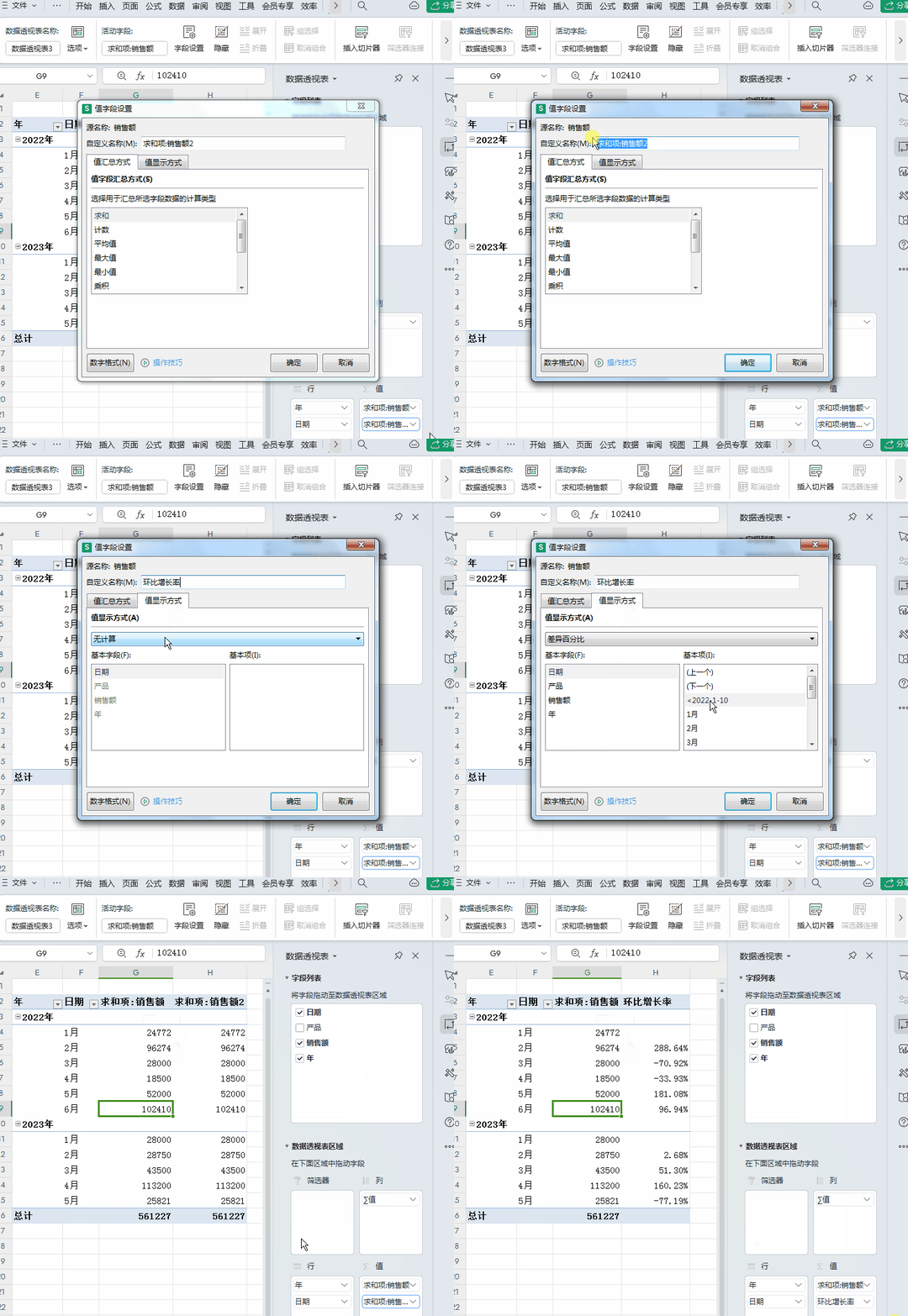
将“自定义名称”修改成“环比增长率”;
将“值显示方式“设置成“差异百分比“;
在“基本项”中选择“上一个”。
最后点击确定即可,如下图所示
2、计算同比数据
①同样把【字段列表】中的“销售额”字段再次拖到【值】位置
②然后点击值中的【求和项:销售额2】,选择【值字段设置】
③在弹出的“值字段设置”对话框中,
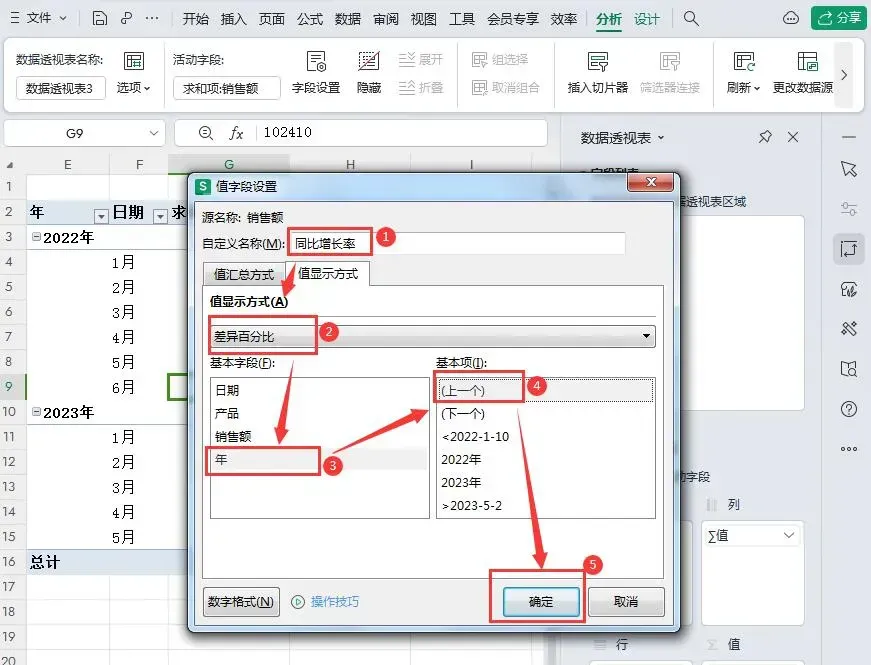
将“自定义名称”修改成“同比增长率”;
将“值显示方式“设置成“差异百分比“;
在“基本字段“中选择“年“;
在“基本项”中选择“上一个”。
最后点击确定即可,如下图所示
技巧六、数据透视表的数据排名
在数据透视表中,当数据量较大时,快速实现排名统计其实只需新增一个辅助字段即可,操作非常简便。
方法:
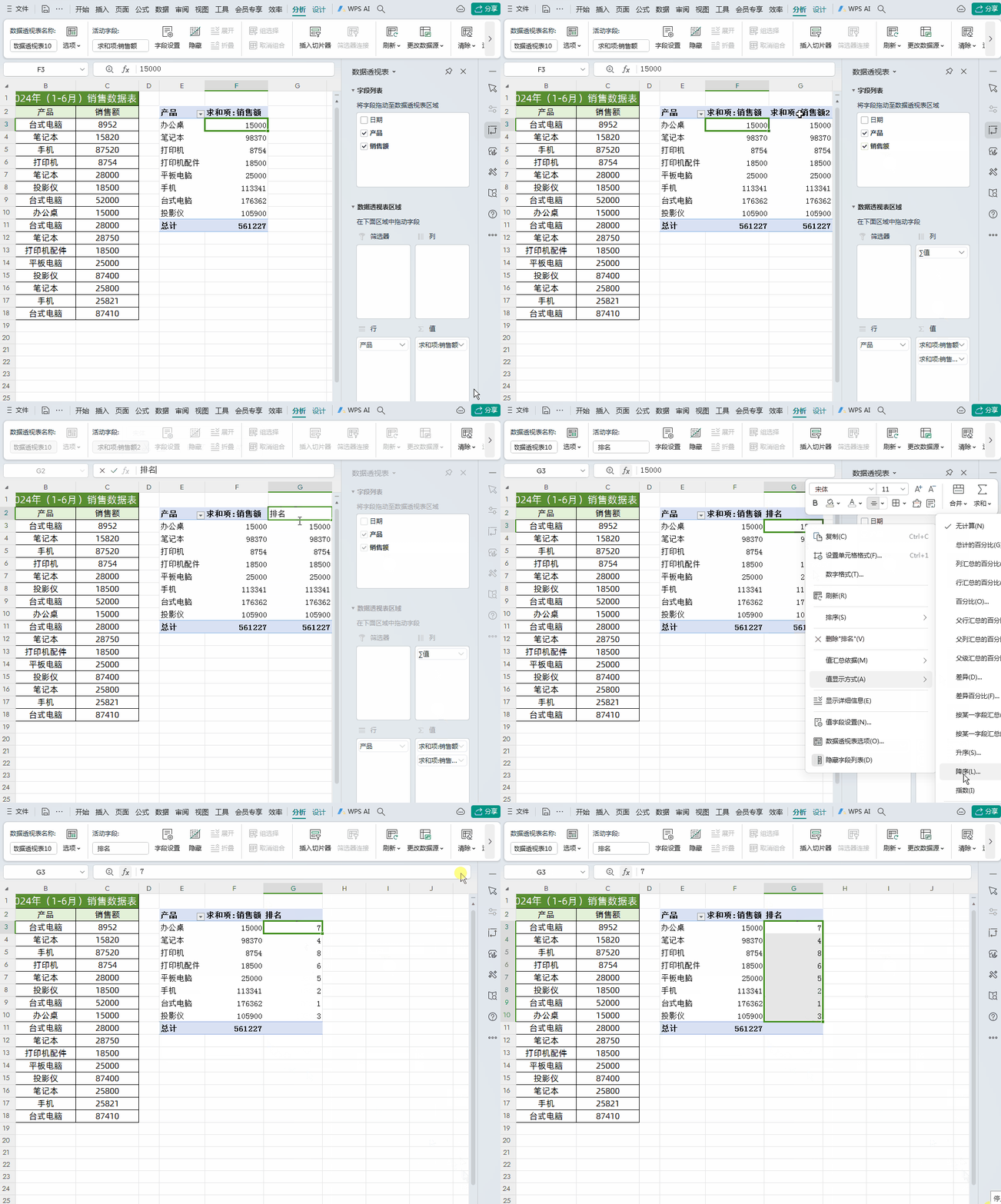
→首先为数据透视表添加一个销售额字段,然后将该字段的名称手动修改为“排名”,便于识别。
→在透视表数值区域中选中任意“排名”单元格
→单击鼠标右键--选择【值显示方式】→选择【降序】即可
技巧七、用切片器实现交互式筛选
当数据透视表内容较多时,切片器可以像“筛选按钮”一样,让数据查看更直观、操作更便捷。
方法:
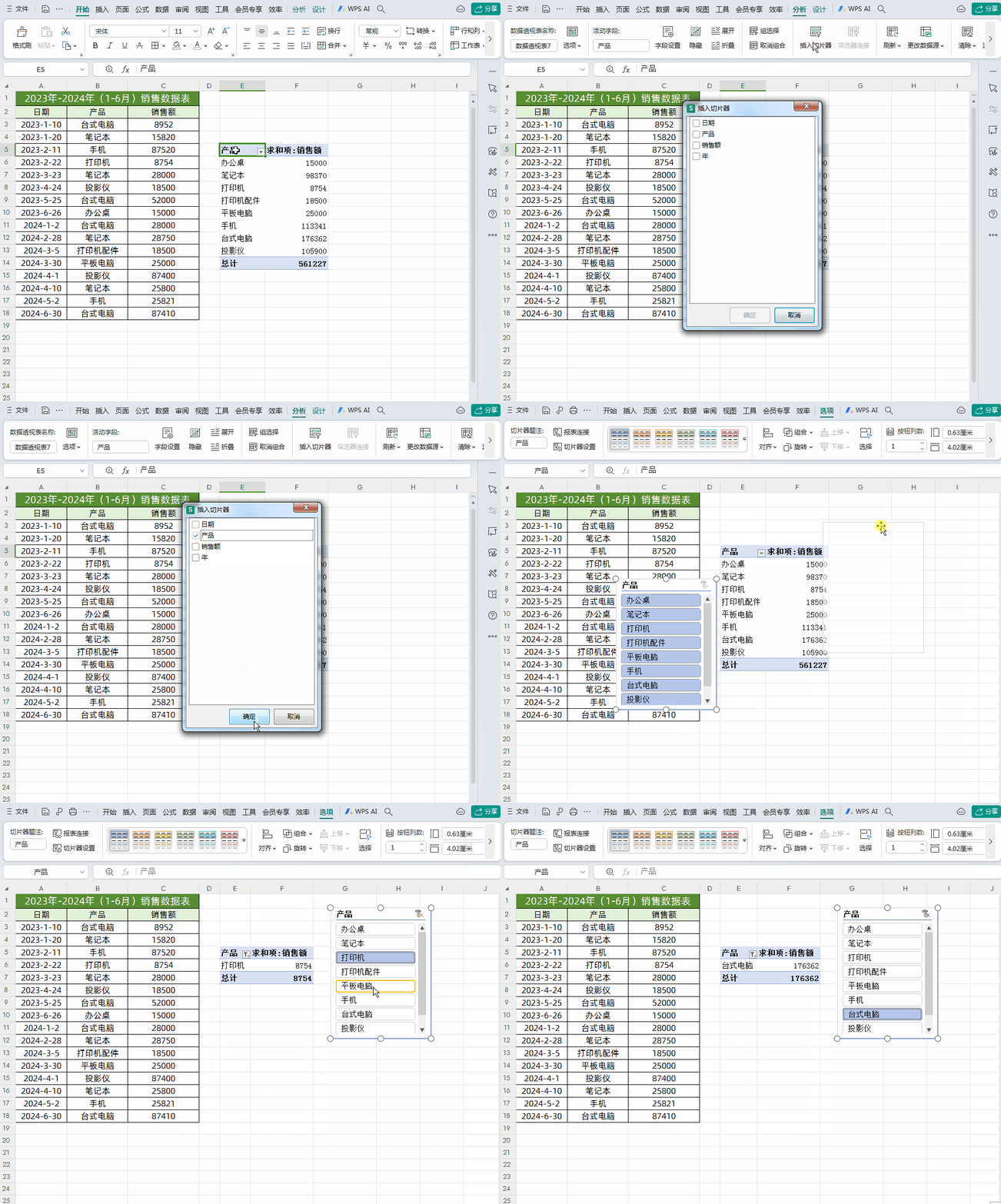
→选中透视表:先单击数据透视表中的任意单元格。
→进入“分析”选项卡:在顶部菜单栏中找到并点击 【分析】-【插入切片器】
→在弹出的窗口中选择需要作为筛选条件的字段(比如“产品”或“日期”),点击“确定”。
 10个月宝宝每天需要喝多少奶粉?

